
App per stampare stencil tatuaggio a mosaico, in scala reale
Risposta diretta
Un'app per stampare stencil tatuaggio a mosaico prende un disegno più grande di un foglio e lo divide in pagine alla misura fisica reale, stampando una fascia di sovrapposizione condivisa e dei crocini di registro su ogni giuntura, così che i fogli tornino ad allinearsi. La divisione la decide la misura finale, non i pixel, e deve avvenire prima che si apra la finestra di stampa, perché AirPrint non ha una modalità poster. InkLine divide il disegno su un massimo di 3 × 3 fogli in US Letter, US Legal, Tabloid, A4 o A3, con una fascia di 15 mm, tre crocini di registro (croce nel cerchio) e una linea di taglio tratteggiata su ogni giuntura, e un'etichetta come A1 · 1/4 su ogni foglio.
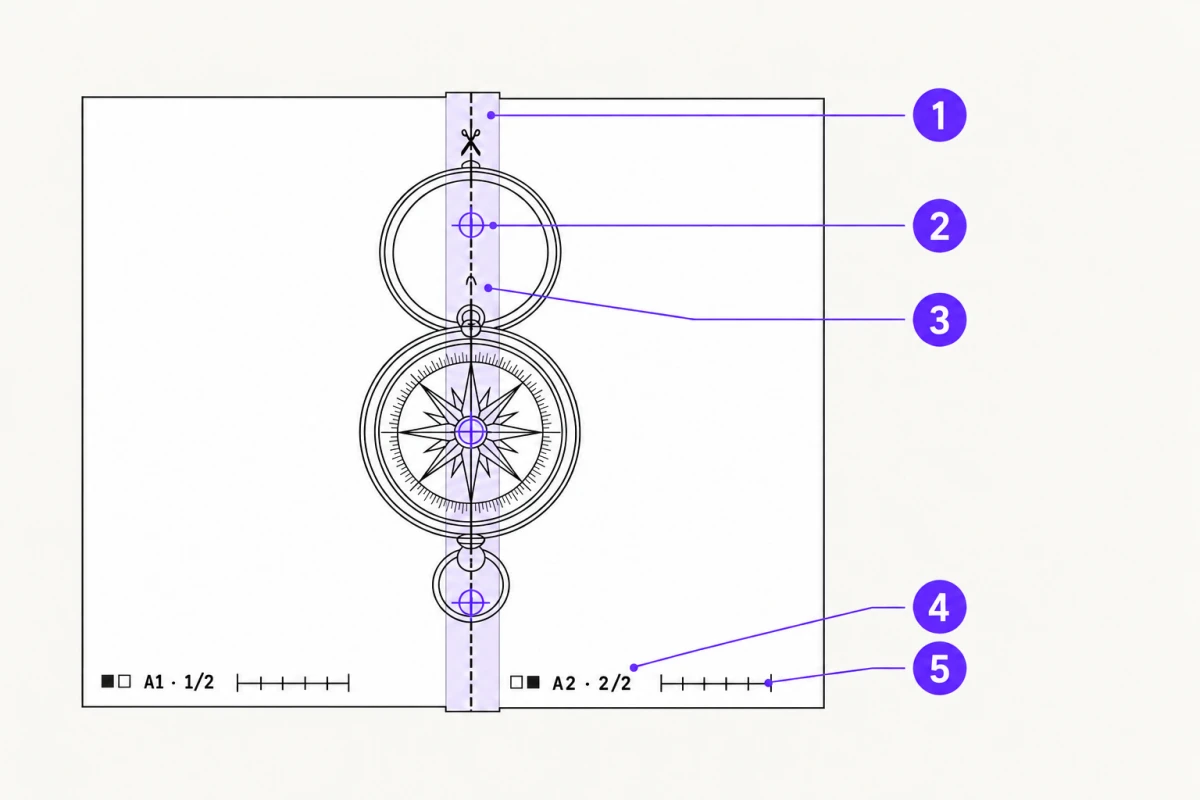
- Fascia di sovrapposizione di 15 mm
- Crocino di registro: una croce nel cerchio
- Linea di taglio tratteggiata con le forbici
- Etichetta del foglio e mappa della griglia
- Righello di controllo di 5 cm
Il mosaico è la parte del lavoro sugli stencil che i programmi di grafica generici gestiscono peggio, perché in realtà non è un’operazione sull’immagine. Dividere un disegno su più fogli è un problema di misura: qualcosa deve conoscere la misura finale, quanta parte della carta la stampante non riesce a raggiungere e quanto di ogni bordo va stampato apposta due volte. Questa pagina copre tutto quello che succede tra il momento in cui scrivi una misura e quello in cui prendi dal vassoio una pila di fogli etichettati, con i crocini di registro già stampati.
Dalla misura finale a una pila di fogli pronti da allineare
Il layout segue un ordine fisso, e ogni passaggio usa il risultato di quello prima. Capire quest’ordine è ciò che ti permette di prevedere il numero di fogli prima di consumare carta.
Per prima cosa si fissa la misura finale. In InkLine scrivi la larghezza o l’altezza dello stencil in centimetri o pollici, oppure lo ridimensioni con due dita o con il cursore. Prima vengono rifilati i margini vuoti intorno al disegno, quindi il numero che scrivi è la misura delle linee sulla carta, non di un’immagine con spazio vuoto intorno. Lo stencil più piccolo è di 10 mm; il più grande è quello che entra in 3 × 3 fogli. Tutto quello che viene dopo deriva da quel numero, ed è per questo che un layout a mosaico non si può aggiungere all’ultimo nella finestra di stampa. I pixel contano per la nitidezza, non per la geometria.
Formato e orientamento danno la pagina di partenza. InkLine offre A4 (210 × 297 mm), A3 (297 × 420 mm), US Letter (215,9 × 279,4 mm), US Legal (215,9 × 355,6 mm) e Tabloid (279,4 × 431,8 mm), ognuno in verticale o in orizzontale. Qui l’orientamento è una variabile vera, non una formalità: spesso cambia sia il numero di fogli sia il punto in cui cadono le giunture.
Il layout si misura dall’angolo della carta, non dall’area stampabile. Nessuna stampante a getto d’inchiostro o laser di casa stampa fino al bordo: perdi qualche millimetro per lato, e spesso il bordo non è simmetrico. InkLine non rimpicciolisce la pagina per farla stare in quel bordo. Dispone lo stencil in scala reale partendo dall’angolo del foglio, lascia un margine di 5 mm intorno al disegno montato, ti avvisa quando il disegno ci entra dentro, e lascia che venga tagliato quello che la stampante non riesce fisicamente a raggiungere invece di rimpicciolire tutto il disegno.
I fogli vicini condividono una fascia. Ogni coppia di fogli che si toccano condivide una fascia di 15 mm in cui lo stesso disegno viene stampato su entrambi. In InkLine la fascia è fissa, non è un’impostazione. Tra dieci e quindici millimetri è anche la misura giusta se ti capita di fare un mosaico a mano.
La griglia viene fuori dal calcolo. Il primo foglio di una fila contribuisce con tutta la sua lunghezza; ogni foglio successivo con la sua lunghezza meno la fascia di 15 mm, perché la fascia è condivisa. AUTO aggiunge fogli finché il totale copre il disegno dentro i margini, lasciando un po’ di spazio sotto il disegno per il righello di controllo e l’etichetta, e sceglie il minor numero di fogli che basta, fino a 3 × 3. Puoi cambiarlo con il selettore della griglia.
Ogni foglio viene segnato ed etichettato. Su ogni giuntura vanno la fascia di sovrapposizione, tre crocini di registro e una linea di taglio tratteggiata. Su ogni foglio vanno un’etichetta che dice dove si colloca e un righello di controllo di 5 cm. Le prossime due sezioni spiegano a cosa serve ciascuno.
La serie di fogli esce come stampa o come PDF. In InkLine vuol dire un lavoro AirPrint oppure un PDF esportato nel formato di carta scelto, da portare anche in copisteria. A questo punto la divisione è già risolta. iOS non offre nessuna opzione poster o mosaico nella schermata di stampa, quindi un’app per il mosaico deve finire il lavoro prima che si apra la finestra di stampa. Se nella stampante finisce una carta diversa da quella che hai scelto, InkLine rifà il mosaico per il foglio reale alla stessa misura, invece di lasciare che sia il driver a scalarlo. La stampa da iPhone è spiegata più a fondo nella pagina su come stampare stencil tatuaggio da iPhone.
Perché la misura reale è l’unico dato che conta
Ogni errore nel mosaico nasce da una scala che non è quella che credi, quindi il layout si basa fin dall’inizio sulle dimensioni fisiche e non sui pixel dell’immagine.
La conseguenza è che la risoluzione va controllata rispetto alla misura finale, non rispetto al file. Un disegno di 2.400 px è a 300 DPI a 203 mm e a circa 152 DPI a 400 mm: stesso file, stampa molto diversa. Per un pezzo alto 400 mm ti servono circa 4.700 px sul lato lungo per restare a 300 DPI, e circa 2.400 px per restare a 150 DPI, che è più o meno il punto in cui le linee sottili iniziano a sembrare frastagliate sulla carta. Il mosaico non cambia niente di tutto questo; vuol dire solo che la scarsa nitidezza ora è distribuita su quattro fogli invece che su uno.
Lo spessore delle linee è l’altra metà della misura reale. Scalare uno stencil scala anche le sue linee, quindi un disegno pensato per un avambraccio e stampato tre volte più grande su una schiena ha contorni tre volte più spessi. L’impostazione LINEE nella schermata di stampa di InkLine se ne occupa: «Come disegnate» lascia che le linee scalino con lo stencil, mentre Sottili (0,3 mm), Medie (0,4 mm) e Spesse (0,5 mm) ridisegnano lo stencil per la sua misura di stampa, così le linee escono con quello spessore. Con un preset scelto, i fogli vengono ricavati da quello stencil ridisegnato e non da una copia ingrandita dell’originale.
Alla base c’è un limite che non si supera. Sotto circa 1.000 px sul lato lungo, la foto di un cliente non può diventare linework pulito con nessuna elaborazione: il tracciamento delle linee comincia a seguire i blocchi di compressione JPEG invece dei contorni. L’ingrandimento 2x nella schermata di importazione di InkLine ricampiona i pixel così che le linee sottili abbiano più spazio su cui essere tracciate, ma non recupera dettagli che non sono mai stati catturati. A quel punto stai ridisegnando, non convertendo, e metterlo in conto onestamente costa meno che stampare nove fogli di linee spezzate. La guida su quale risoluzione deve avere una foto per uno stencil spiega dove cade quel limite per una data misura.
A cosa servono davvero la fascia, i crocini e la linea di taglio
La fascia di sovrapposizione fa due lavori separati, e di solito se ne conosce solo uno.
Il primo è sostituire. Se dividi un disegno con una giuntura a filo, senza sovrapposizione, la striscia di disegno che cade nel bordo non stampabile della stampante non viene spostata né schiacciata: sparisce. Te ne accorgi quando le due metà di un mandala non combaciano. La fascia rimette al suo posto quel pezzo di disegno stampandolo anche sul foglio vicino.
Il secondo è il registro. InkLine stampa un crocino di registro (croce nel cerchio) in tre punti lungo ogni giuntura condivisa, al 20%, al 50% e all’80% della sua lunghezza, sulla linea centrale della fascia di 15 mm e nello stesso punto su entrambi i fogli. Siccome i crocini sono stampati e non ricavati dal disegno, c’è sempre qualcosa su cui allinearsi, anche dove il disegno è vuoto proprio sulla giuntura.
La linea di taglio tiene insieme le due cose. È tratteggiata, corre al centro della fascia, porta il simbolo delle forbici ed è stampata solo sul foglio di sinistra o su quello in alto. Taglia lungo la linea, poi appoggia quel bordo tagliato sui crocini del foglio successivo, così ogni linea esiste una volta sola sul master montato. Se tagli entrambi i lati di una giuntura, lasci un vuoto al centro del disegno; se non ne tagli nessuno, ogni linea della fascia si raddoppia in una striscia spessa e sfocata.
Ogni foglio del mosaico dice anche dove va. L’etichetta si legge come A1 · 1/4: la lettera della fila e il numero della colonna, poi il numero di pagina sul totale, accanto a una piccola mappa della griglia con quel foglio evidenziato. Su una schiena da 3 × 3 è la differenza tra montare nove fogli e risolvere un puzzle.
E ogni foglio, a mosaico o no, porta un righello di controllo di 5 cm (2 in quando lavori in pollici), con la didascalia che dice di stamparlo al 100%. Appoggiaci sopra un righello vero prima di tagliare qualsiasi cosa. Se non misura 5 cm, qualcosa nella catena di stampa ha scalato il lavoro, e ogni giuntura sarà sbagliata della stessa percentuale.
Anche facendo tutto bene, aspettati circa 1–2 mm di scarto per giuntura lavorando al banco. Sulle linee organiche è invisibile, su una griglia geometrica si vede subito, ed è questo il vero motivo per scegliere un orientamento che tenga le giunture lontane da un asse di simmetria.
Esempio pratico: un pannello di 38 cm sulla schiena
Prendi un disegno alto 380 mm e largo 280 mm, un pannello medio per la parte alta della schiena, e fallo passare per il calcolo di InkLine: i fogli condividono una fascia di 15 mm, il disegno montato tiene un margine di 5 mm tutto intorno e resta un po’ di spazio sotto il disegno per il righello e l’etichetta. La griglia è scritta come colonne × file.
| Foglio e orientamento | Griglia | Fogli | Dove cadono le giunture |
|---|---|---|---|
| A4 verticale | 2 × 2 | 4 | 1 verticale al centro, 1 orizzontale, un incrocio a quattro |
| A4 orizzontale | 1 × 2 | 2 | 1 orizzontale, nessuna sulla colonna vertebrale |
| US Letter verticale | 2 × 2 | 4 | 1 verticale al centro, 1 orizzontale |
| US Letter orizzontale | 2 × 2 | 4 | 1 verticale al centro, 1 orizzontale |
| US Legal orizzontale | 1 × 2 | 2 | 1 orizzontale |
| Tabloid verticale | 2 × 1 | 2 | 1 verticale, proprio sulla colonna vertebrale |
| A3 verticale | 1 × 1 | 1 | nessuna |
Confronta tra loro le righe dell’A4. In verticale servono due colonne perché 280 mm non entrano in un foglio largo 210 mm, e questo mette una giuntura verticale proprio al centro del disegno. Su una schiena è il posto peggiore in assoluto, perché la colonna è l’asse rispetto a cui tutto è simmetrico, e un errore di registro di 2 mm lì si legge come uno sbaglio e non come una texture.
Ruota l’A4 in orizzontale e una sola colonna copre tutta la larghezza con spazio in più, mentre due file coprono l’altezza. Il pezzo ora richiede due fogli invece di quattro, l’unica giuntura corre in orizzontale sulla schiena e niente attraversa la colonna. Metà della carta e un punto debole in meno, con un solo tocco.
Le righe di US Letter mostrano che il trucco della rotazione non è una regola universale. Un foglio US Letter in orizzontale è largo 279,4 mm, che lasciano 269,4 mm dentro i margini, circa un centimetro in meno di 280 mm, quindi servono ancora due colonne e la giuntura verticale ritorna. Il Tabloid dimostra la stessa cosa dall’altro lato: in verticale tiene tutta l’altezza in un foglio ma è stretto dello stesso centimetro, quindi si divide in due fogli proprio sulla colonna vertebrale, mentre il Tabloid in orizzontale ti dà due fogli con una giuntura orizzontale. Fai il calcolo per ogni disegno invece di dare per scontato che l’orizzontale vinca sempre, oppure lascia che lo faccia AUTO e poi prova l’altro orientamento.
La riga dell’A3 è la conclusione onesta: se hai una stampante che accetta l’A3 e riesci a trovare carta transfer A3, questo pezzo entra in un solo foglio senza alcun errore di registro. Il mosaico è quello che fai quando questa strada non c’è. Le considerazioni sulla misura per pezzi di questa scala sono nella pagina sullo stencil tatuaggio per la schiena.
Dove il mosaico smette di aiutarti
Il mosaico risolve il formato della carta. Non risolve nessuna delle cose che seguono, e trattarlo come se lo facesse è proprio il modo in cui uno stencil a mosaico va storto.
Non si applica in un pezzo unico. Monta il master su carta comune per verificare il disegno, poi separa i fogli e trasferiscili sezione per sezione, cominciando da quella con le linee più strutturali. Il nastro non rilascia pigmento, e dei fogli uniti col nastro non seguono la curva di una schiena. Il metodo passo passo è nella guida su come stampare uno stencil tatuaggio su più fogli.
Non sostituisce una stampante termica per stencil. Con i volumi di uno studio, una stampante termica è più veloce e più costante di qualsiasi lavoro di fogli e nastro, e niente di quello che c’è qui lo cambia. Questa è una strada per i lavori fuori formato occasionali e per chi non ha quella macchina.
Non verifica come il disegno sta sul corpo. Un pannello sulla schiena avvolge una curva composta, e la carta misurata in piano non ha la stessa forma una volta sulla pelle. L’anteprima sulla pelle di InkLine è un’immagine generata con IA del disegno su una parte del corpo generica, utile per la composizione e non una misura di quella curvatura; a decidere resta il metro da sarta sul cliente.
Non sistema un file di partenza che non è mai stato abbastanza grande. Distribuire pochi pixel su più carta produce solo più fogli della stessa linea poco nitida.
Dentro questi limiti è un meccanismo ben definito: fissa la misura, scegli il foglio, lascia che fascia e margini decidano la griglia, controlla il righello, taglia sulle linee tratteggiate, allinea sui crocini, trasferisci per sezioni. InkLine si occupa della parte di layout ed esportazione su iPhone o iPad. Il flusso di lavoro manuale, cioè elaborazione, modifica, layout di stampa ed esportazione, è gratis fino a una quota sul numero di immagini che ci fai passare, e oltre la quota serve un abbonamento, venduto come livello a sé per chi non usa mai la generazione con IA. Prima di un grande lavoro a mosaico controlla a che punto sei nell’app, invece di scoprirlo al momento dell’esportazione.
Domande frequenti
Come fa un'app per stencil a mosaico a calcolare quanti fogli servono?
Parte dalla misura fisica finale e dal foglio che hai scelto. I fogli vicini condividono una fascia di sovrapposizione, quindi il primo foglio di una fila contribuisce con tutta la sua lunghezza e ogni foglio successivo con la sua lunghezza meno la fascia. Aggiunge fogli finché il totale copre il disegno con un po' di margine. L'impostazione AUTO di InkLine lo fa al posto tuo e sceglie il minor numero di fogli, fino a 3 × 3, oppure puoi scegliere tu la griglia.
Stampare a mosaico peggiora la qualità dello stencil?
La divisione no; la decisione sulla misura che c'è dietro sì. Gli stessi pixel distribuiti su 40 cm invece che su 17 cm finiscono a una risoluzione effettiva più bassa, e una linea poco nitida resta poco nitida su ogni foglio allo stesso modo. In InkLine, LINEE impostato su Sottili, Medie o Spesse ridisegna lo stencil per la sua misura di stampa prima di dividerlo, così le linee escono con quello spessore su ogni foglio invece di ingrandirsi insieme al disegno.
Perché l'app stampa due volte una parte del disegno?
Quella fascia doppia è la sovrapposizione, e fa due lavori. Rimette al suo posto la striscia di disegno che altrimenti cadrebbe nel margine non stampabile della stampante sulla giuntura, e dà ai due fogli le stesse linee e gli stessi crocini di registro, così ti allinei su riferimenti stampati e non sul bordo nudo della carta. In InkLine la fascia è fissa a 15 mm, con la linea di taglio al centro.
Un mosaico su A4 è meglio di un solo foglio A3?
No. Un foglio singolo ha zero errore di registro, quindi se il disegno entra in un A3 o in un Tabloid dentro i margini, un unico foglio grande è la risposta migliore. Il mosaico serve quando il disegno non entra nel foglio più grande che la tua stampante e la tua carta transfer accettano entrambe.
Posso unire i fogli con il nastro e trasferirli come un pezzo unico?
Montali sul banco per controllare il disegno, poi separali di nuovo. Il nastro non rilascia il pigmento dello stencil, quindi ogni giuntura nastrata lascia una striscia vuota sulla pelle, e dei fogli uniti col nastro sono troppo rigidi per avvolgere una schiena o un costato.