
iPhone e iPad · iOS 17.0+ · Download gratuito
Trasforma qualsiasi foto in uno stencil per tatuaggio da ricalcare
Sei modalità stencil, ritocchi con Apple Pencil e stampa in scala reale su US Letter, US Legal, Tabloid, A4 o A3, divisa su più fogli numerati quando il pezzo supera una pagina.
Download gratuito. Il flusso manuale dello stencil — elaborazione, modifica, layout di stampa ed esportazione — è gratis fino a una quota sul numero di immagini che ci fai passare; oltre la quota serve un abbonamento. La generazione con IA funziona a crediti.
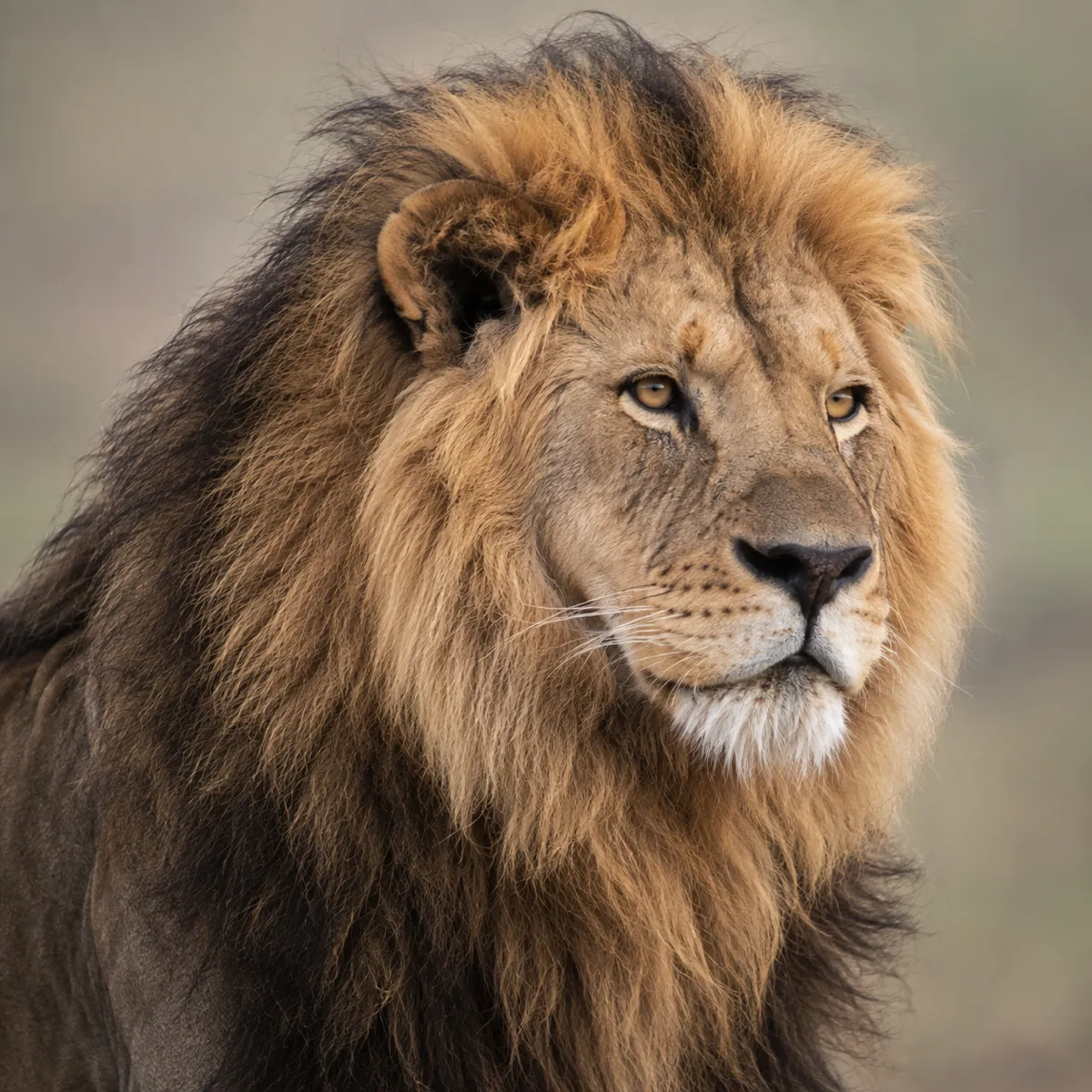
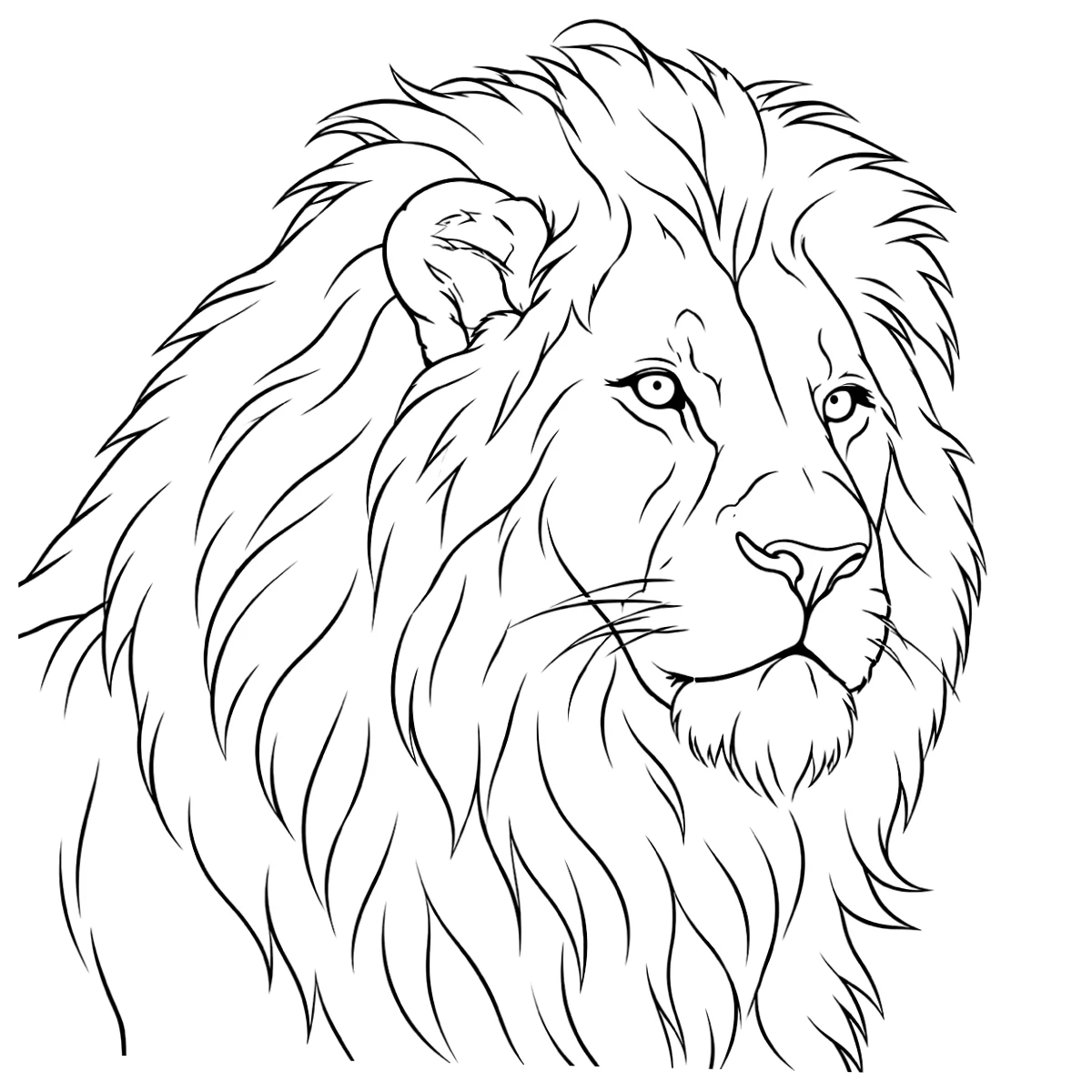
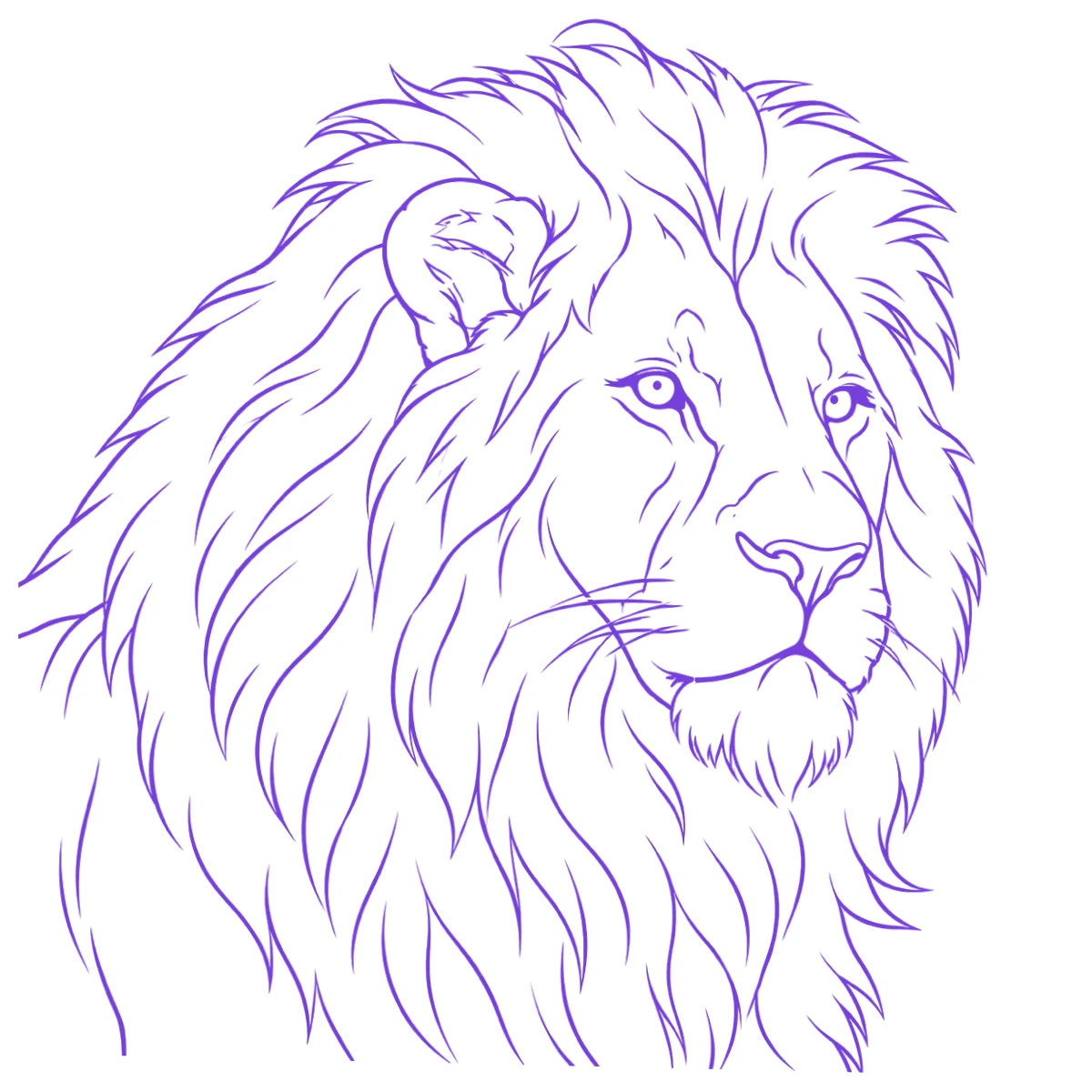
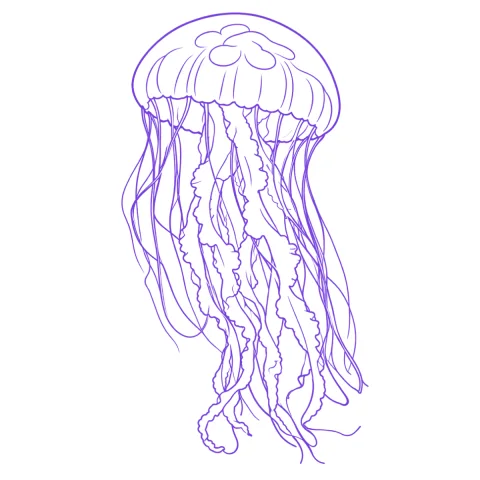
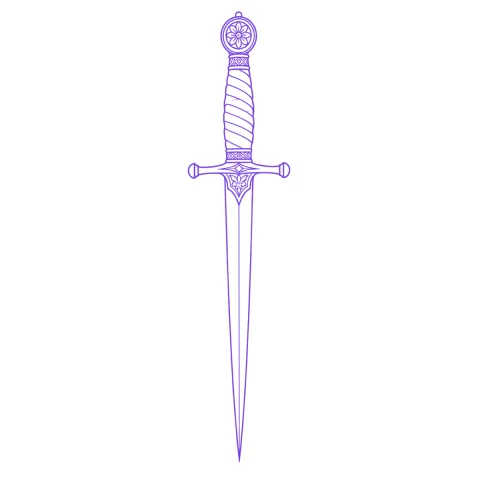
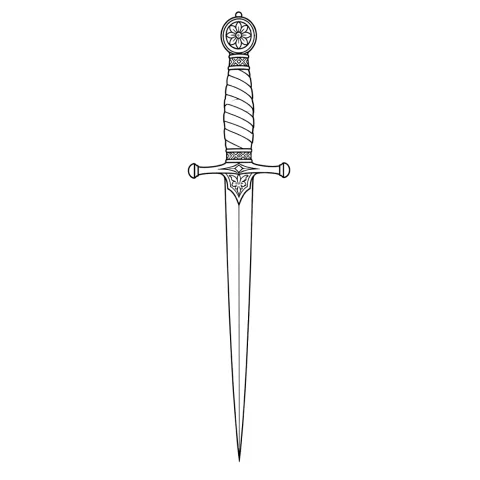
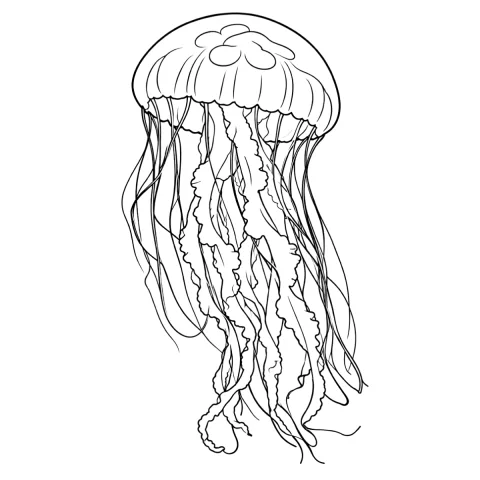
Foto e stencil di esempio
- 6 modalità stencil
- Stampa in scala reale
- Letter · Legal · Tabloid · A4 · A3
- Ritocchi con Apple Pencil
- Elaborazione sul dispositivo
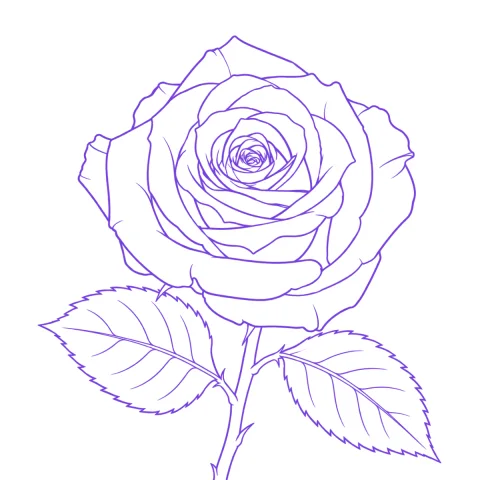
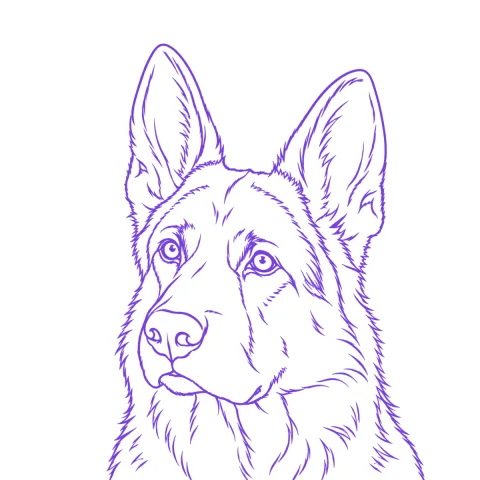
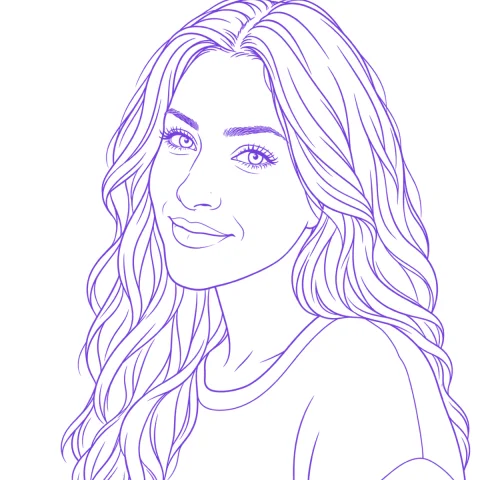
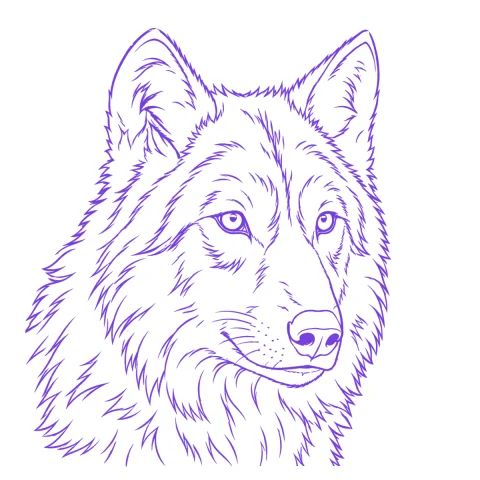
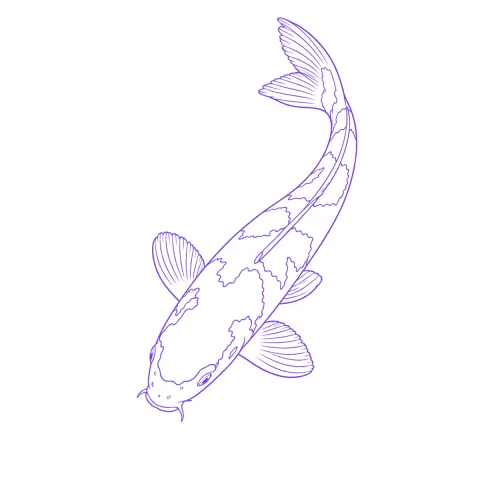
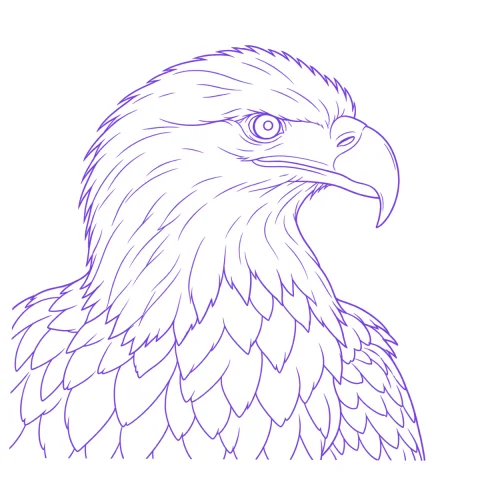
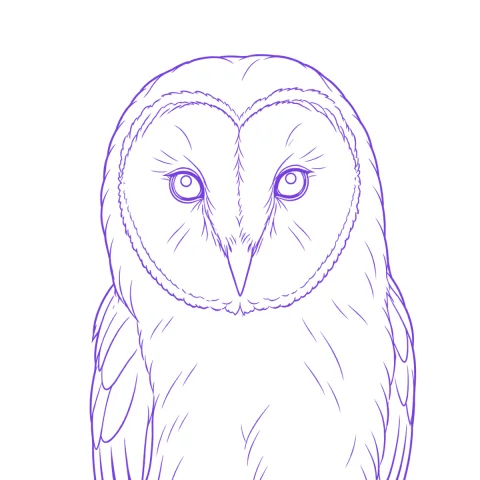
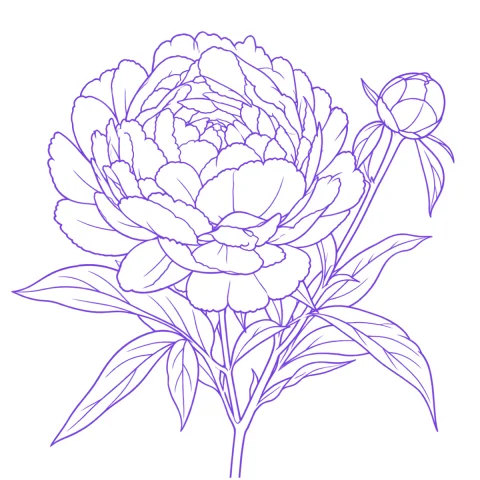
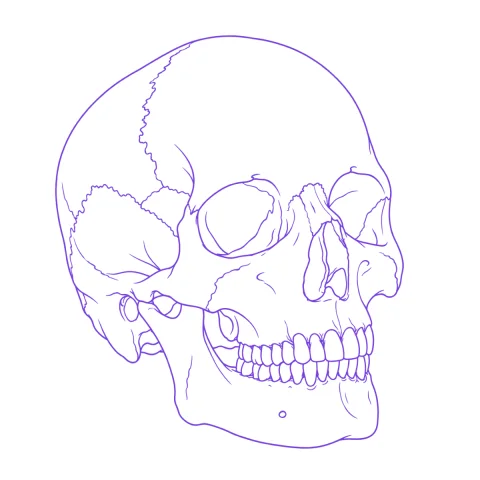
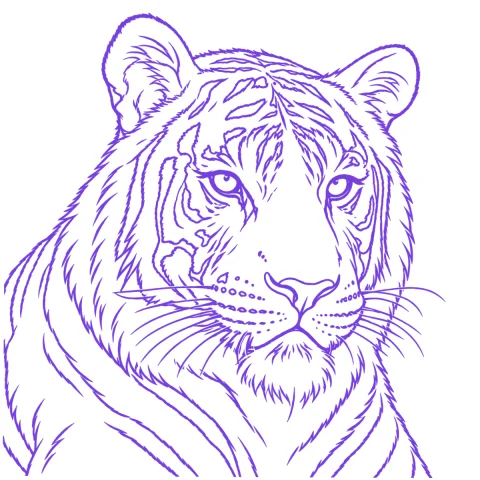
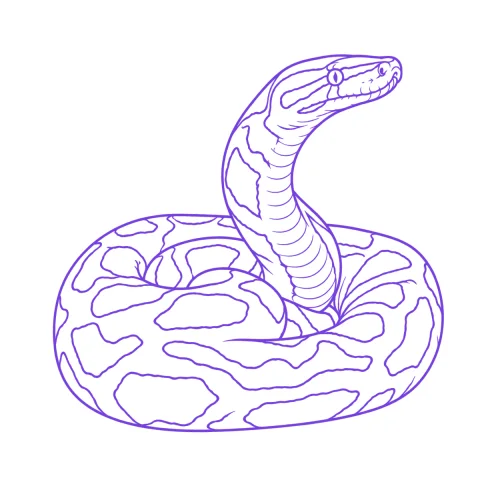
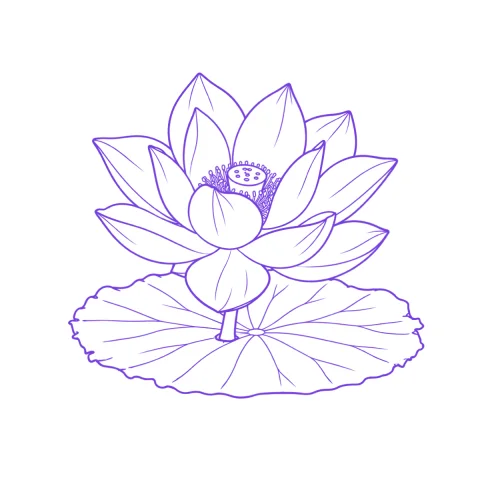
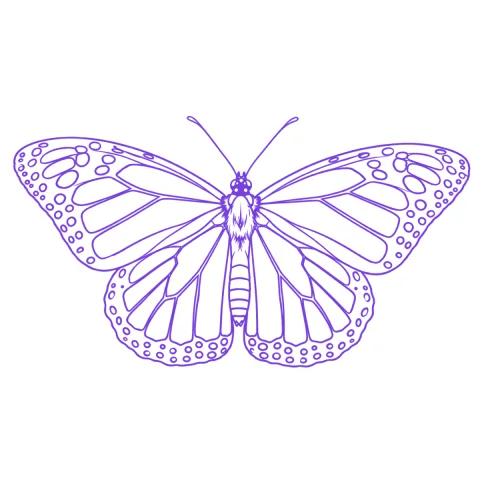
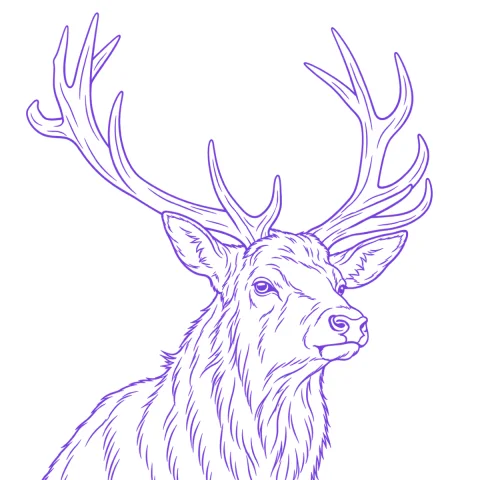
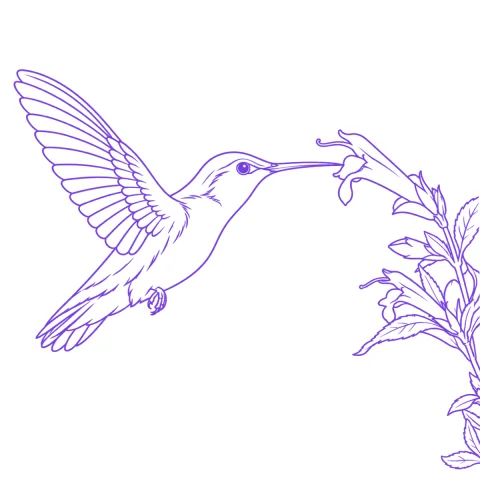
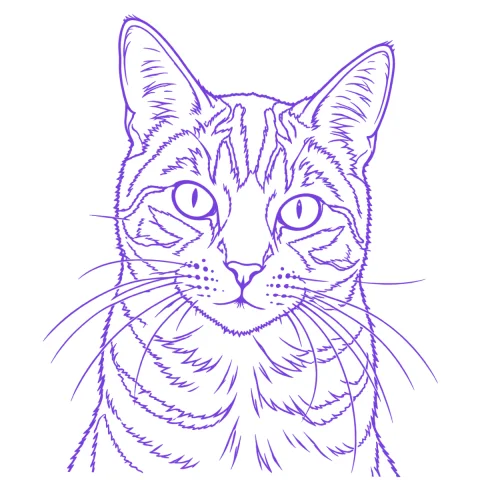
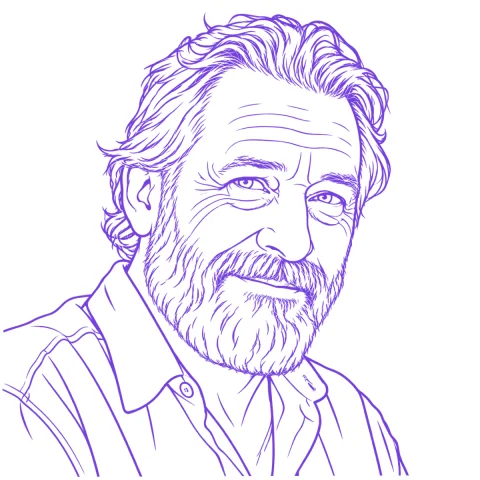
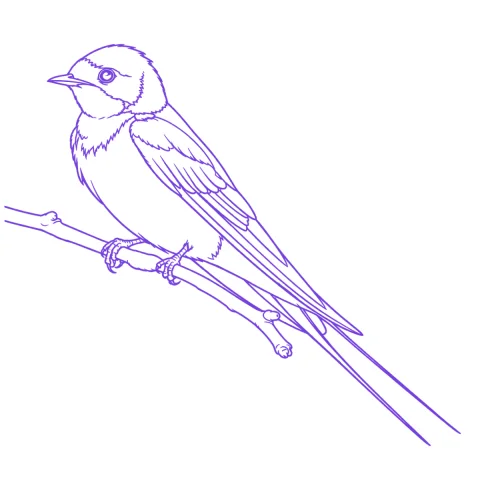
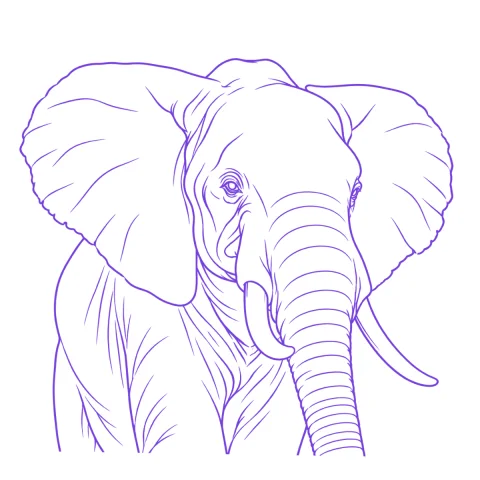
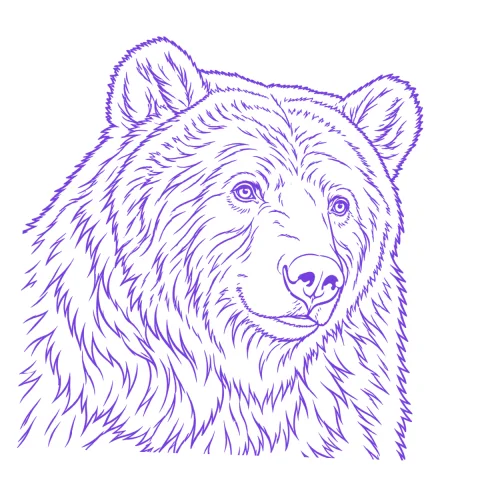
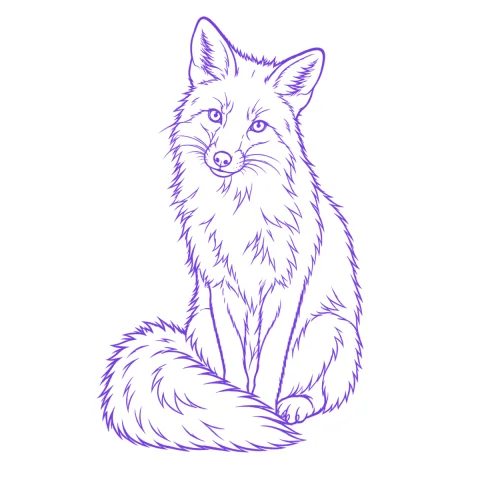
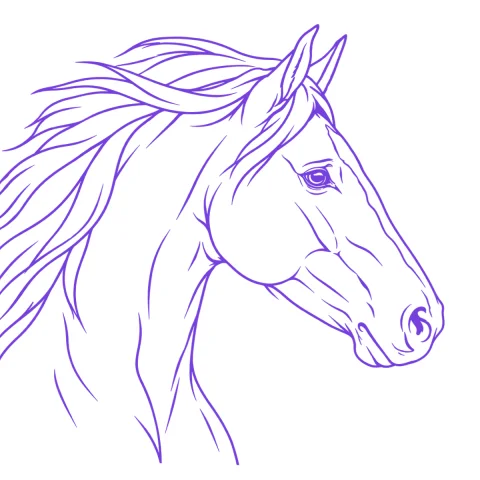
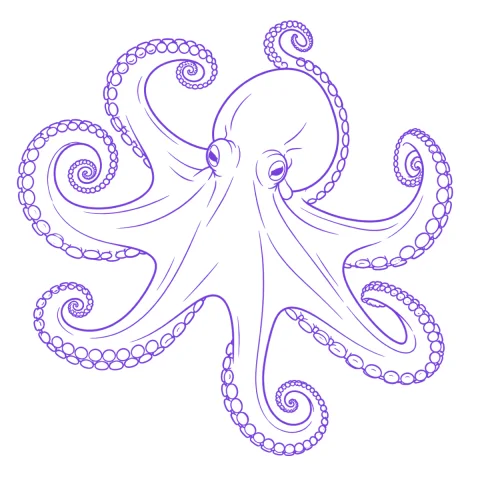
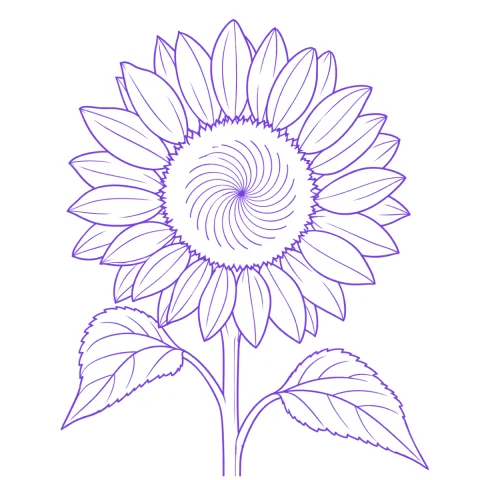
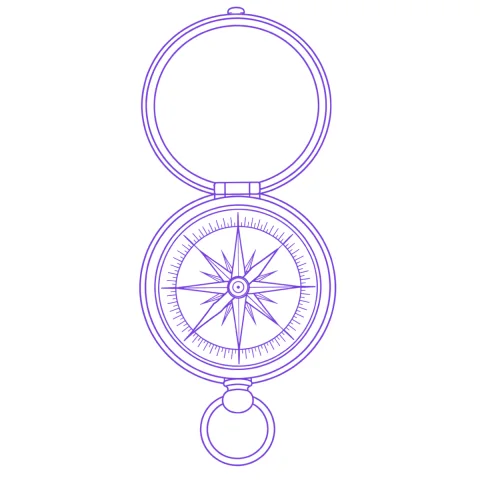
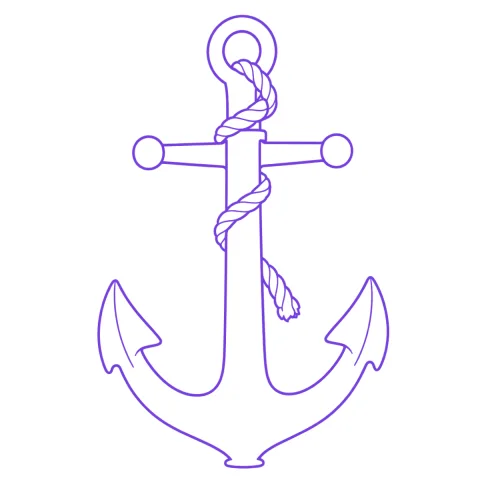
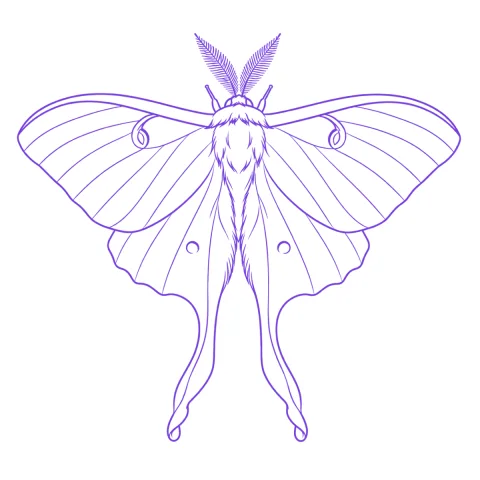
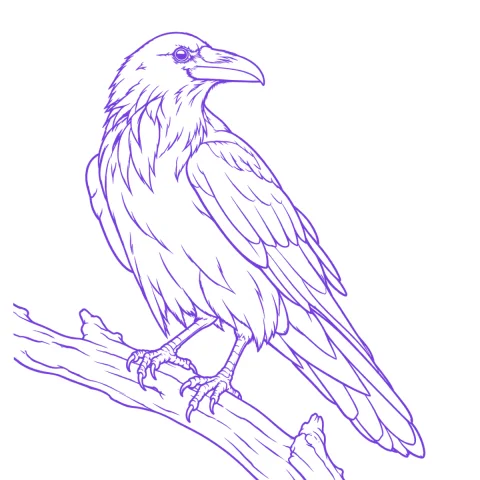
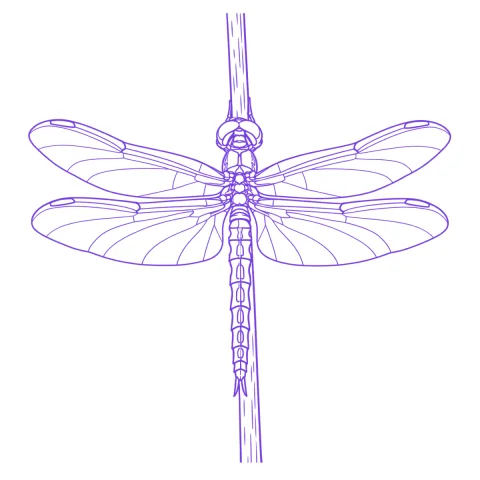
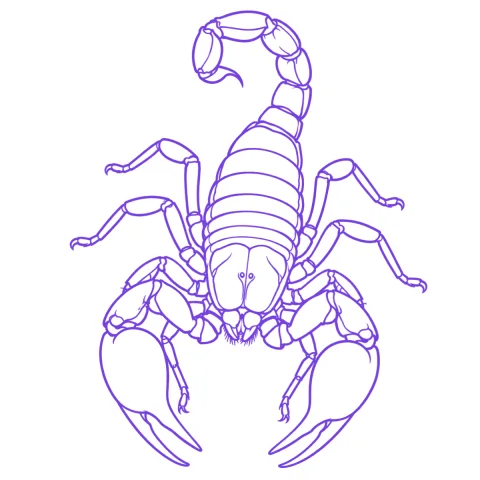
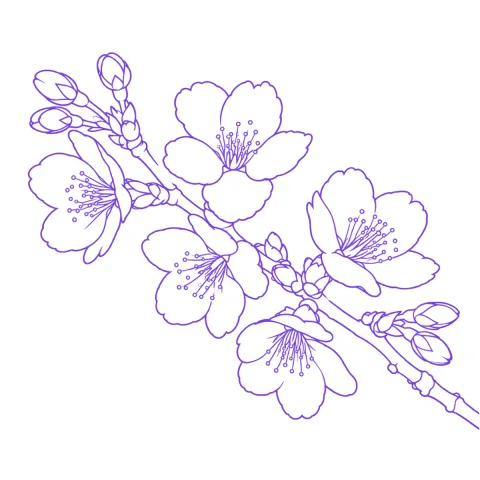
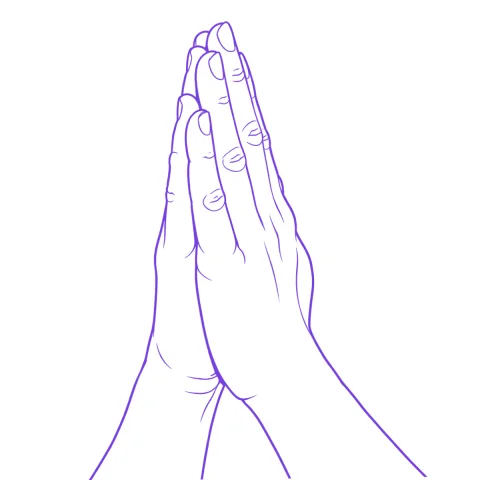
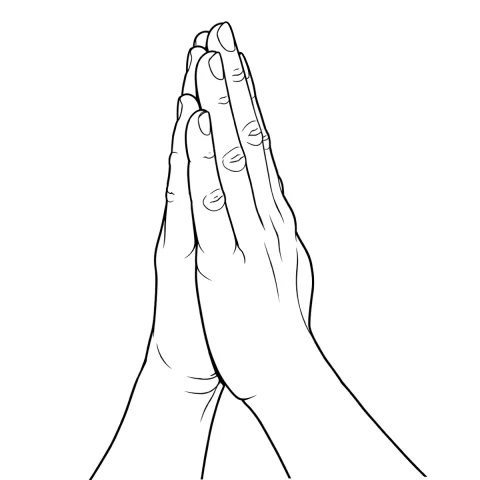
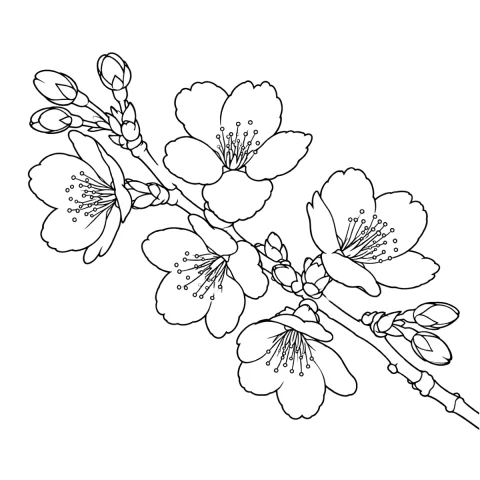
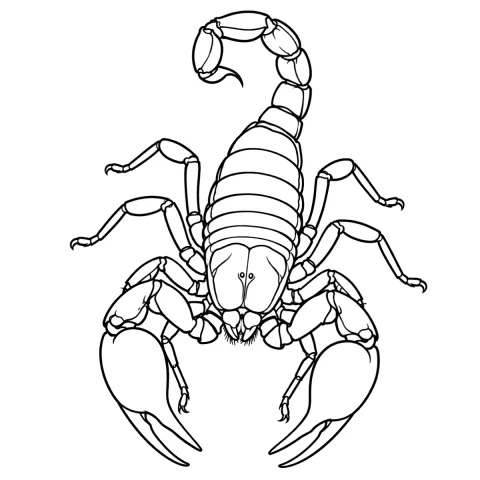
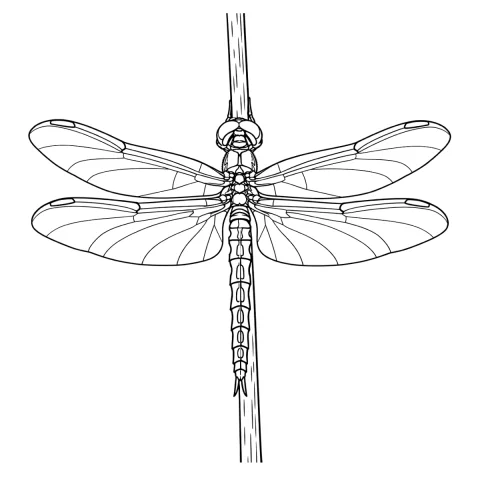
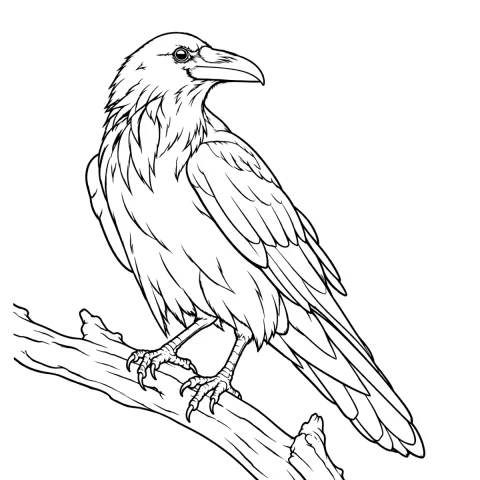
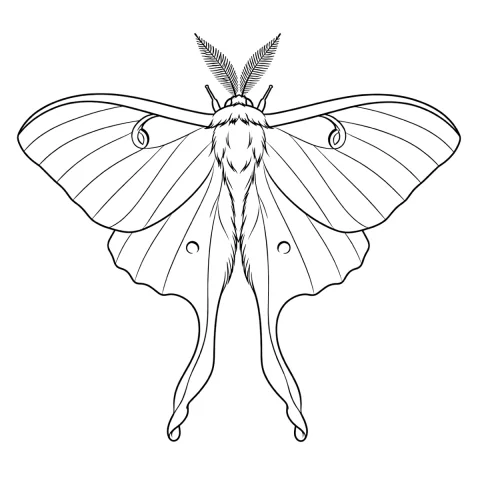
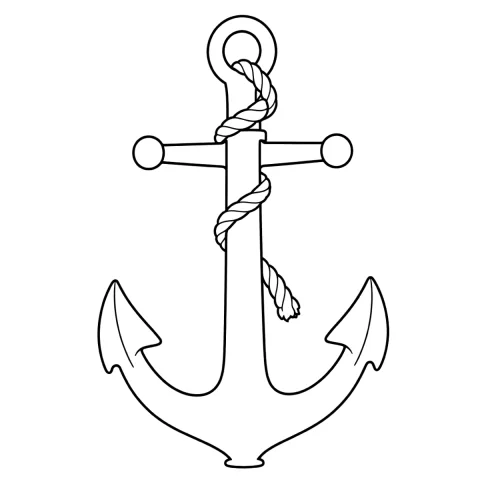
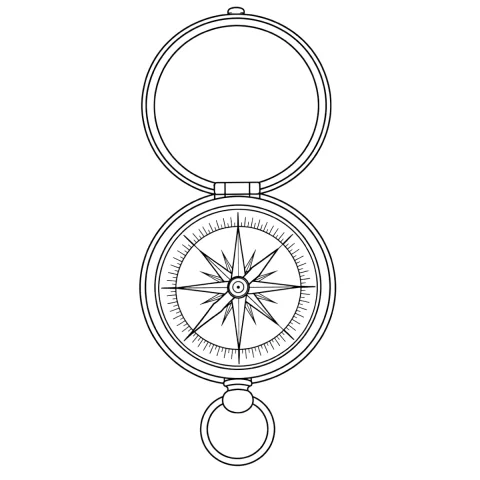
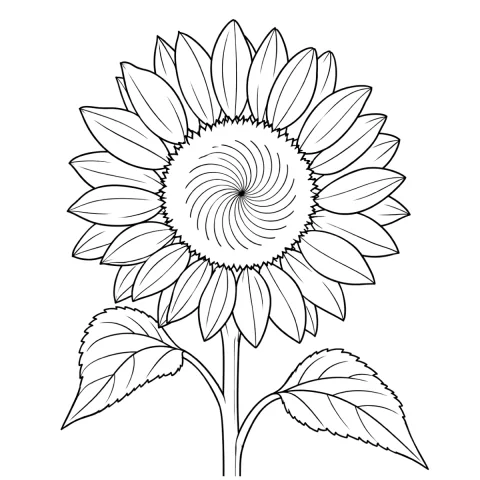
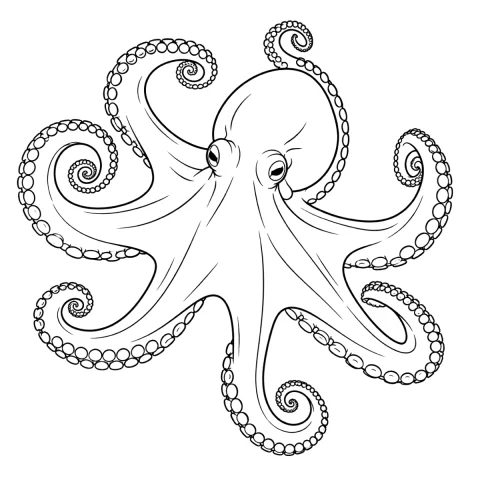
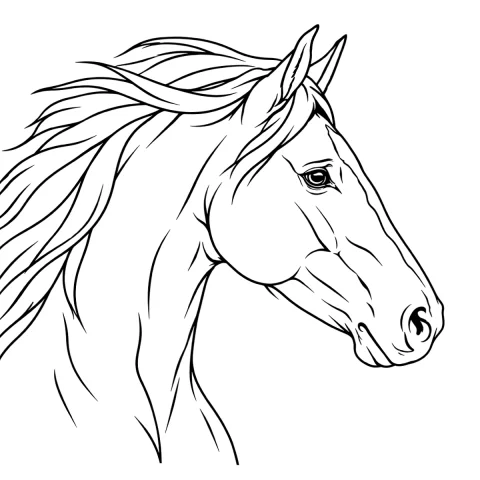
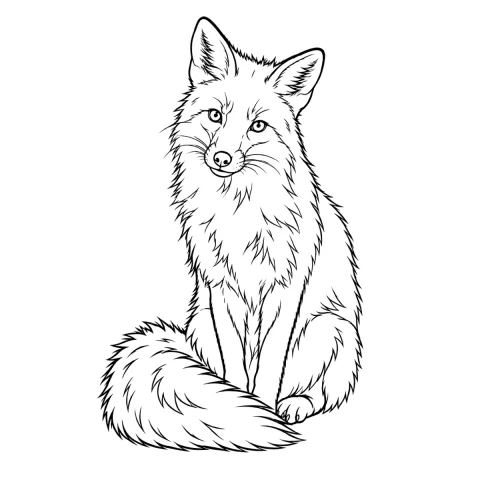
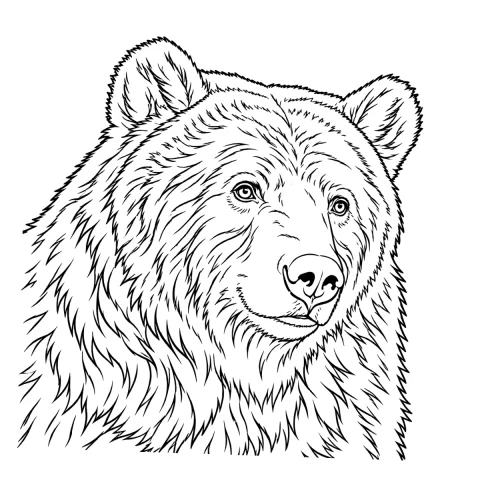
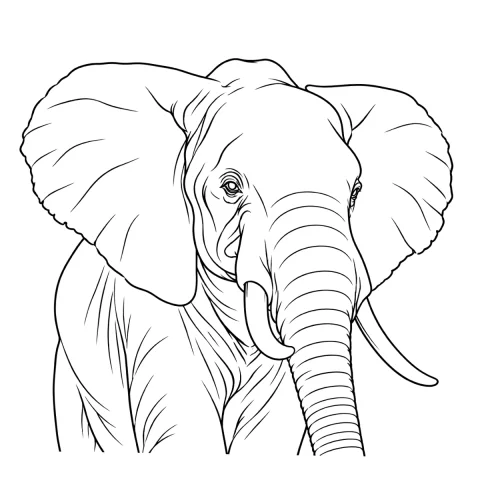
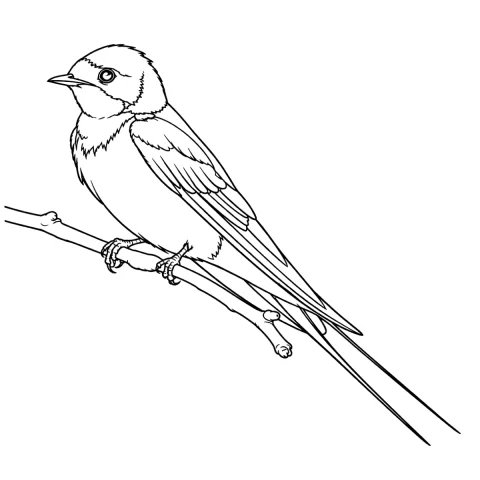
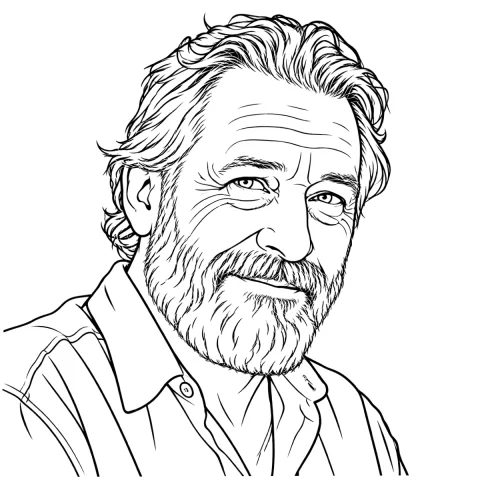
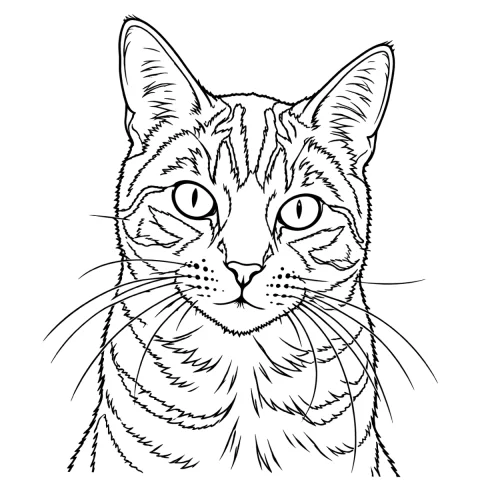
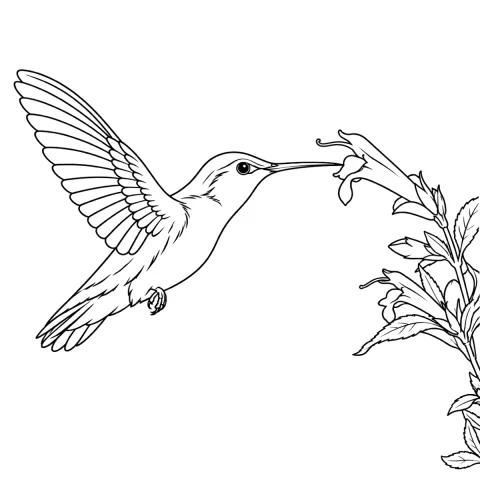
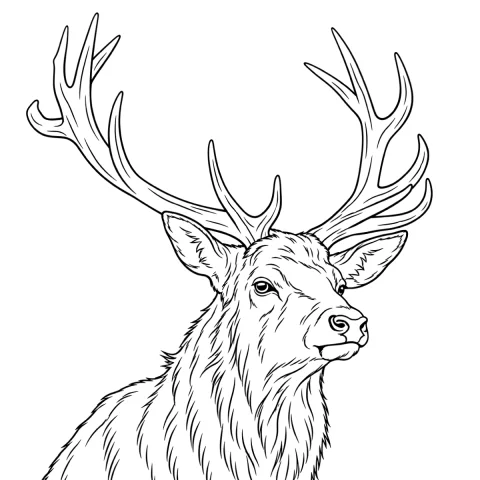
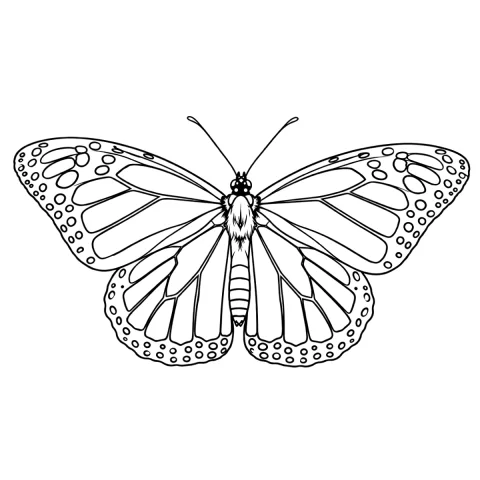
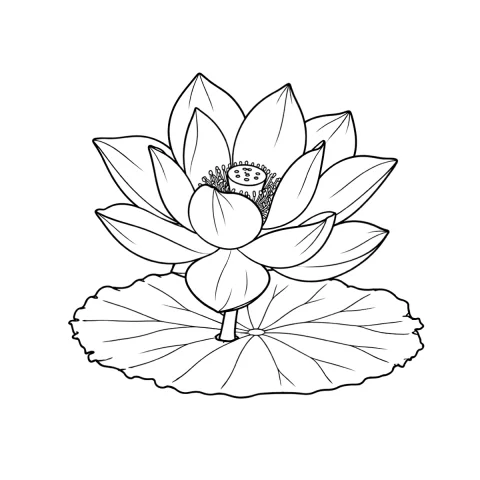
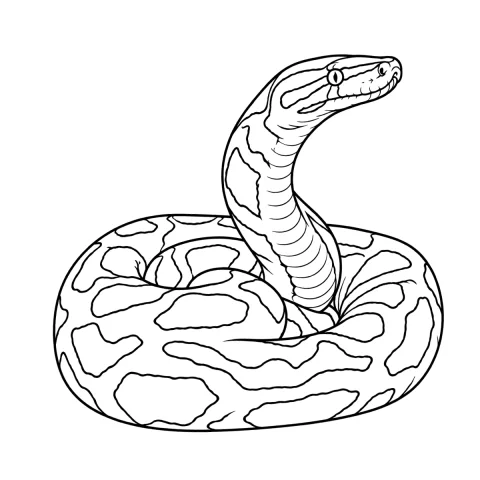
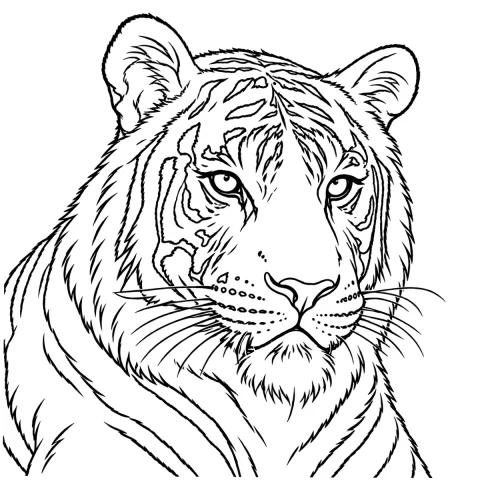
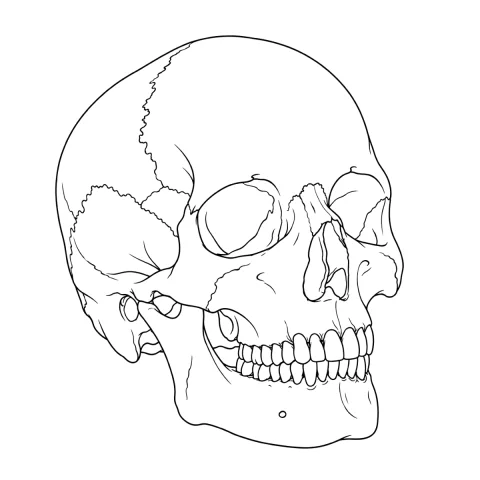
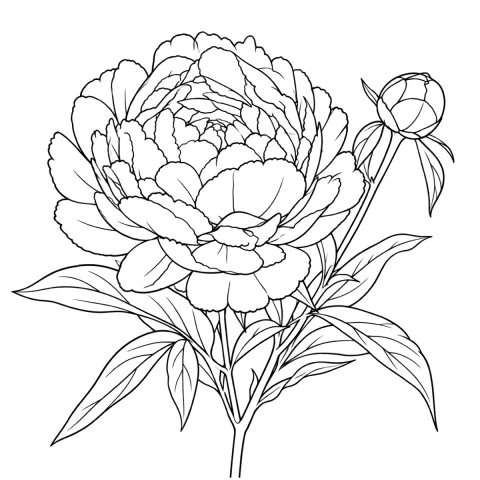
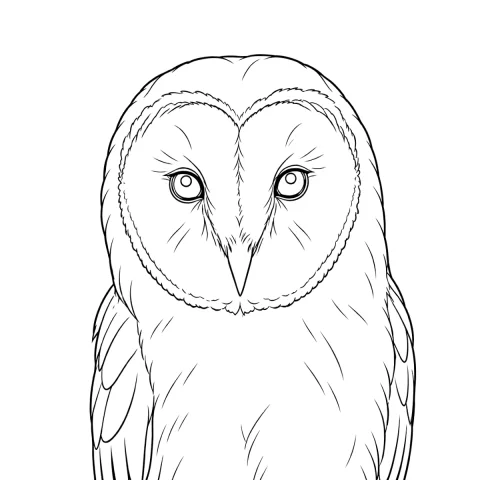
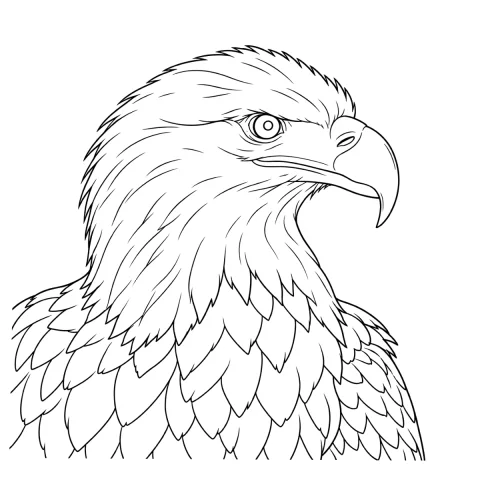
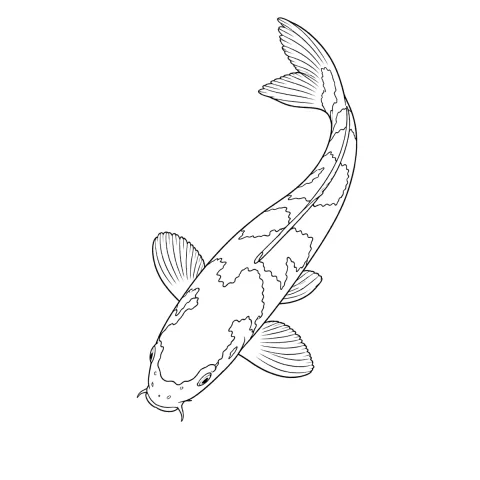
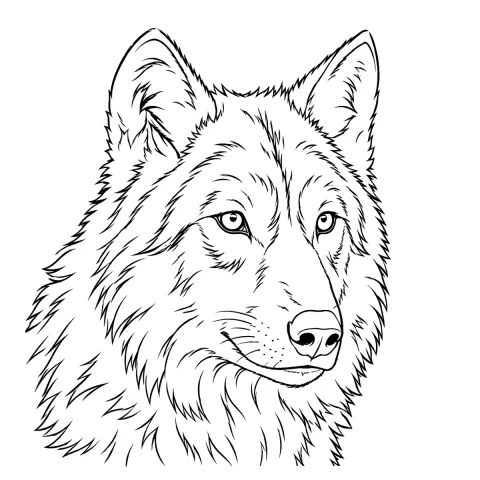
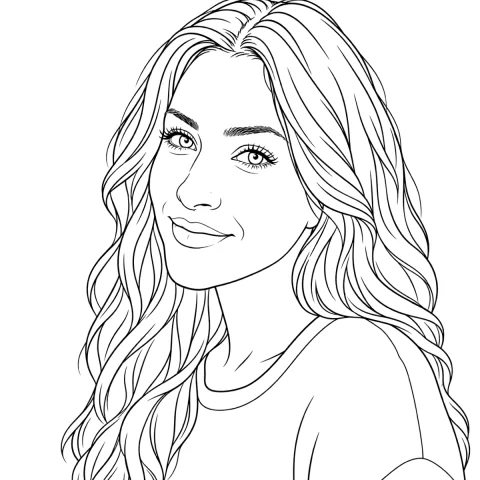
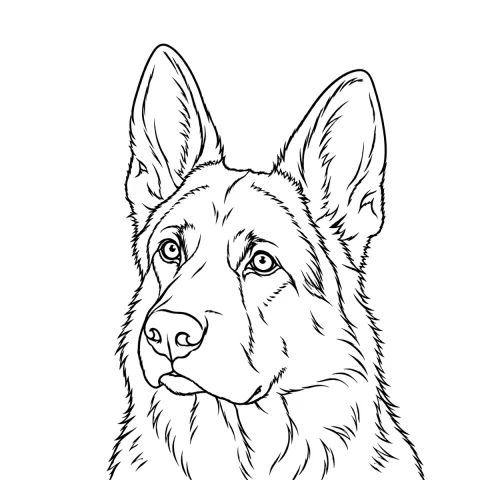
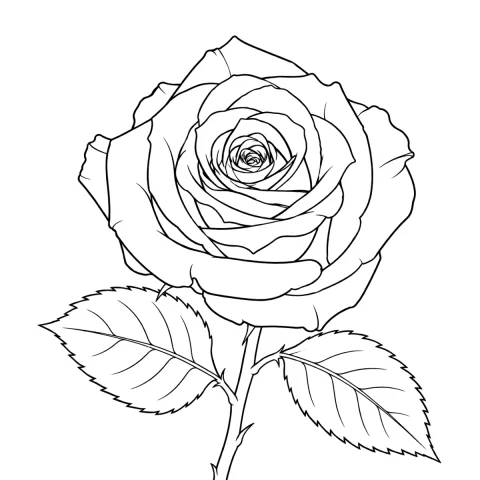
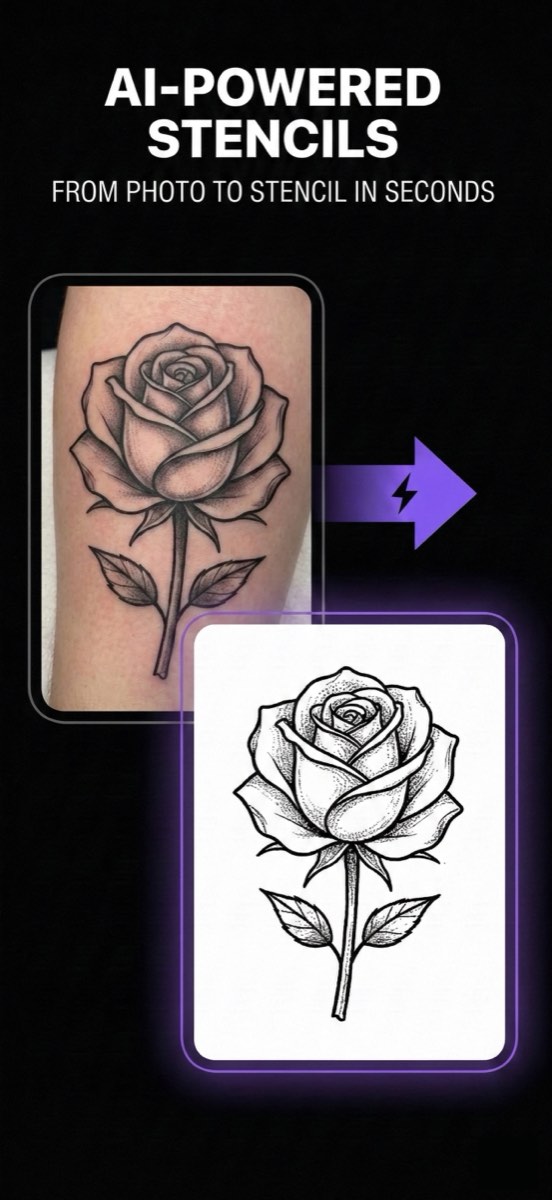
Dalla foto alla pelle in tre passaggi
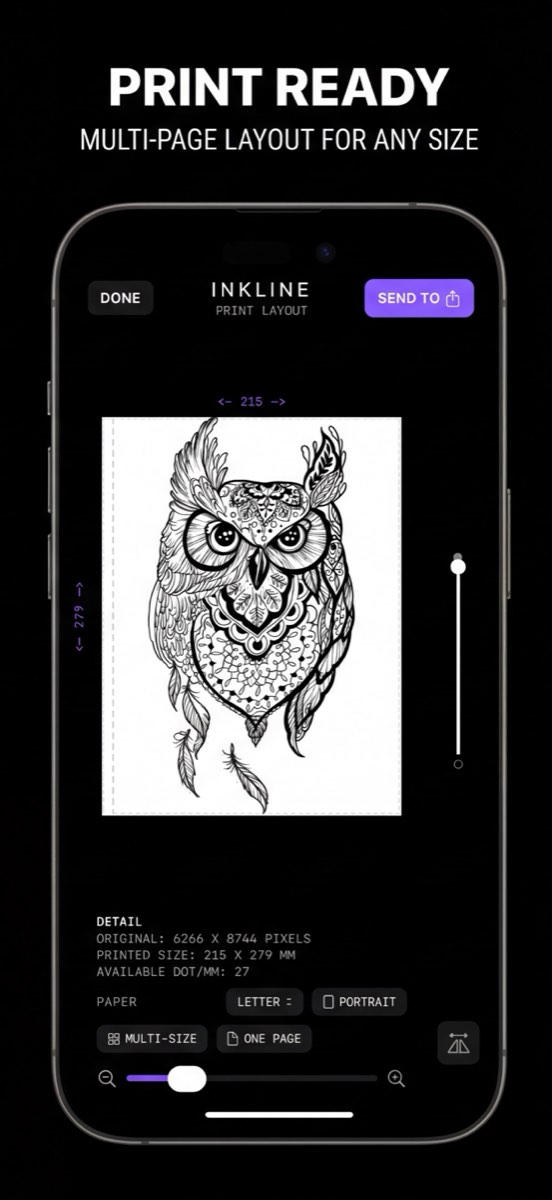
InkLine trasforma una foto in uno stencil per tatuaggio con sei modalità — Linework, Schizzo, Contorno, Dotwork, Tonale e Senza rumore —, ti fa ripulire il risultato con Apple Pencil e lo stampa alla misura che inserisci su US Letter, US Legal, Tabloid, A4 o A3. I disegni più grandi di un foglio vengono divisi su pagine numerate con crocini di registro e linee di taglio: è questo che permette di stampare un pezzo per la schiena o una manica in scala reale con una stampante di casa.
Parti da una foto
La foto di riferimento di un cliente, un animale, un fiore che hai fotografato tu. Più la foto è nitida e ben illuminata, più pulite escono le linee.
Scegli una modalità e rifinisci
Linework per linee pulite, Dotwork o Tonale per le ombre, tre cursori per regolare il tutto — e quello che alla conversione è sfuggito lo sistemi con Apple Pencil, con la foto sotto come guida.
Stampalo in scala reale
Inserisci la misura in cm o in pollici ed è esattamente quella che ottieni sulla carta: US Letter, US Legal, Tabloid, A4 o A3. Più grande di un foglio? Viene diviso su pagine numerate con sovrapposizione, crocini di registro e linee di taglio.
Entra una foto, esce uno stencil
Passa il cursore o tocca una scheda per vedere lo stencil ricavato dalla foto.
Le sei modalità stencil
Ogni modalità è un’elaborazione d’immagine locale sul dispositivo: nessun caricamento, nessuna connessione necessaria. La modalità che scegli decide cosa arriva fino alla pelle.
- LineworkLinee nere piene tracciate lungo i contorni dell’immagine: le zone quasi nere restano come campiture e gli sfondi scuri che arrivano al bordo vengono esclusi. È la modalità predefinita.
- SchizzoL’effetto schizzo a matita: i bordi si scuriscono, i toni uniformi diventano bianco carta e le ombre restano in toni di grigio. Prima della versione 1.1.0 si chiamava Originale.
- ContornoSolo linee di contorno, meno fini e più rigorose di Linework: niente campiture piene e niente tratteggio fine.
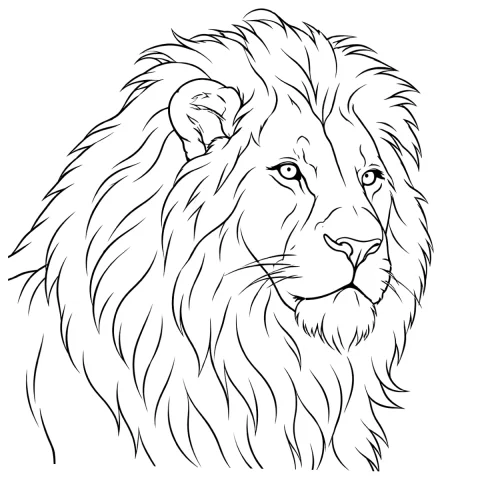
- DotworkContorni tracciati più una puntinatura a spaziatura regolare: più fitta dove l’immagine è più scura, assente sulla carta bianca, più rada sugli sfondi sfocati.
- TonaleUna mappa delle ombre in bianco e nero: contorni leggeri, linee punteggiate dove inizia ciascun livello d’ombra (da due a quattro) e tratteggio sul più scuro. Niente campiture grigie, perché il grigio non si trasferisce sulla pelle.
- Senza rumoreLinework applicato a una copia dell’immagine ripulita dal rumore e leggermente levigata, per le foto sgranate o rumorose.
Dentro l’app
Guide
Una domanda per pagina: cosa fare, cosa va storto e cosa controllare prima che l’ago tocchi la pelle.
- Come applicare uno stencil per tatuaggio: preparazione, posa e staccoI passaggi sulla pelle per applicare uno stencil: rifila, prepara la zona, stendi poco gel transfer, posiziona in piedi, premi, stacca e controlla.
- Come applicare uno stencil sulla pelle sintetica (e farlo tenere)Preparazione, gel transfer, pressione e tempi di posa sulla pelle sintetica, più perché lo stencil fa goccioline, sbiadisce o sbava e come rimediare.
- Come fare uno stencil per tatuaggio con Photoshop (pronto da stampare)File a 300 ppi alla misura finale, contrasto alto, ricalco delle linee su un nuovo livello, niente grigi e stampa al 100%: il metodo corretto in Photoshop.
- Come fare uno stencil per tatuaggio con Procreate (flusso su iPad)Tela a 300 dpi alla misura reale, ricalco del riferimento su un livello a parte, export di sole linee nere e stampa al 100%: lo stencil con Procreate.
- Come fare uno stencil per tatuaggio da una foto (passo passo)Scegli la foto giusta, ritagliala, convertila in linee, pulisci i segni vaganti e stampa in scala reale: il percorso completo dalla foto allo stencil.
- Come stampare uno stencil per tatuaggio a casa senza rimpicciolirloStampa a casa uno stencil per tatuaggio in scala reale: 300 DPI alla misura finale, scala disattivata, carta transfer termica e prova col righello.
Strumenti gratuiti nel browser
Girano interamente nel tuo browser: non caricano nulla e funzionano anche senza l’app. Rispondono alle due domande dietro la maggior parte degli stencil rovinati — la mia immagine è abbastanza nitida? E si sta stampando davvero alla misura che penso?
- Calcolatore dimensioni tatuaggio e foglio in scala realeInserisci la misura di un tatuaggio in cm o pollici, confrontala con una zona del corpo e stampa un foglio di calibrazione per controllare la stampante.
- Verifica della risoluzione per stampare uno stencil tatuaggioScegli un’immagine, indica a che misura vuoi stamparla e ottieni i DPI effettivi con un verdetto chiaro: le linee reggeranno il transfer oppure no.
- Stampare uno stencil grande su più fogliDividi uno stencil troppo grande in fogli A4, A3, US Letter, US Legal o Tabloid, con sovrapposizione e segni di allineamento, poi scarica il PDF.
- Trasformare una foto in stencil per tatuaggio onlineConverti una foto in linee da stencil nel tuo browser, con controlli di dettaglio e soglia. Non viene caricato niente e il download è gratuito.
Quando qualcosa va storto
Problemi concreti con una persona vera dietro. Ogni pagina dice chiaramente cosa l’app non può risolvere.
- Come fare il primo stencil per tatuaggio da apprendistaCosa controlla davvero il tuo maestro su un primo stencil: linee continue, misura giusta per la zona, niente eccesso di dettaglio, e come prepararti.
- Disegnare un tatuaggio a mano libera sulla pelle con la foto sopraA mano libera sulla pelle con il riferimento sullo schermo: quando batte uno stencil trasferito e dove simmetria e lettering chiedono ancora una stampa.
- Il cliente manda una foto a bassa risoluzione per un tatuaggio?Il cliente ti manda una foto a bassa risoluzione un'ora prima della seduta: misura i pixel, scegli se convertire o ridisegnare, gestisci le attese.
- Ridimensionare uno stencil tatuaggio prima della seduta, in frettaIl cliente lo vuole più grande del 30% e mancano dieci minuti. Cambia la misura nel file, verifica che i DPI effettivi reggano e ristampa una volta.
Cosa InkLine non fa
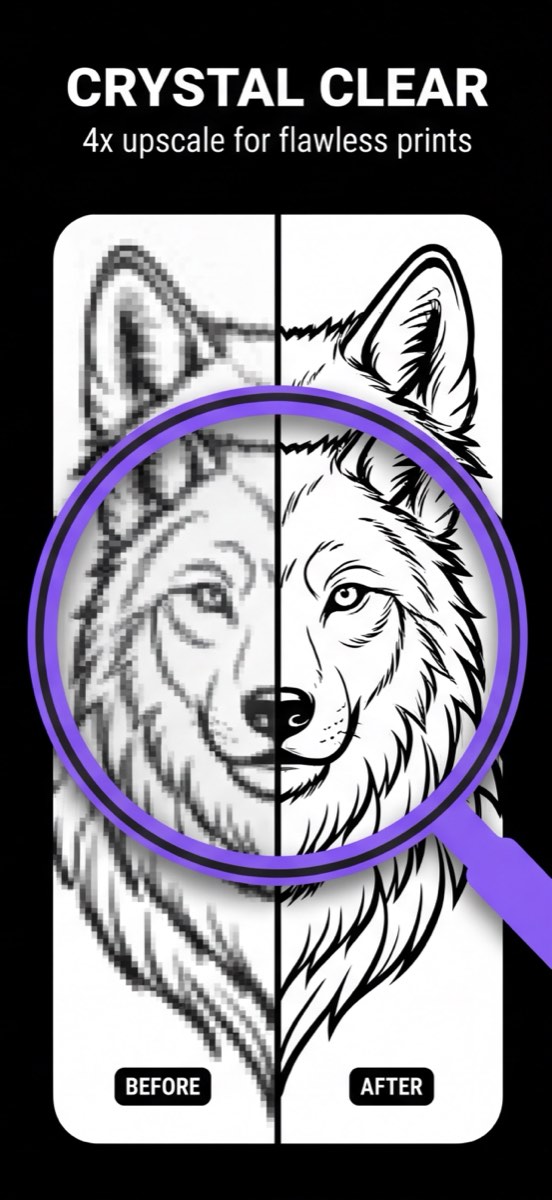
- Una foto ben al di sotto dei 1.000 px circa sul lato lungo raramente dà uno stencil pulito: l’ingrandimento integrato ricampiona i pixel invece di aggiungere dettaglio, quindi metti in conto di dover ridisegnare le linee a mano.
- InkLine stampa sulle normali stampanti AirPrint; non sostituisce una stampante termica per stencil pensata per i volumi di uno studio.
- L’anteprima sulla pelle è un’immagine generata con IA del disegno su una zona del corpo generica — la zona e il corpo che scegli —, non una foto del tuo corpo né una misura di come un disegno si adatterà a una superficie curva.
- Le funzioni IA richiedono una connessione di rete; il flusso manuale dello stencil è elaborazione d’immagine locale, tranne IA Rifinisci, che richiede una connessione e un credito.
- InkLine non può posizionare un disegno su una foto del tuo corpo: per simulare il posizionamento, esporta lo stencil come PNG con sfondo trasparente e sovrapponilo alla foto in un’altra app.
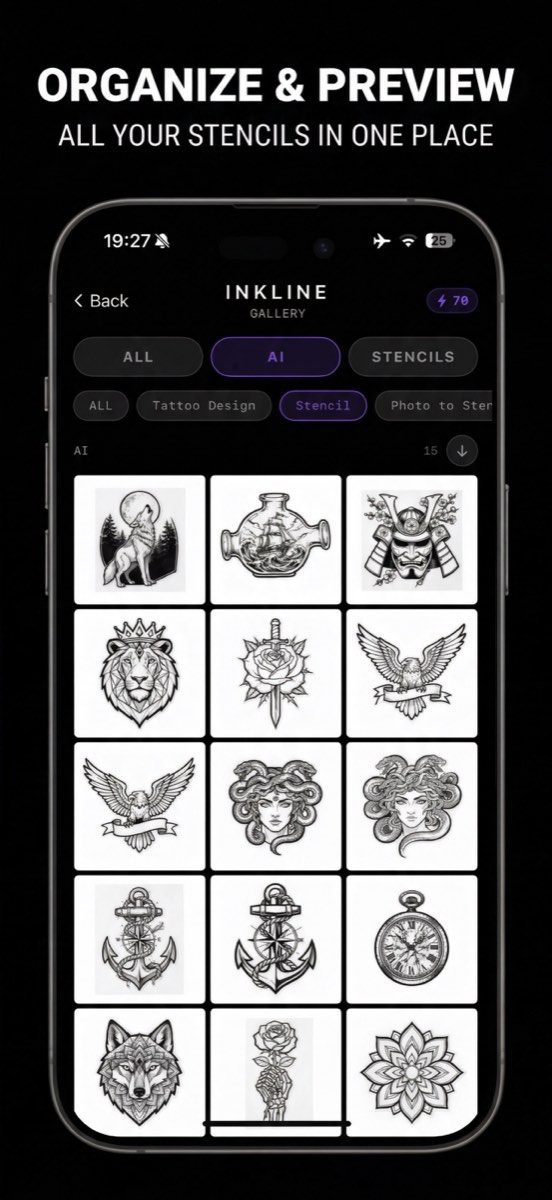
- La galleria conserva un’immagine piatta, non un progetto modificabile: riaprendo uno stencil salvato riparti da quell’immagine, senza la modalità, i cursori, la cronologia né il layout di stampa.