
iPhone e iPad · iOS 17.0+ · Download gratuito
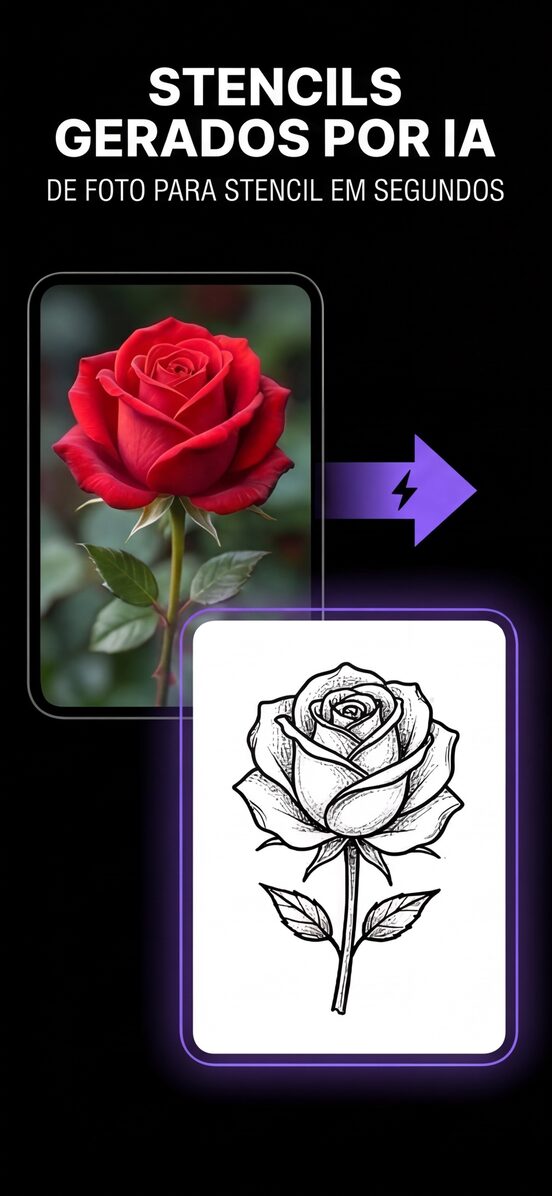
Transforme qualquer foto em um stencil de tatuagem pronto para decalcar
Seis modos de stencil, ajustes com o Apple Pencil e impressão em tamanho real em Carta, Ofício, Tabloide, A4 ou A3, dividida em várias folhas quando a peça não cabe em uma.
Download gratuito. O fluxo manual de stencil — processamento, edição, layout de impressão e exportação — é gratuito até um limite de quantas imagens você leva por ele e, passado esse limite, exige uma assinatura. A geração por IA funciona com um sistema de créditos.
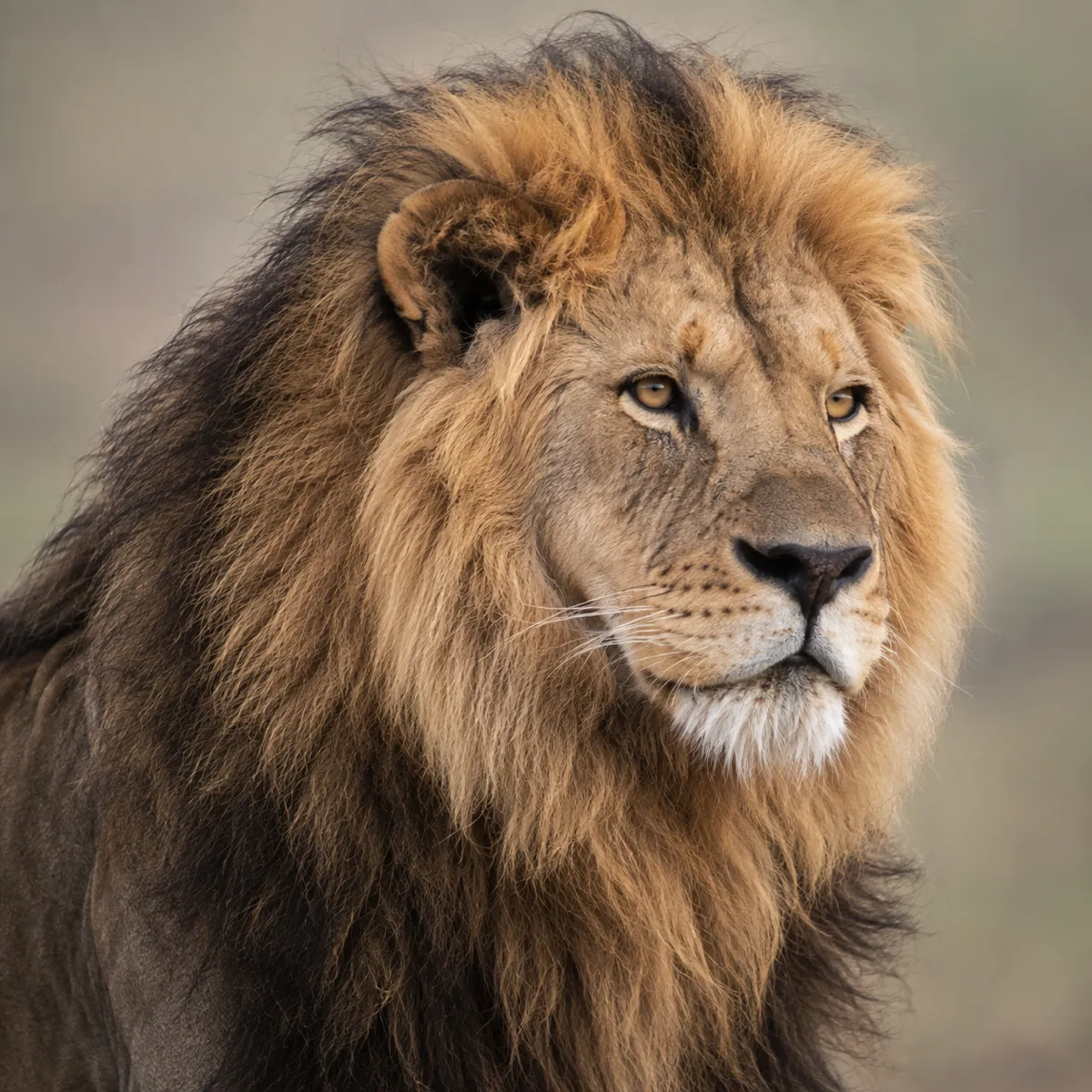
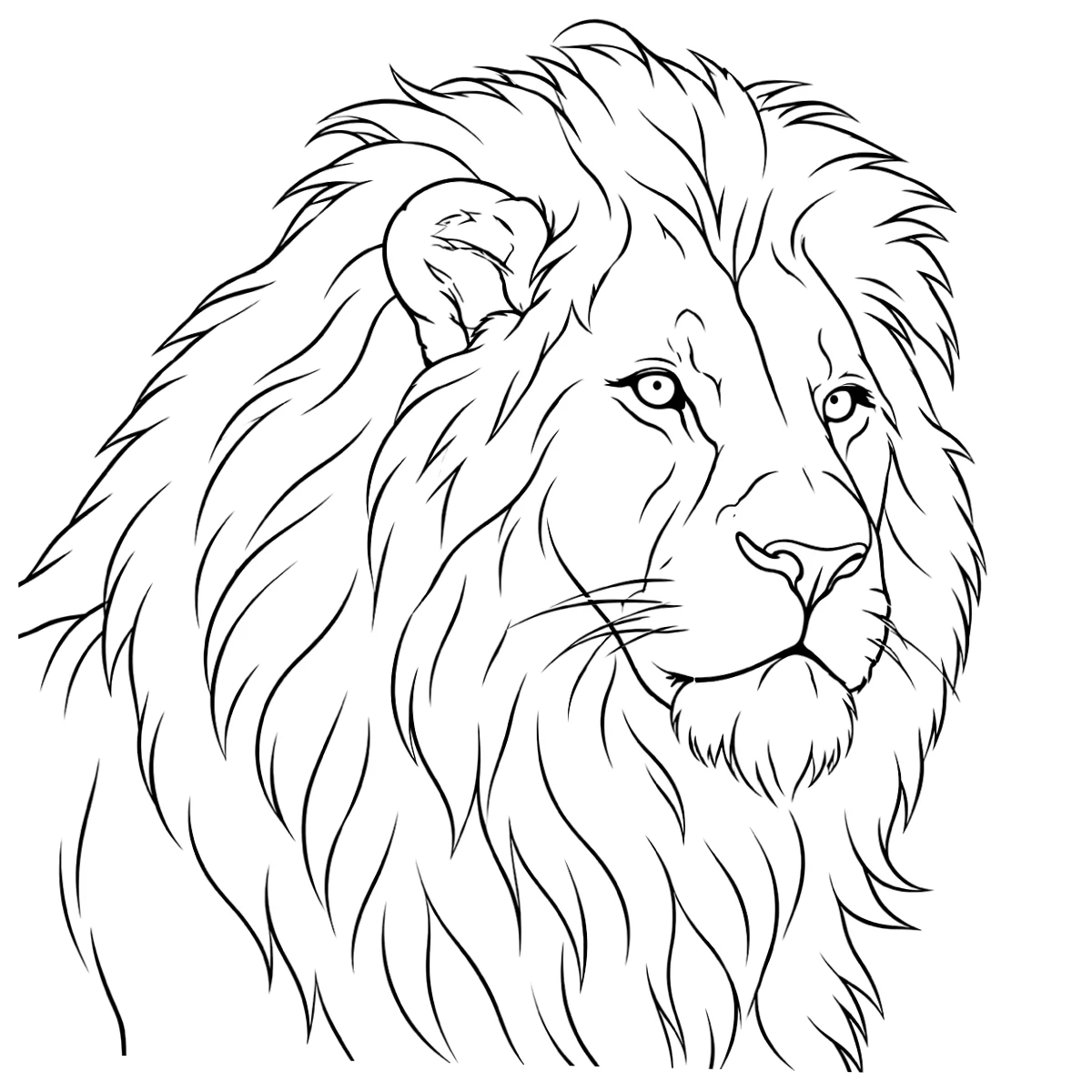
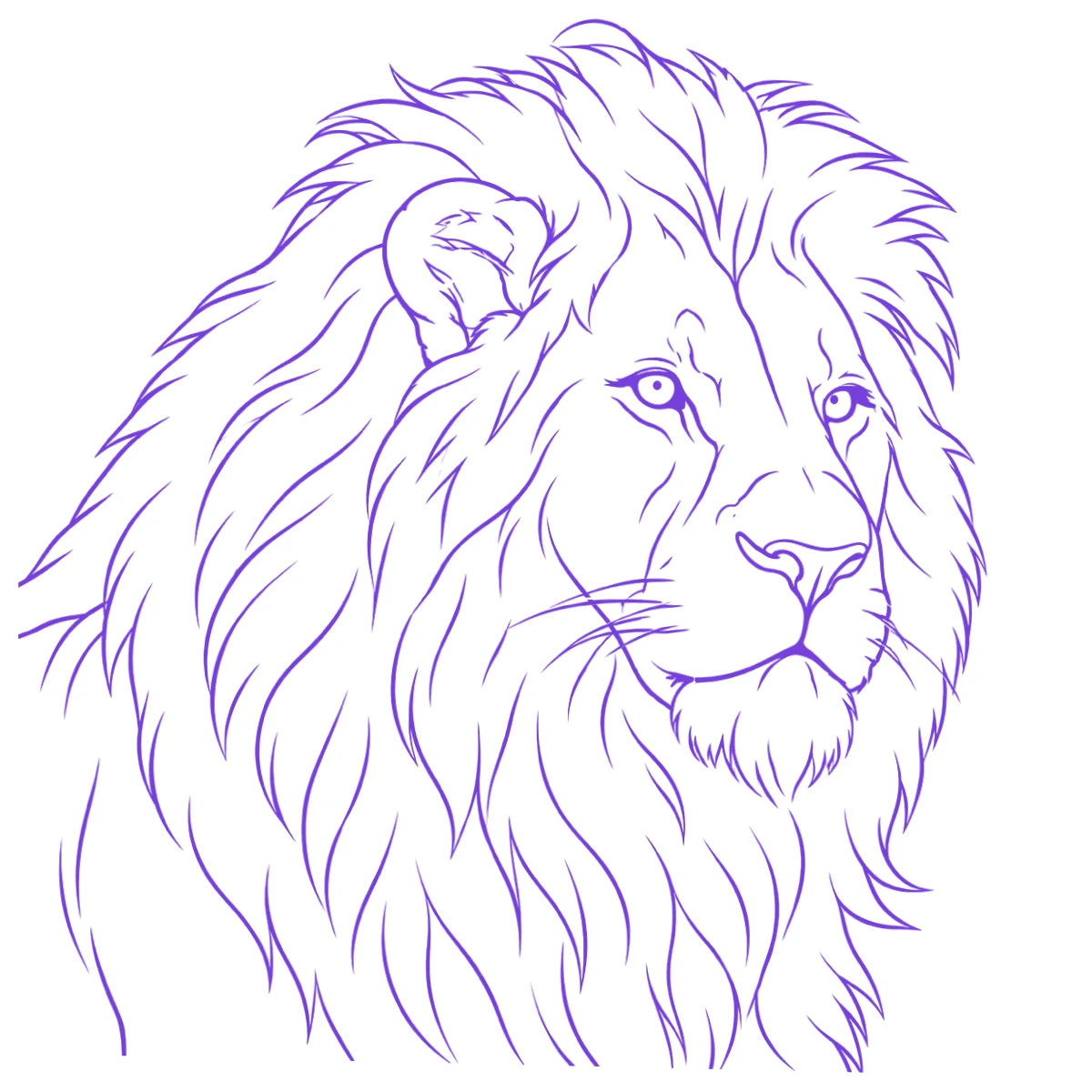
Foto e stencil de exemplo
- 6 modos de stencil
- Impressão em tamanho real
- Carta · Ofício · Tabloide · A4 · A3
- Ajustes com Apple Pencil
- Processado no aparelho
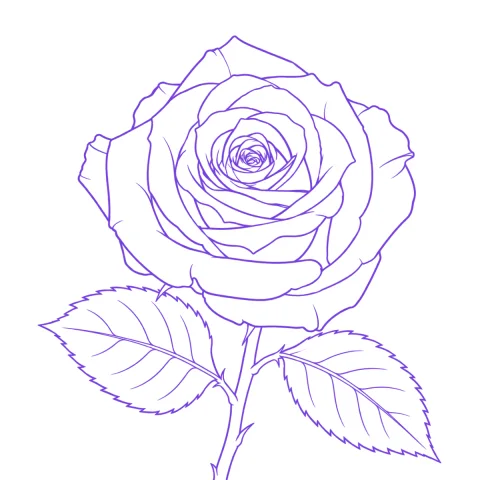
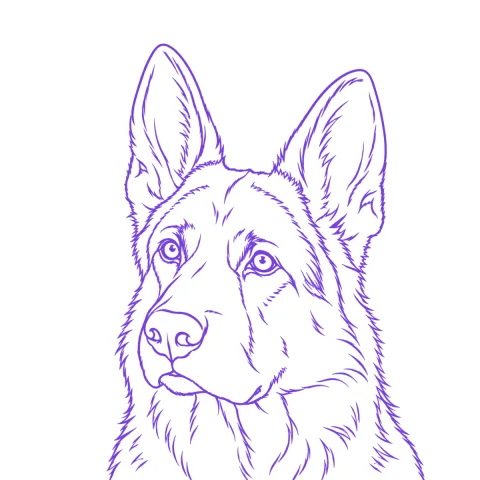
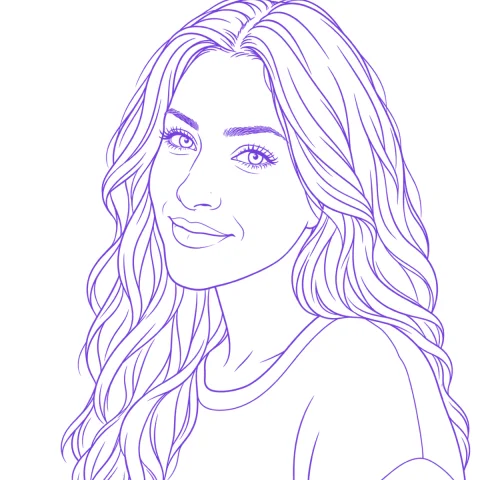
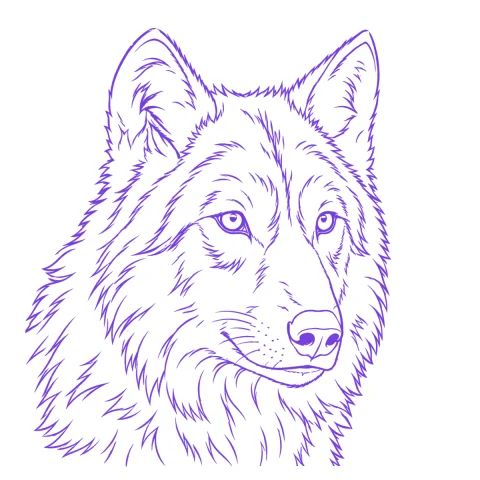
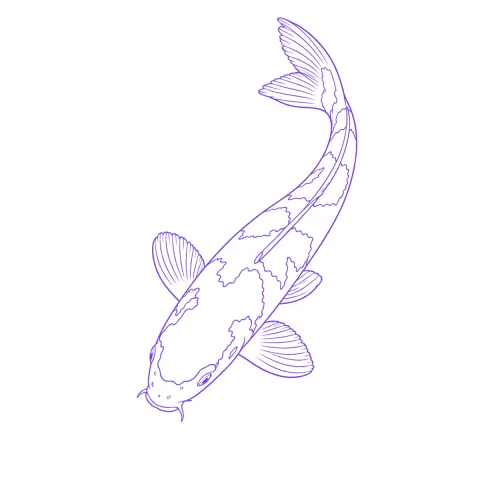
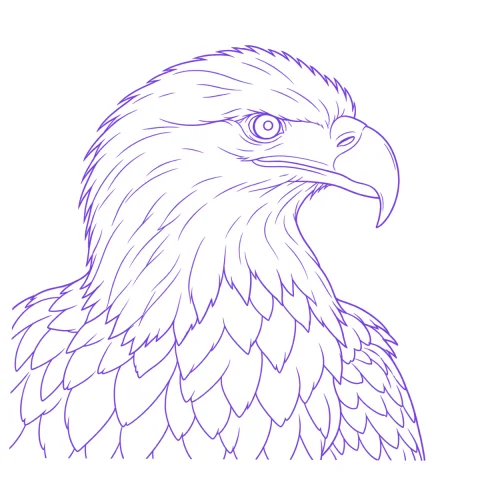
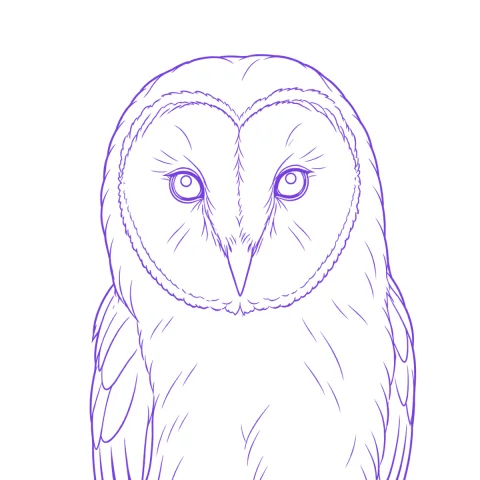
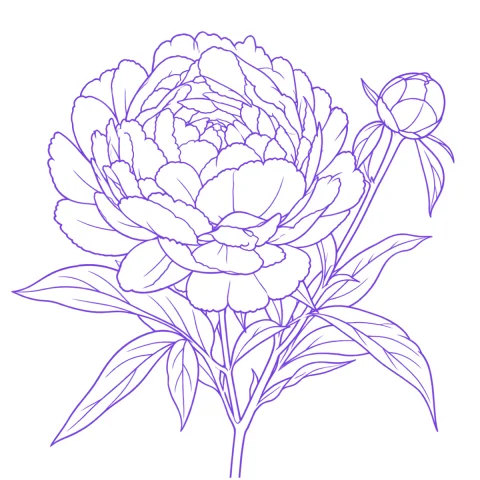

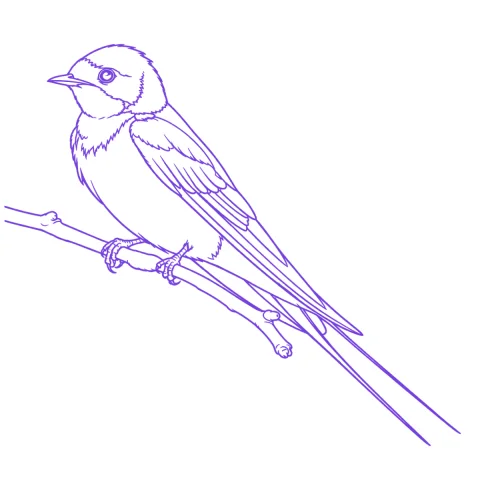
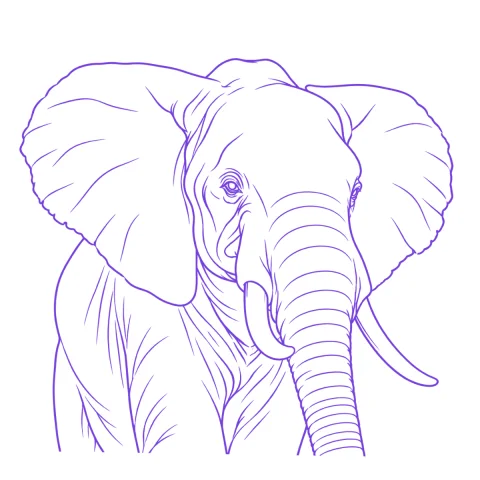
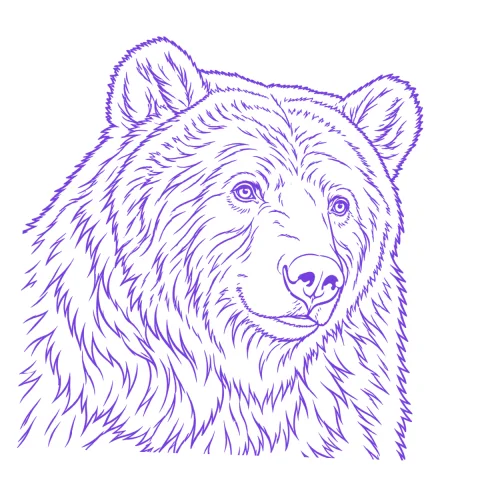
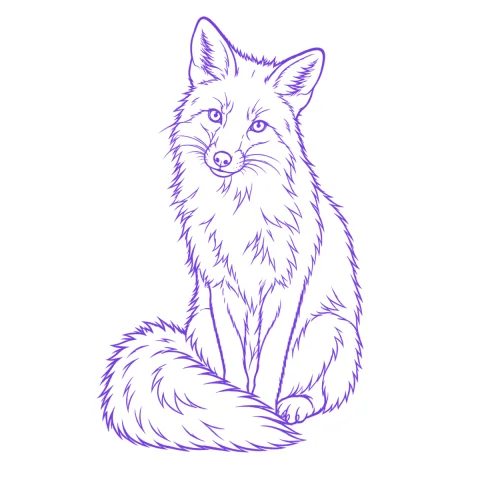
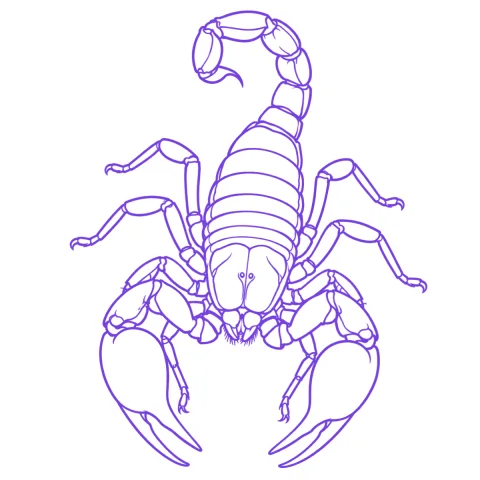
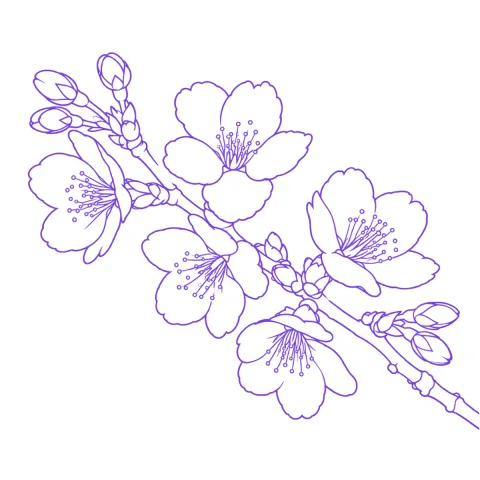
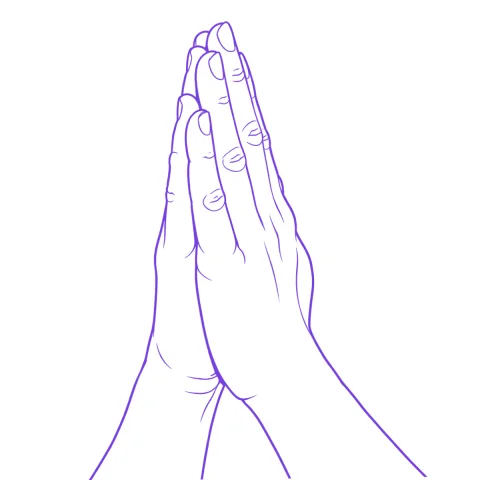
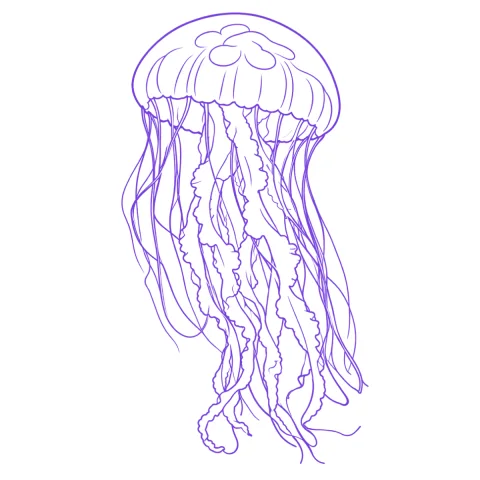
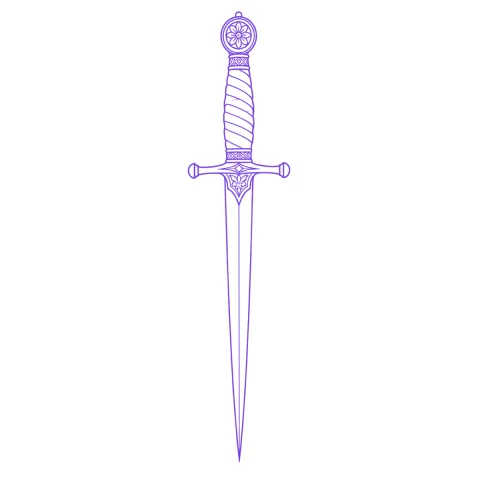
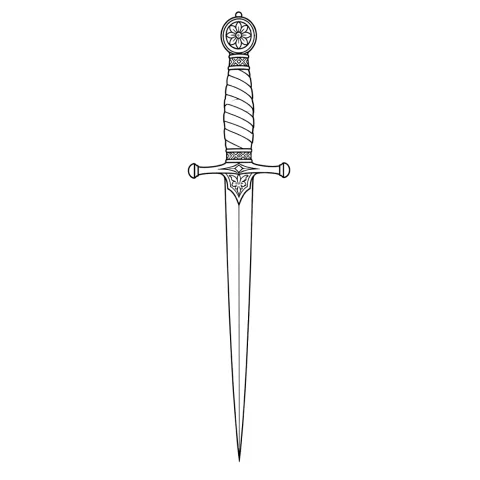
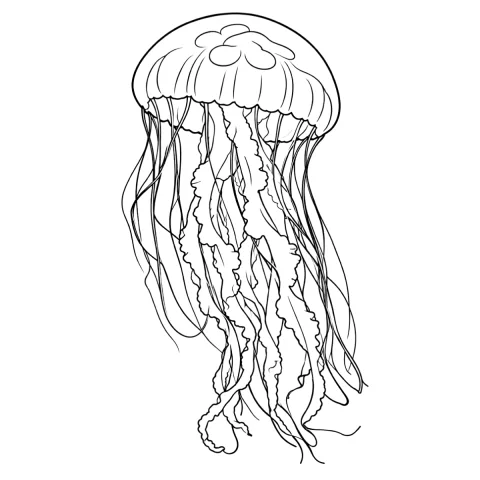
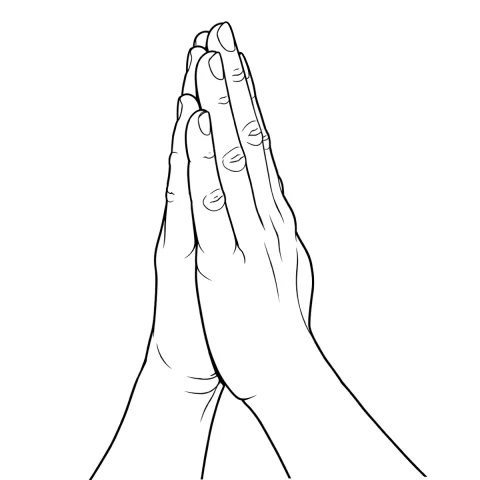
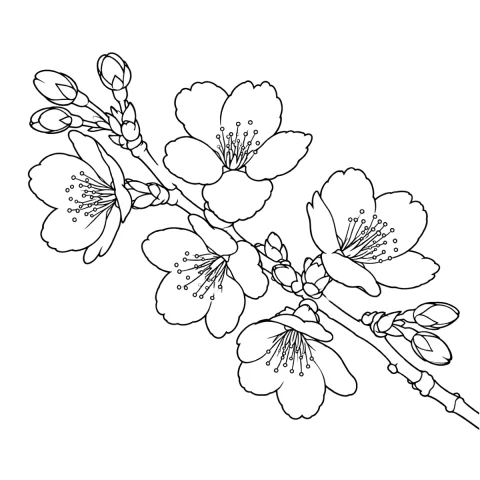
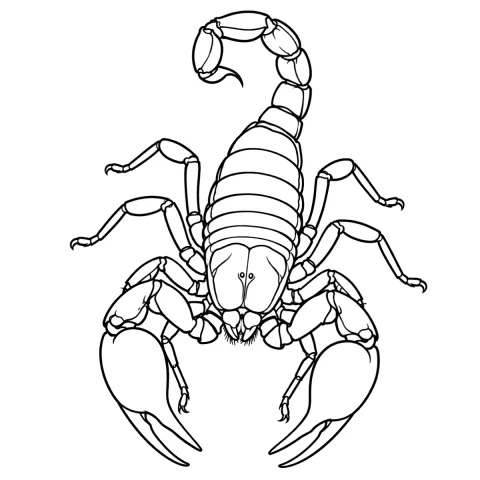
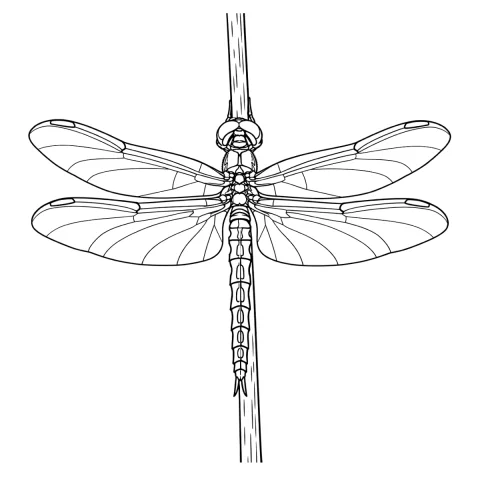
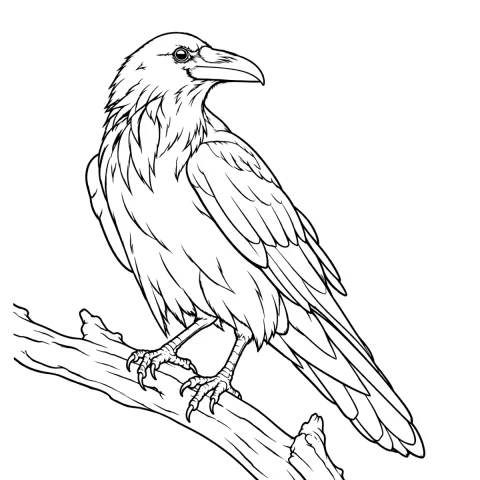
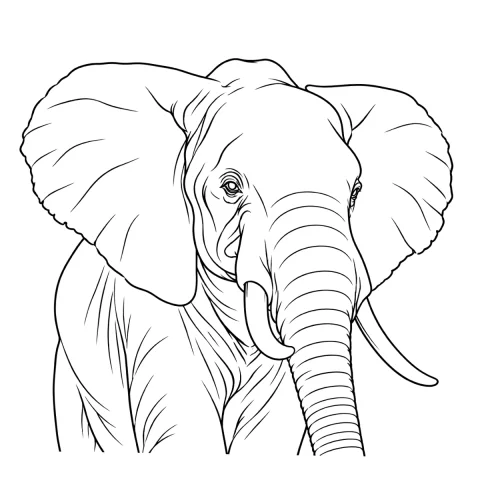
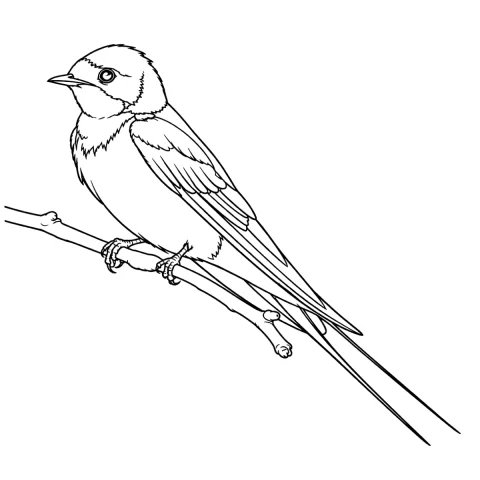
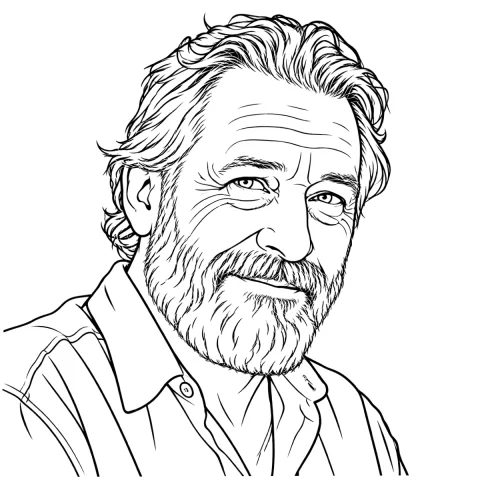
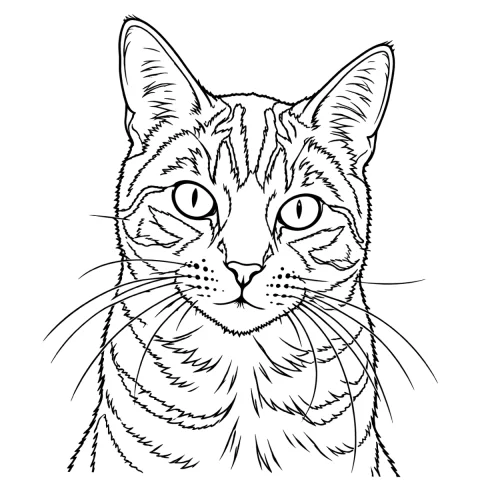
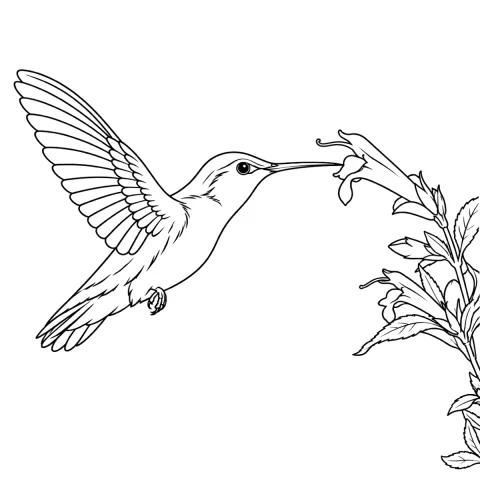
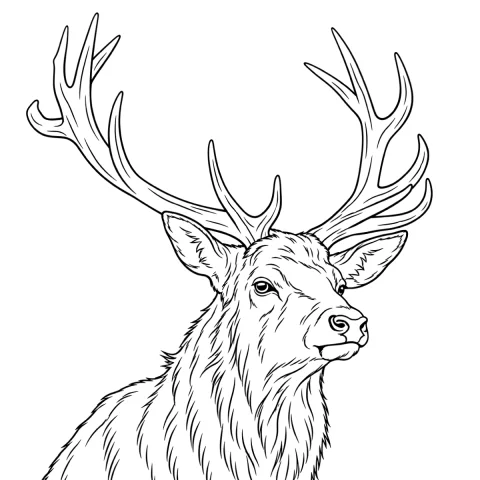
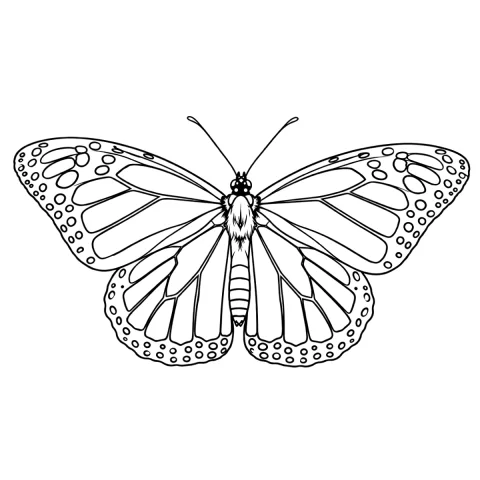
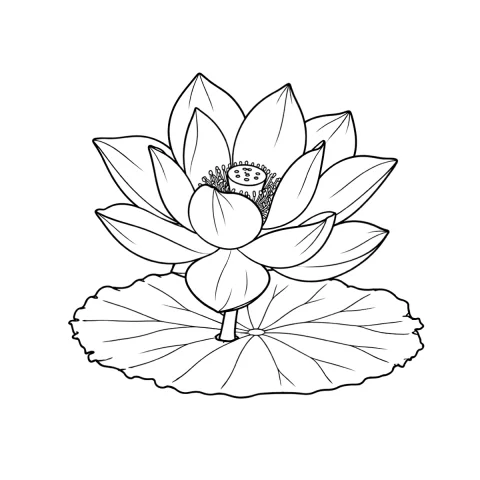
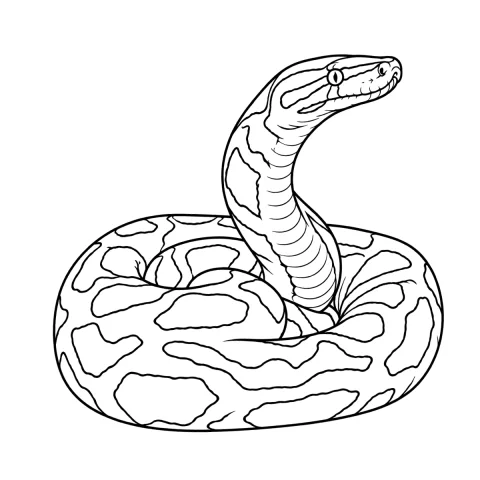
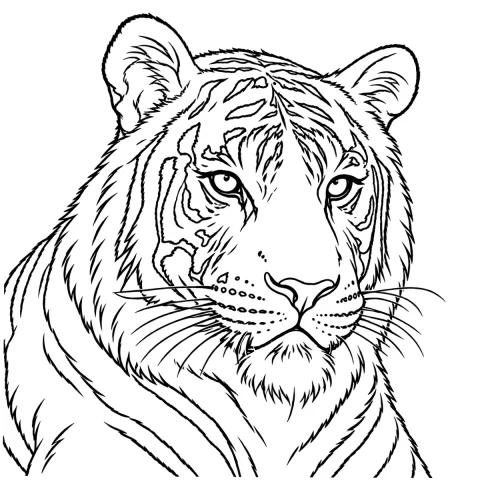
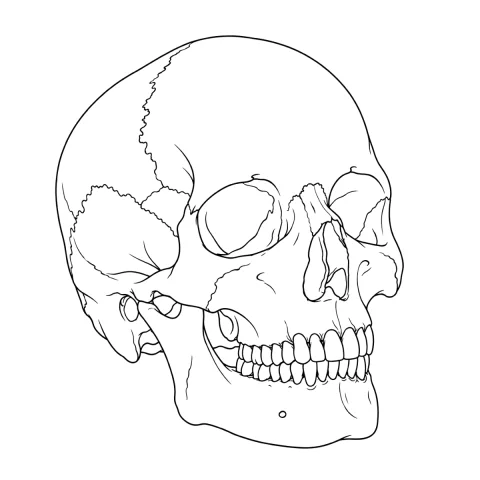
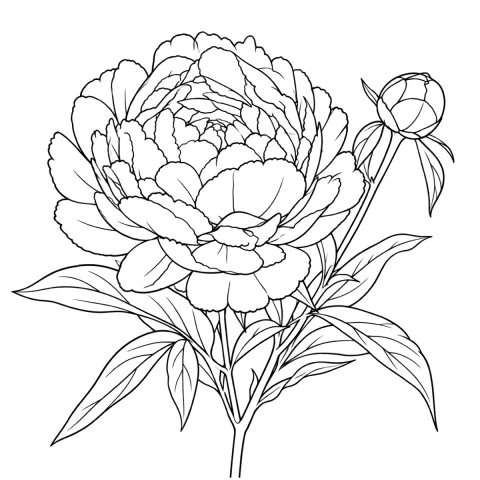
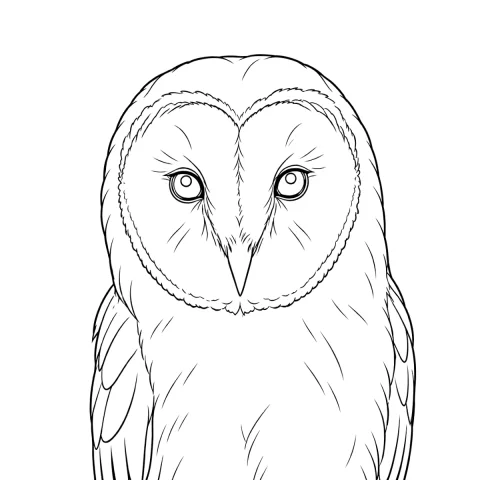
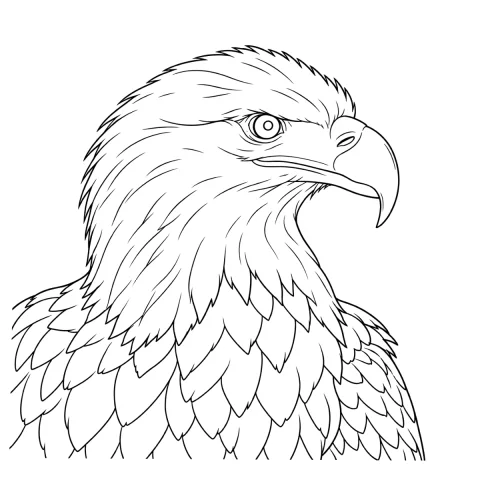
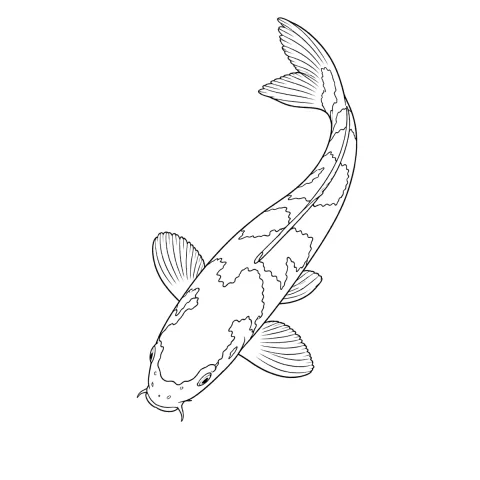
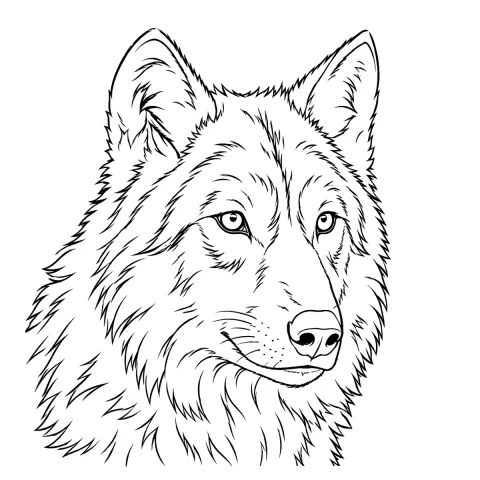
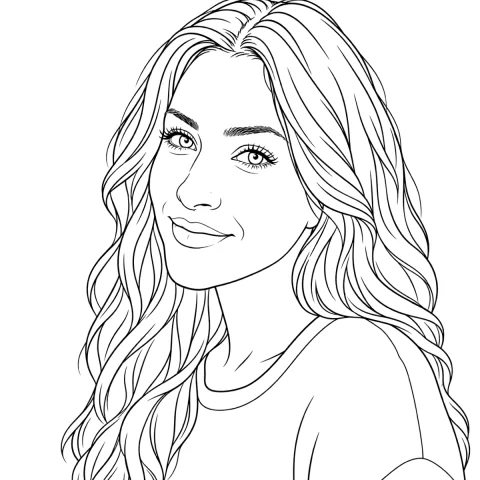
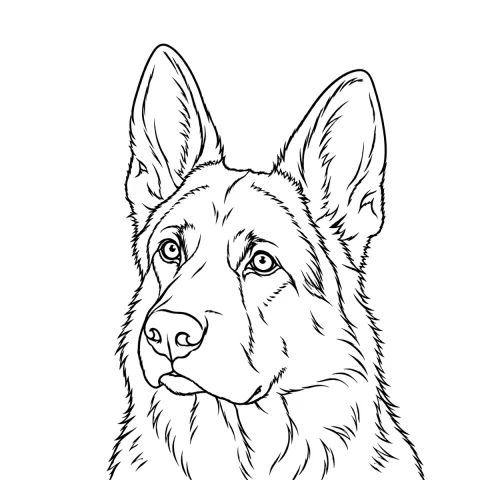
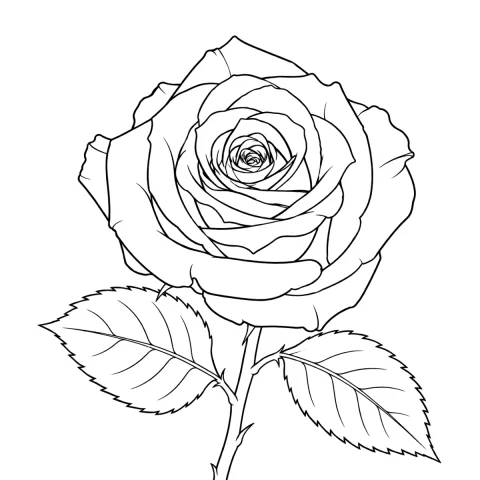
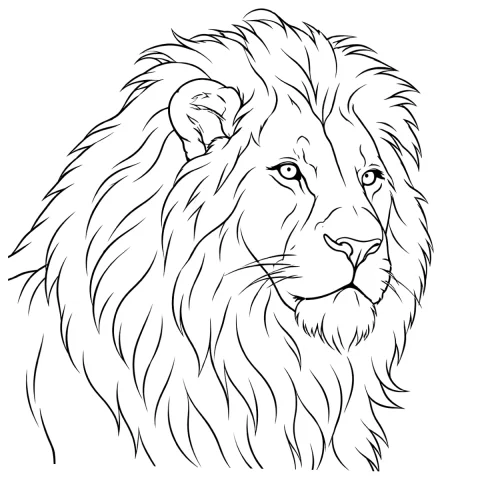
Da foto à pele em três passos
O InkLine transforma uma foto em stencil de tatuagem com seis modos — Linework, Esboço, Contorno, Dotwork, Tonal e Sem Ruído —, deixa você limpar o resultado com o Apple Pencil e imprime no tamanho que você digita em Carta, Ofício, Tabloide, A4 ou A3. Desenhos maiores que uma folha são divididos em várias páginas identificadas, com cruzes de registro e linhas de corte — é isso que permite imprimir uma peça de costas ou uma manga fechada em tamanho real em uma impressora doméstica.
Comece com uma foto
A referência de um cliente, um pet, uma flor que você mesmo fotografou. Quanto mais nítida e bem iluminada a foto, mais limpas saem as linhas.
Escolha um modo e ajuste
Linework para linhas limpas, Dotwork ou Tonal para o sombreado e três controles para ajustar; o que a conversão deixou passar você corrige com o Apple Pencil, com a foto por baixo como guia.
Imprima em tamanho real
Digite o tamanho em cm ou polegadas e esse é o tamanho no papel: Carta, Ofício, Tabloide, A4 ou A3. Maior que uma folha? Ele é dividido em páginas identificadas, com sobreposição, cruzes de registro e linhas de corte.
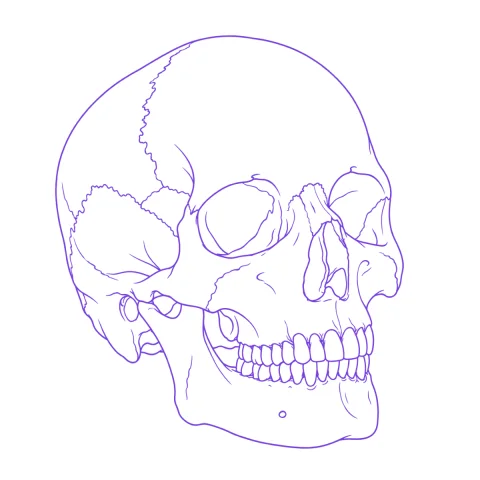
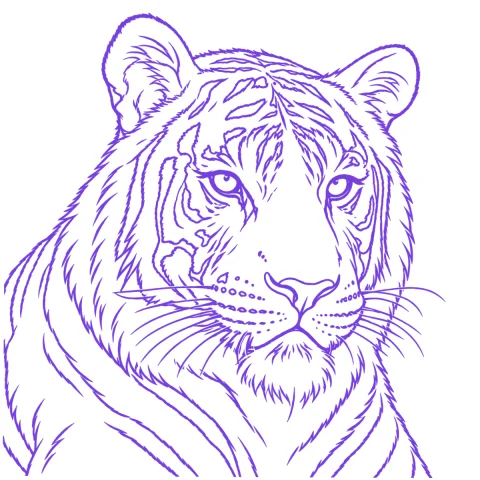
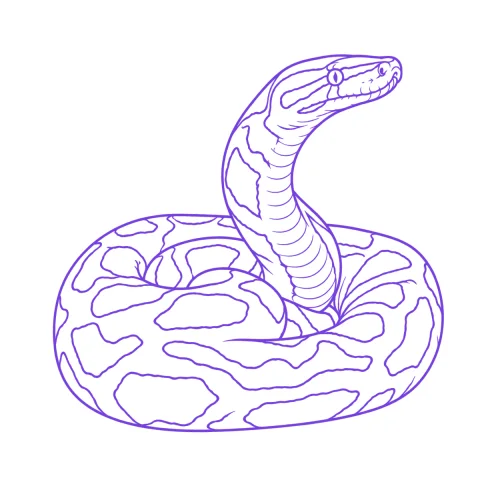
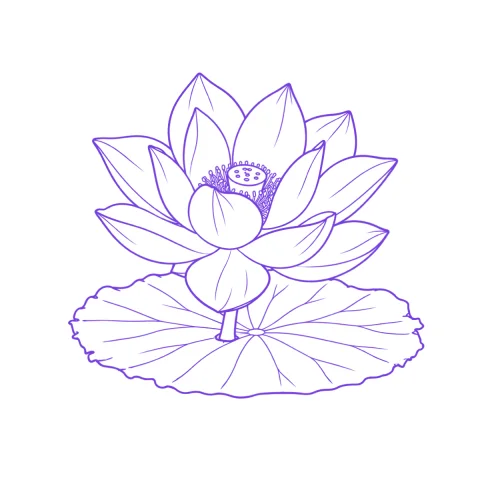
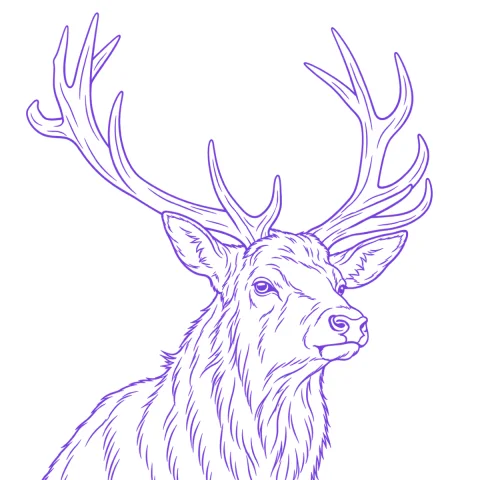
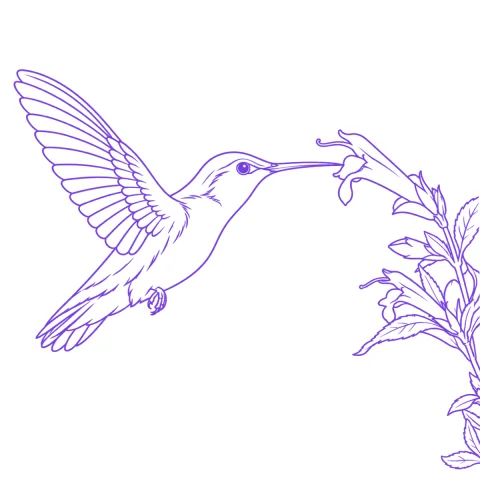
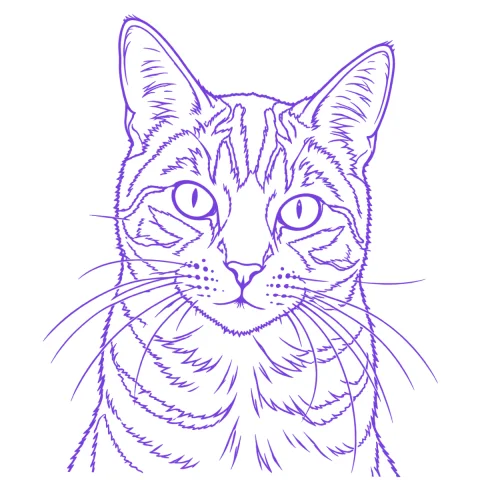
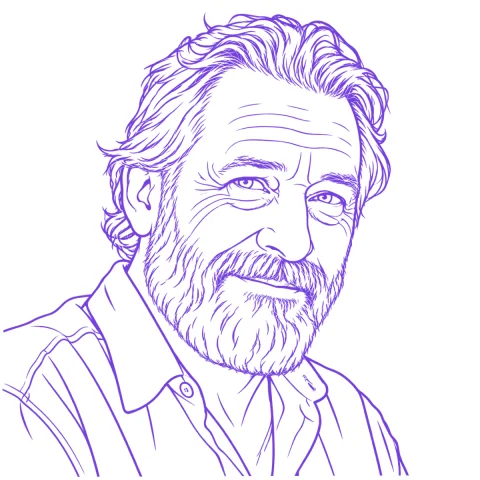
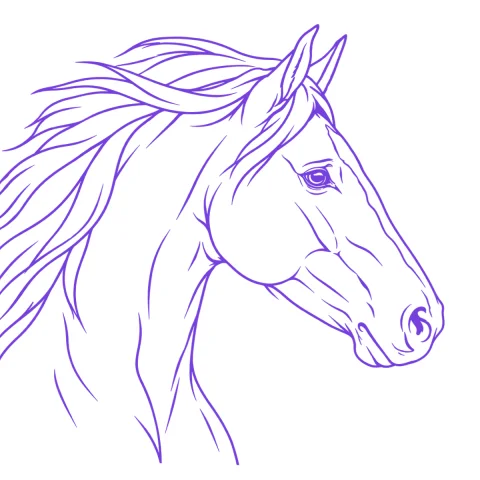
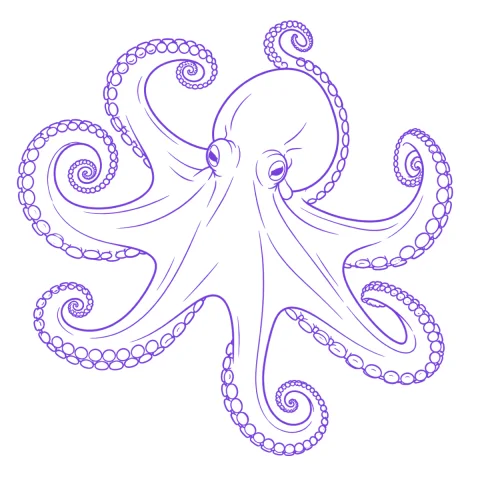
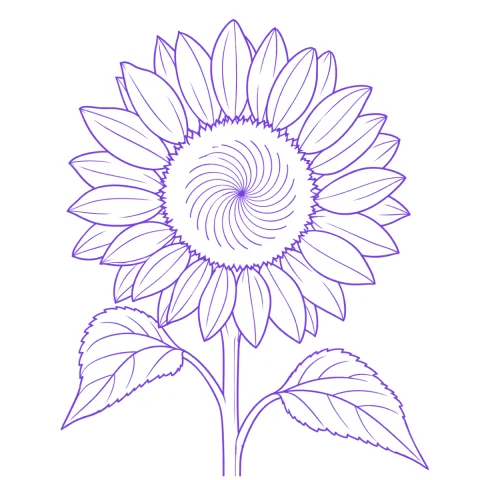
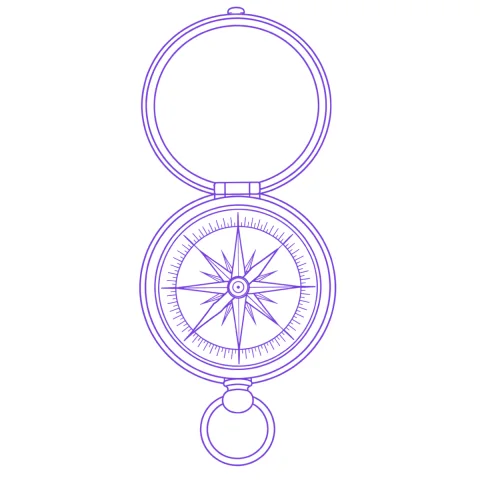
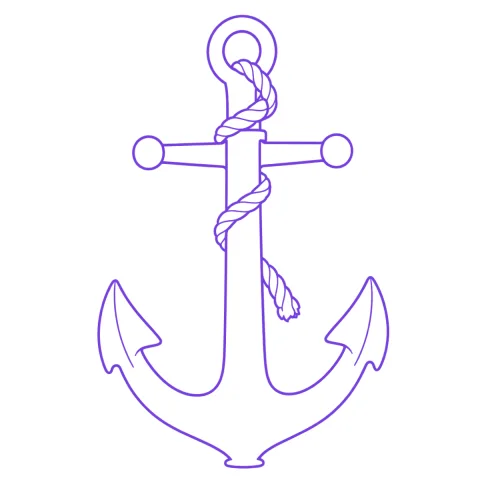
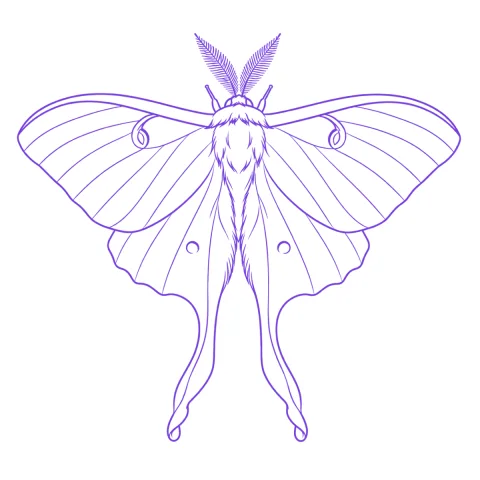
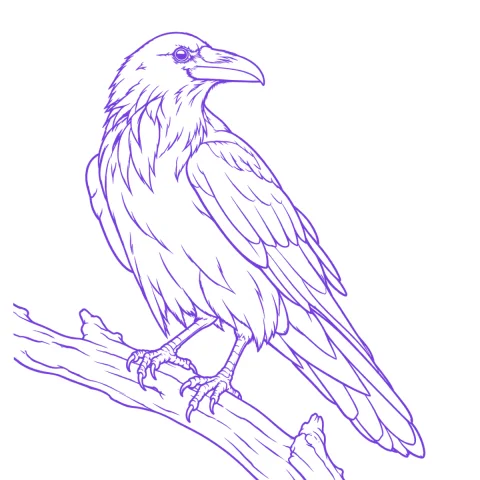
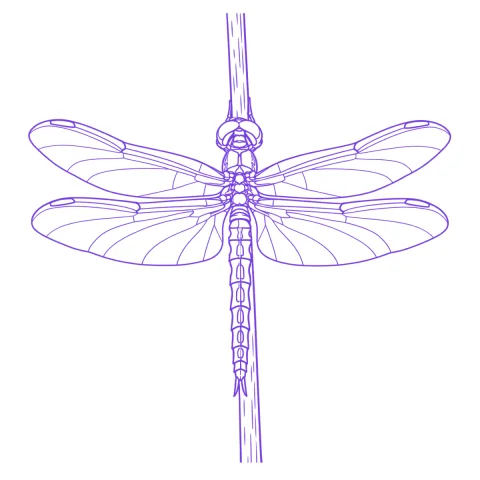
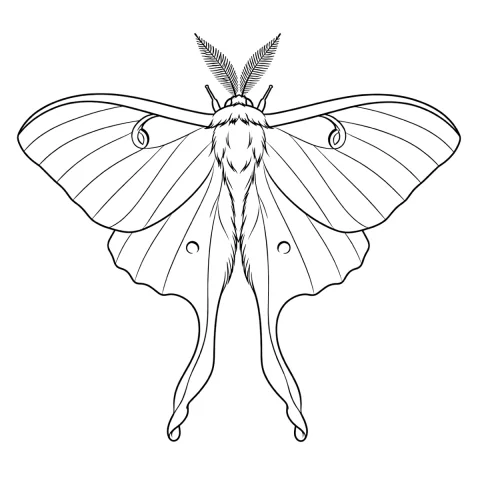
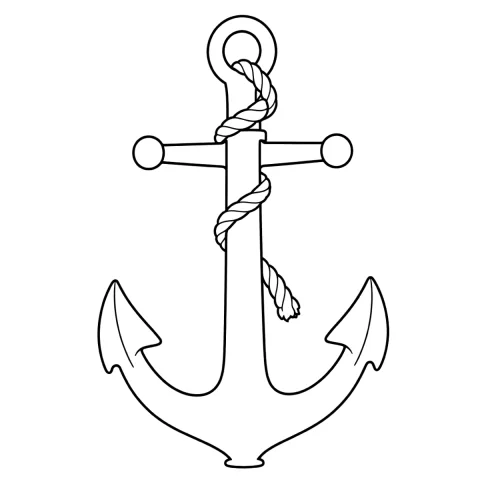
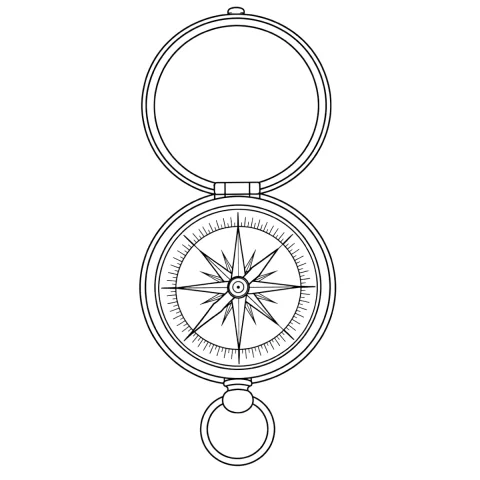
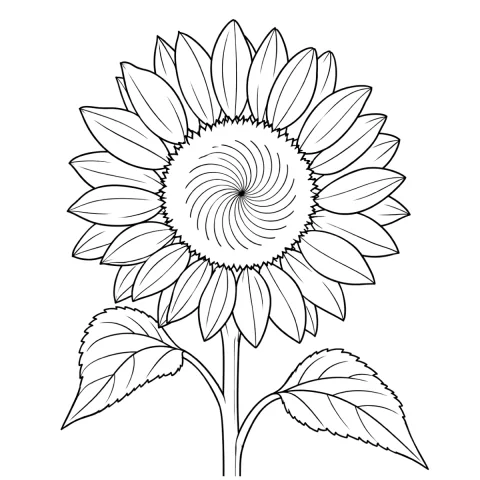
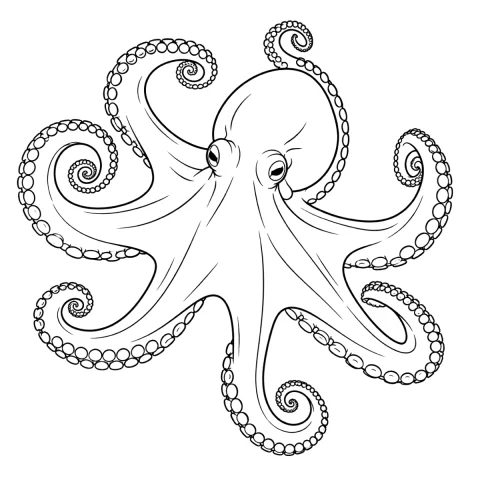
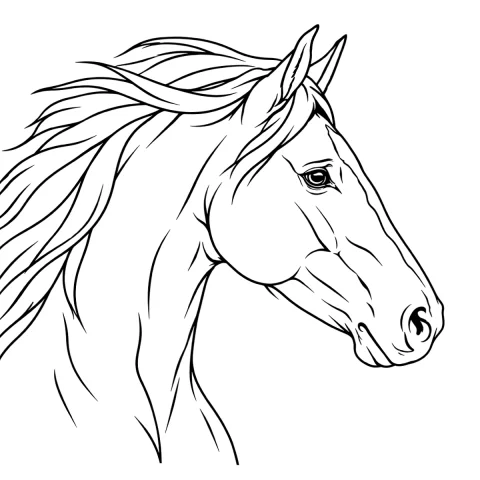
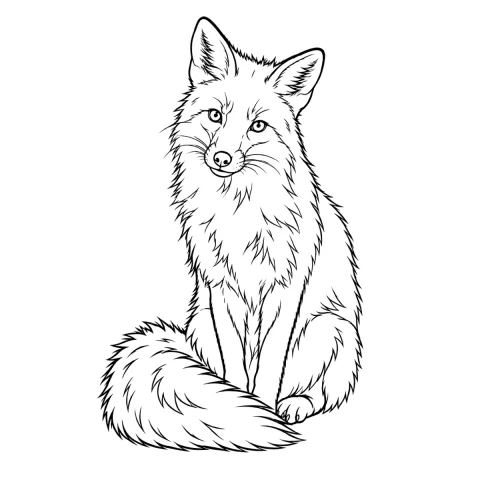
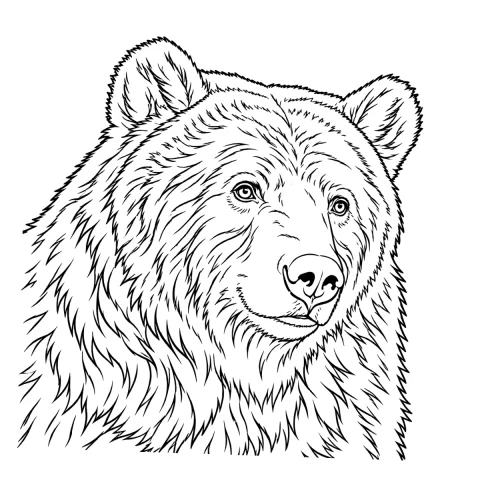
Entra uma foto, sai um stencil
Passe o mouse ou toque em um cartão para ver o stencil tirado da foto.
Os seis modos de stencil
Todos os modos rodam como processamento local de imagem no aparelho: nada é enviado e não é preciso ter conexão. O modo que você escolhe decide o que chega até a pele.
- LineworkLinhas pretas sólidas traçadas pelos contornos da imagem: áreas quase pretas ficam como preenchimento e fundos escuros que chegam à borda são descartados. É o modo padrão.
- EsboçoO visual de esboço a lápis: as bordas escurecem, os tons uniformes viram branco do papel e o sombreado fica em cinzas. Até a versão 1.1.0 se chamava Original.
- ContornoSó linhas de contorno, mais simples e rígidas que o Linework: sem preenchimentos sólidos nem hachura fina.
- DotworkContornos traçados mais um pontilhado distribuído por igual: mais denso onde a imagem é mais escura, nenhum no papel branco e menos sobre fundos desfocados.
- TonalUm mapa de sombras em preto e branco: contornos finos, linhas pontilhadas onde começa cada nível de sombra (de dois a quatro) e hachura sobre o mais escuro. Sem preenchimento cinza, porque cinza não transfere para a pele.
- Sem RuídoLinework aplicado a uma cópia da imagem com o ruído reduzido e levemente suavizada, para fotos granuladas.
Dentro do app
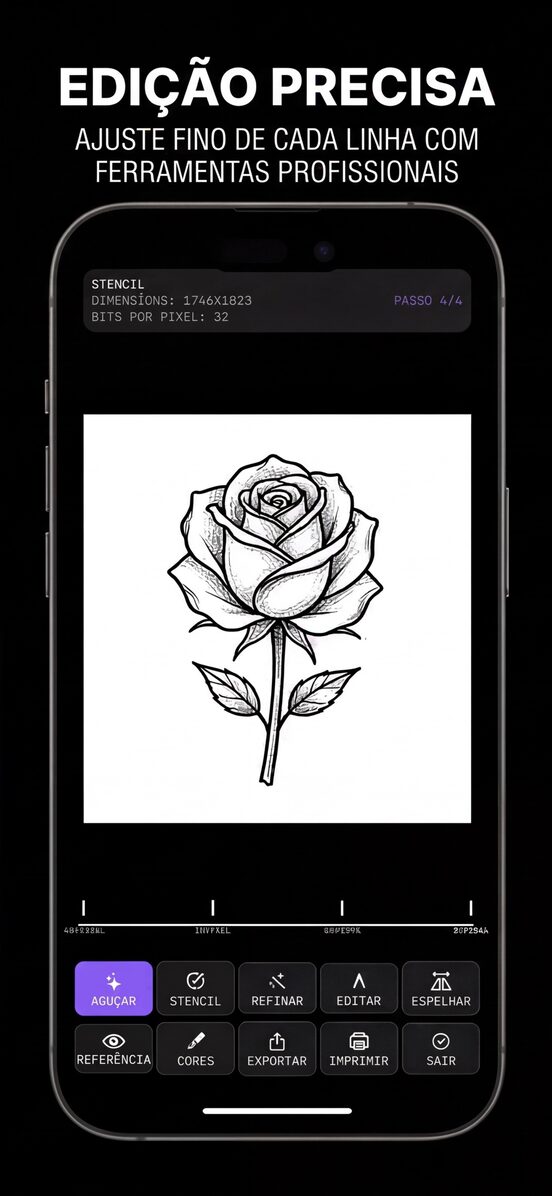
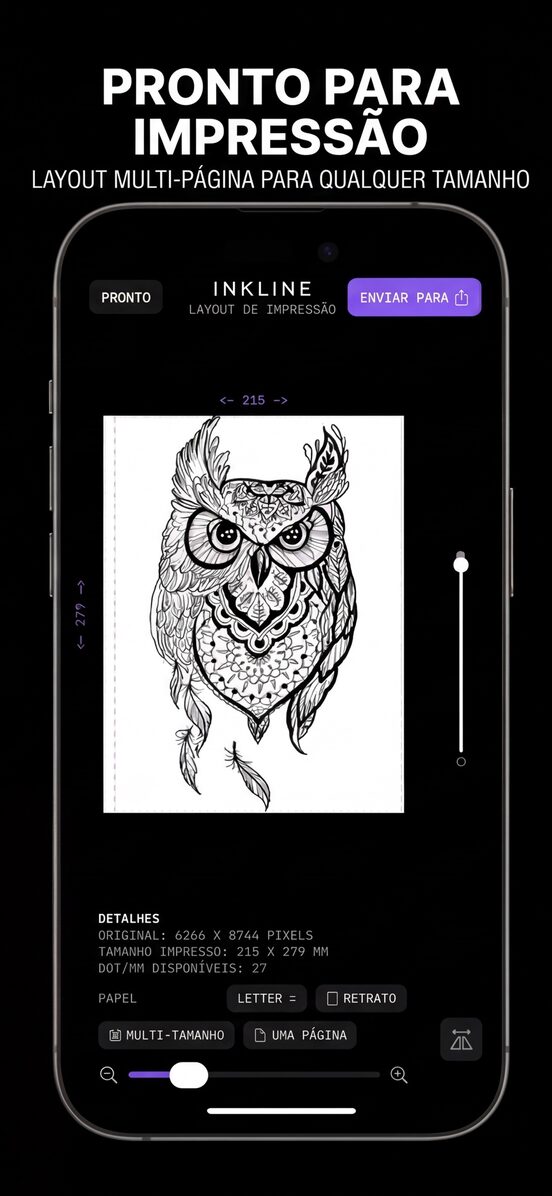
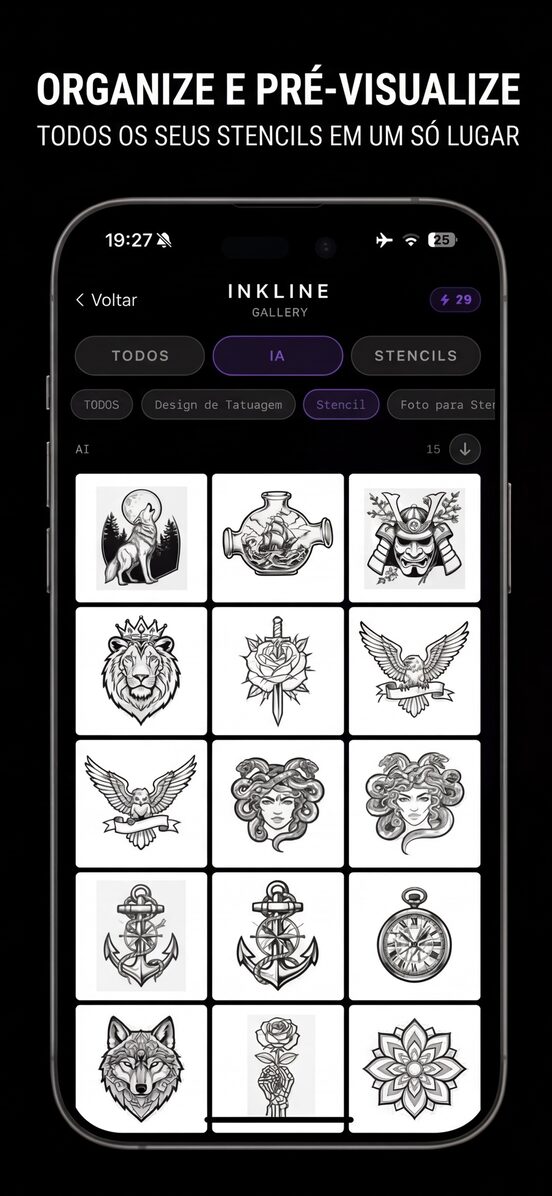
Guias
Uma pergunta por página: o que fazer, o que dá errado e o que conferir antes de a agulha tocar a pele.
- Como Aplicar Stencil de Tatuagem: Preparo, Posição, Pressão e RetiradaAs etapas na pele para aplicar stencil de tatuagem: recortar, preparar a área, camada fina de produto, posicionar em pé, pressionar, descolar e conferir.
- Como aplicar stencil em pele sintética (e fazer ele ficar)Preparo, produto de transferência, pressão e tempo de fixação na pele de treino, e por que o stencil empelota, some ou borra na pele sintética.
- Como Fazer Stencil de Tatuagem a Partir de uma Foto (Passo a Passo)Escolha a foto certa, recorte, converta em linha, limpe as marcas soltas e imprima em tamanho real: o caminho completo da foto ao stencil de tatuagem.
- Como Fazer Stencil de Tatuagem no Photoshop (Pronto para Imprimir)Arquivo a 300 ppi no tamanho final, contraste alto, decalque das linhas numa camada nova, cinza eliminado e impressão em 100%: o fluxo certo no Photoshop.
- Como Fazer Stencil de Tatuagem no Procreate (Fluxo no iPad)Tela no tamanho final a 300 dpi, decalque da referência numa camada própria, exportação só com linhas pretas e impressão em tamanho real no Procreate.
- Como Imprimir Stencil de Tatuagem em Casa no Tamanho RealImprimir stencil de tatuagem em casa sem encolher: 300 DPI no tamanho final, escala desligada, papel de transferência e conferência com régua de aço.
Ferramentas grátis no navegador
Elas rodam inteiramente no seu navegador. Nada é enviado e funcionam sem o app. Respondem às duas perguntas que estragam a maioria dos stencils: se a sua imagem tem nitidez suficiente e se está saindo no tamanho que você acha que está.
- Calculadora de tamanho de tatuagem e folha em tamanho realInforme o tamanho da tatuagem em cm ou polegadas, veja o desenho sobre um local do corpo e imprima uma folha de calibração para conferir a impressora.
- Verificador de resolução para imprimir stencilEscolha uma imagem, informe o tamanho de impressão e veja o DPI efetivo com um veredito direto sobre se as linhas vão aguentar a transferência.
- Imprimir um stencil grande em várias folhasDivida um stencil de tatuagem grande em folhas Carta, Ofício, Tabloide, A4 ou A3 com sobreposição e marcas de alinhamento, e baixe o PDF já dividido.
- Transformar foto em stencil de tatuagem onlineConverta uma foto em traço de stencil no seu navegador, com controles de detalhe e limiar. Nada é enviado e o download é grátis.
Quando algo dá errado
Problemas específicos com uma pessoa real por trás. Cada página diz com clareza o que o app não consegue resolver.
- Cliente mandou foto de baixa resolução para tatuagem: o que fazerO cliente mandou foto de baixa resolução uma hora antes da sessão. Como medir os pixels, decidir entre converter ou redesenhar e realinhar expectativas.
- Como desenhar tatuagem à mão livre na pele com referência na telaMão livre na pele com a referência sobreposta na tela: quando ganha de um stencil transferido, e onde simetria e lettering ainda pedem uma impressão.
- Como fazer seu primeiro stencil de tatuagem: guia do aprendizO que o mentor confere no primeiro stencil: linhas contínuas, tamanho certo para o local e nada de detalhe em excesso — e como chegar preparado à revisão.
- Como mudar o tamanho do stencil de tatuagem antes da sessãoO cliente quer 30% maior faltando dez minutos. Redefina o tamanho de impressão no arquivo, confira se o DPI efetivo sobrevive e reimprima uma vez só.
O que o InkLine não faz
- Uma foto bem abaixo de cerca de 1000 px no lado maior raramente rende um stencil limpo: o upscale embutido reamostra os pixels em vez de acrescentar detalhe, então conte com redesenhar linhas à mão.
- O InkLine imprime em impressoras AirPrint comuns; ele não substitui uma impressora térmica de stencil dedicada para o volume de um estúdio.
- A pré-visualização na pele é uma imagem gerada por IA do desenho sobre uma parte do corpo genérica — o local e o corpo que você escolhe —, não uma foto do seu próprio corpo nem uma medição de como o desenho vai se assentar em uma superfície curva.
- Os recursos de IA precisam de conexão de rede; o fluxo manual de stencil é processamento local de imagem, exceto o IA Refinar, que precisa de conexão e de um crédito.
- O InkLine não consegue colocar um desenho sobre uma foto do seu próprio corpo: para simular o posicionamento, exporte o stencil como PNG com fundo transparente e sobreponha-o à foto em outro app.
- A galeria guarda uma imagem plana, não um projeto editável: ao reabrir um stencil salvo, você parte dessa imagem, sem o modo, os controles, o histórico nem o layout de impressão.