
iPhone & iPad · iOS 17.0+ · Kostenloser Download
Mach aus jedem Foto eine Tattoo-Schablone zum Nachziehen
Sechs Stencil-Modi, Feinschliff mit dem Apple Pencil und Druck in Originalgröße auf US Letter, US Legal, Tabloid, A4 oder A3 – auf beschriftete Blätter verteilt, wenn das Motiv größer ist als eine Seite.
Kostenloser Download. Der manuelle Schablonen-Workflow – Verarbeitung, Bearbeitung, Drucklayout und Export – ist kostenlos bis zu einem Kontingent an Bildern, die du damit verarbeitest; darüber hinaus braucht er ein Abo. Die KI-Generierung läuft über ein Credit-System.
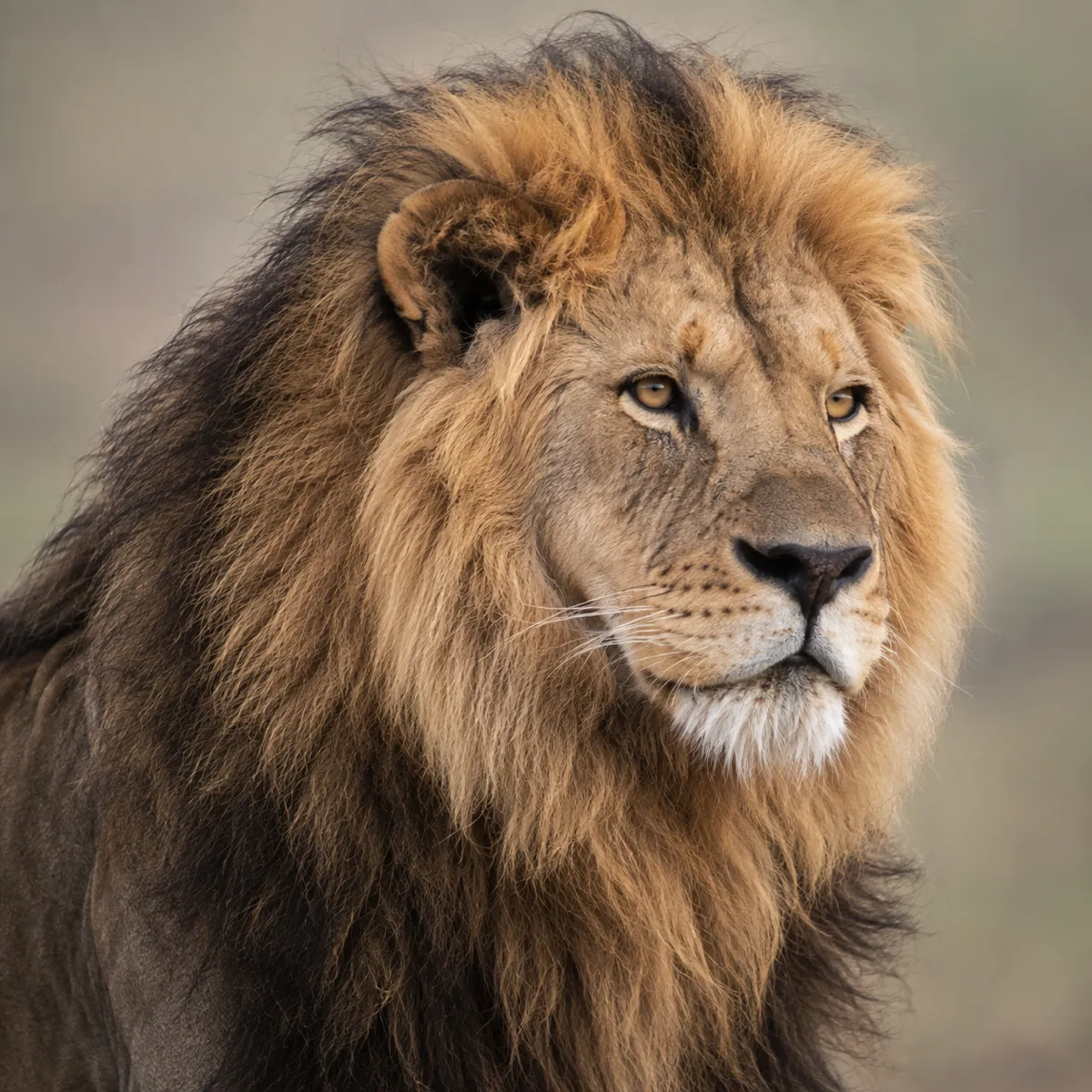
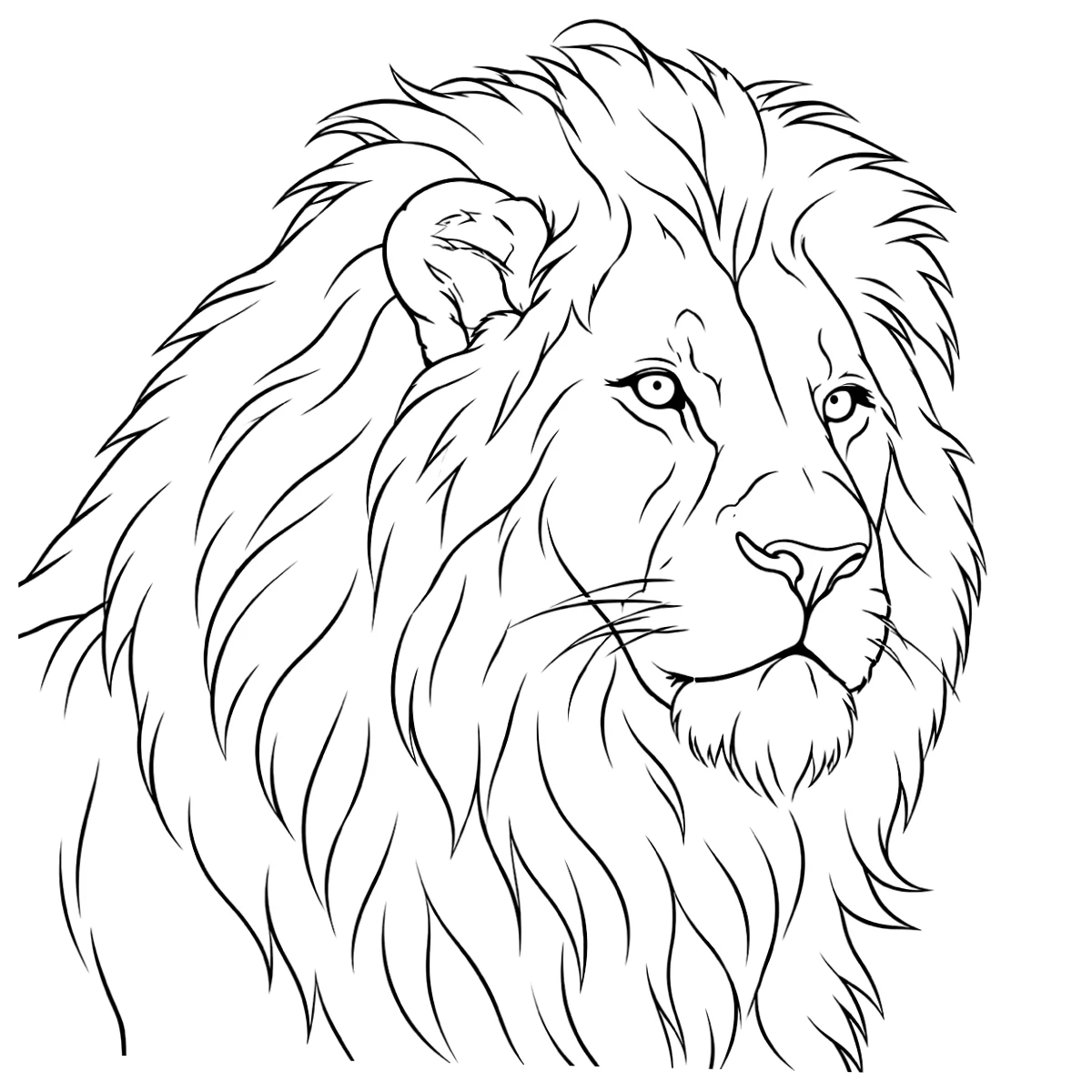
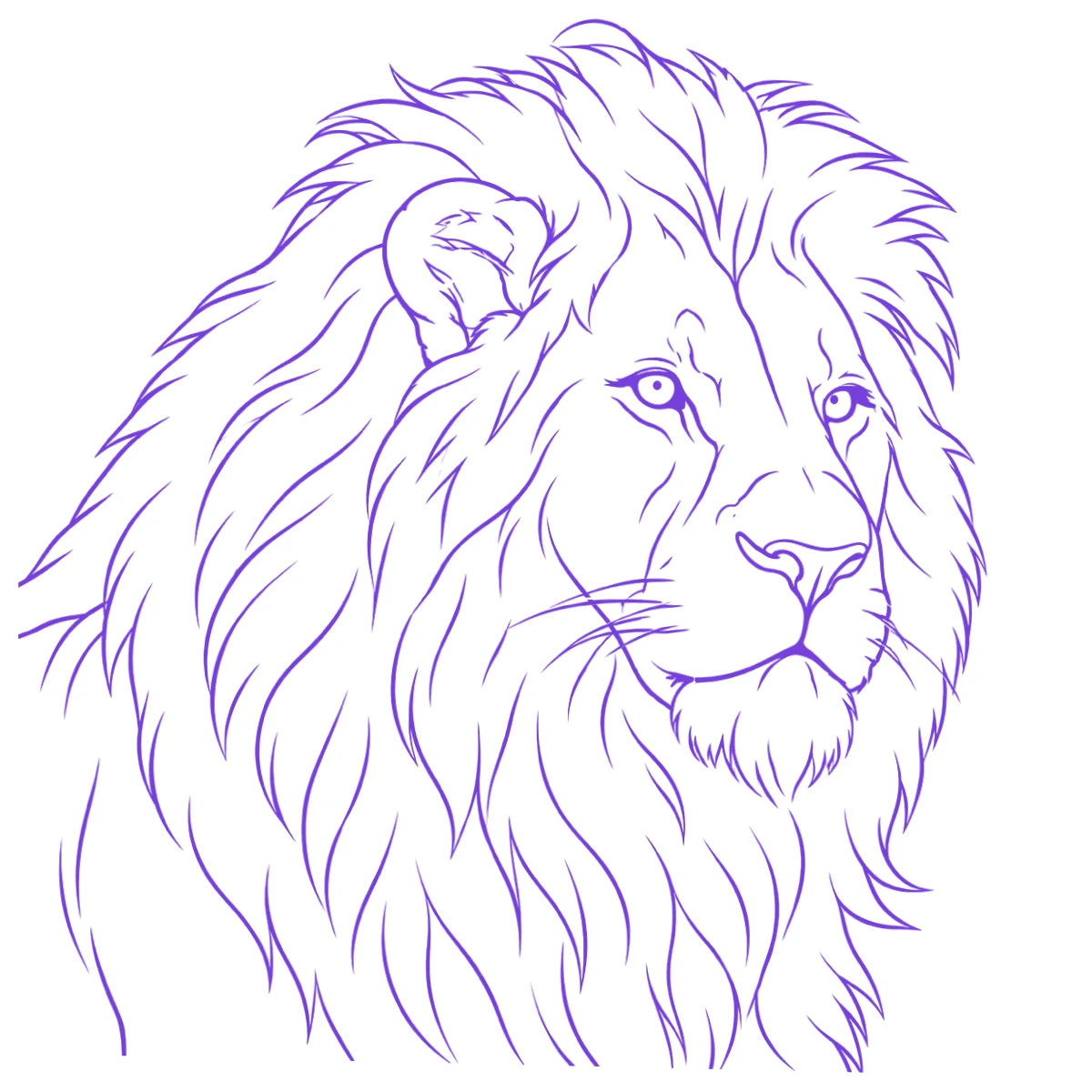
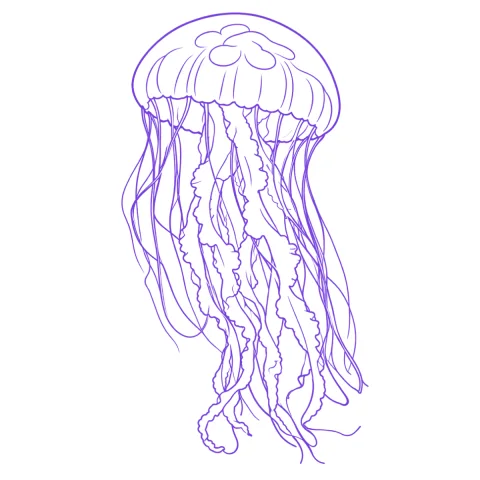
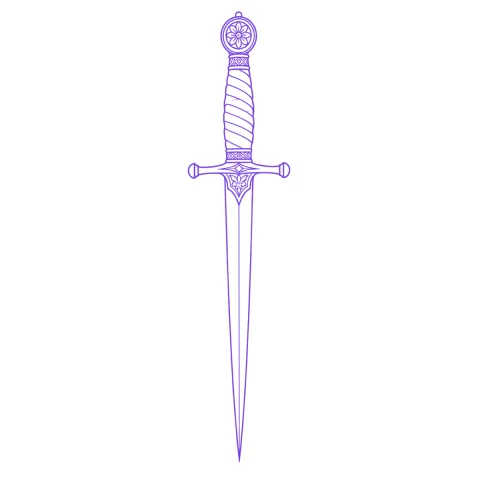
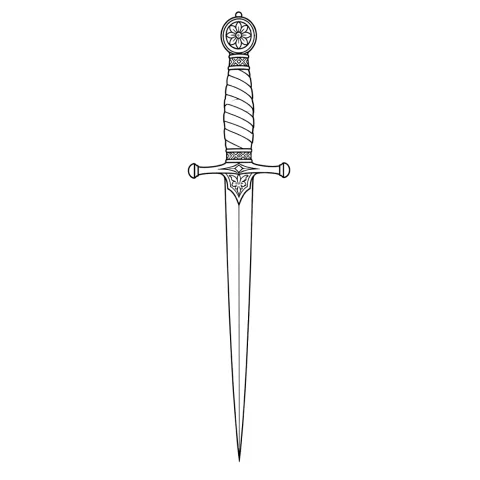
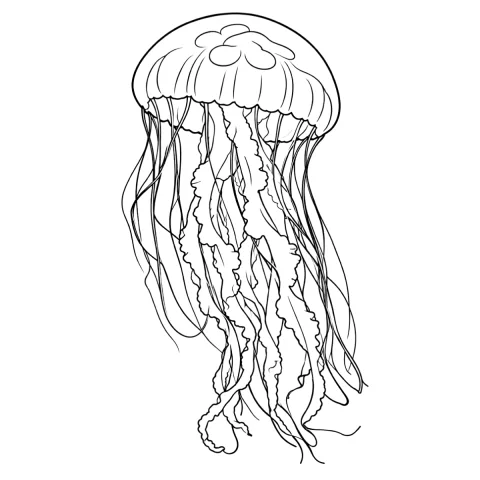
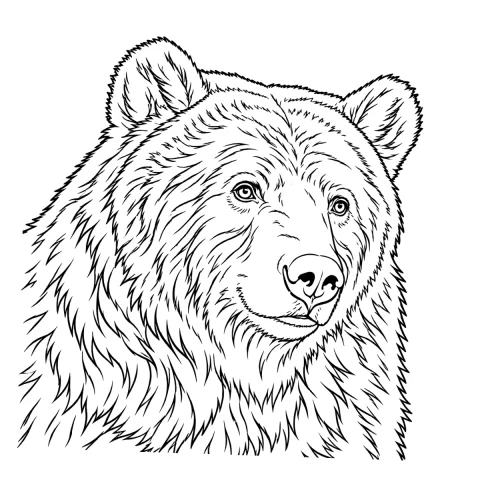
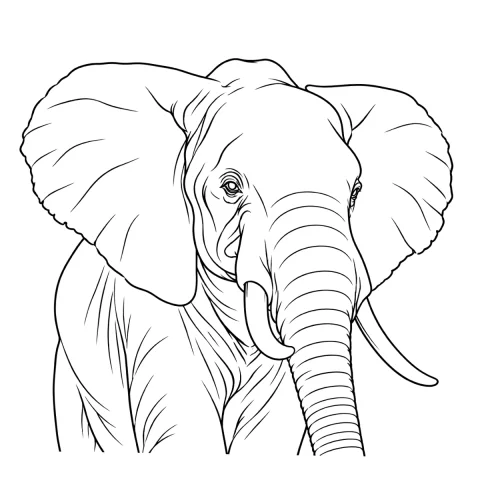
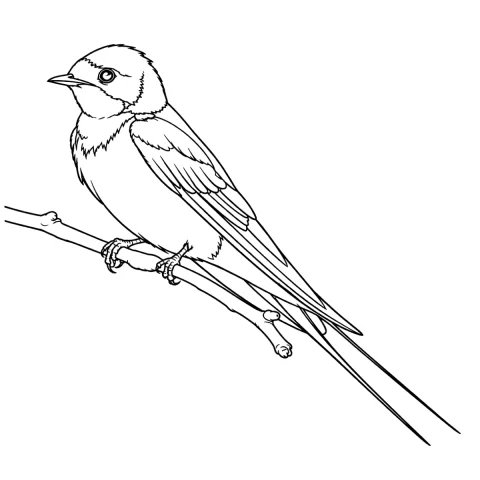
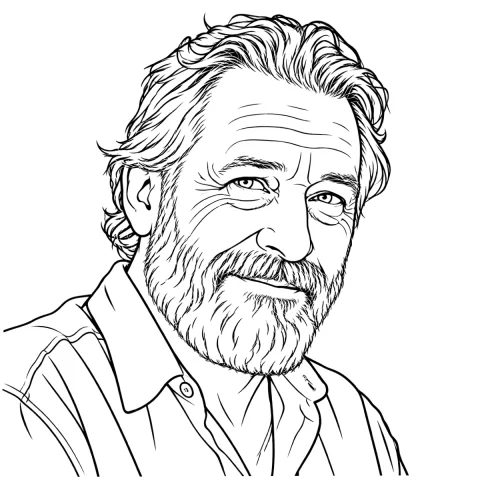
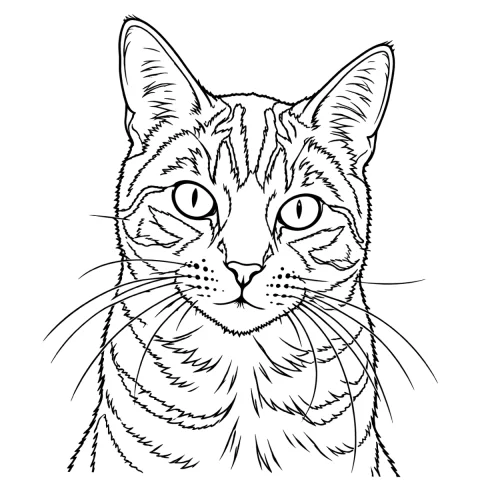
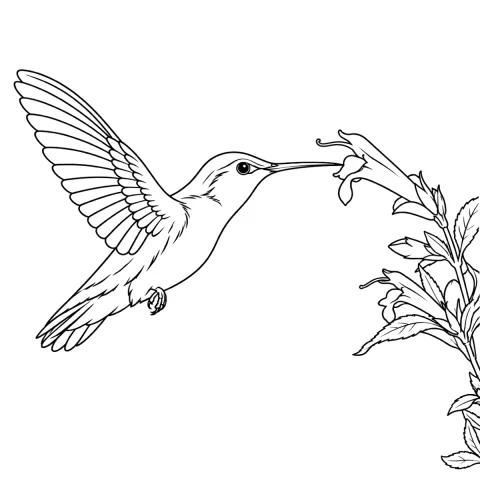
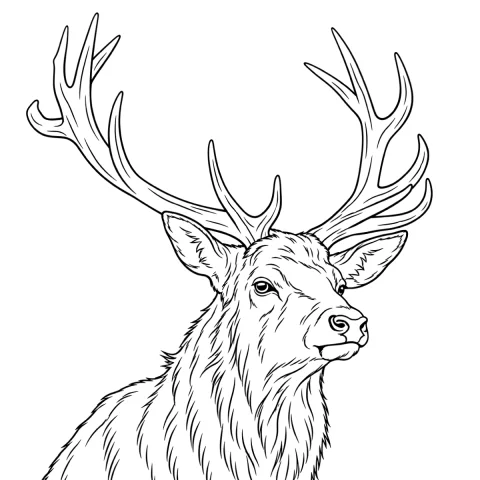
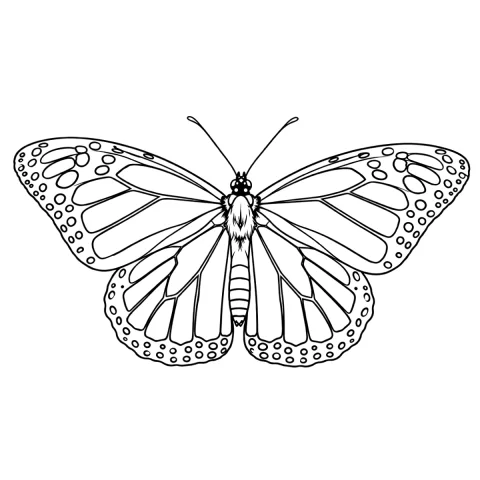
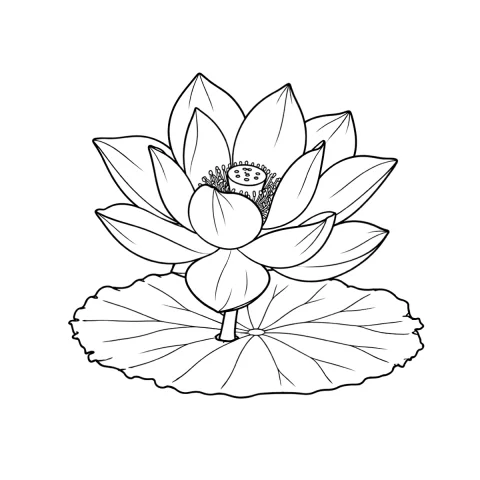
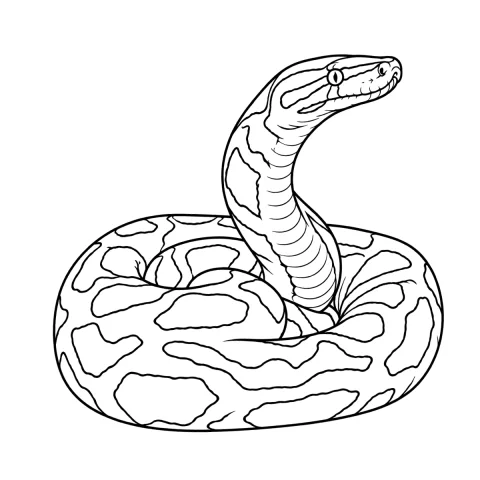
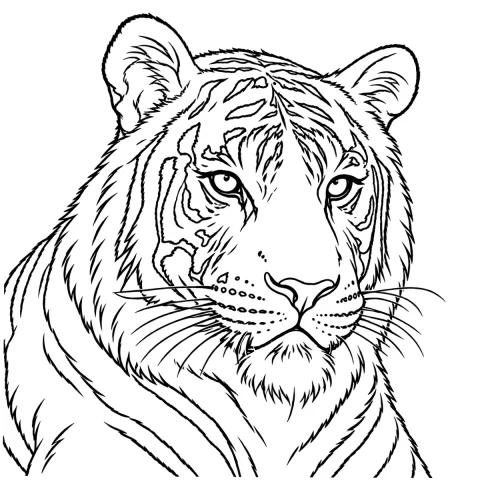
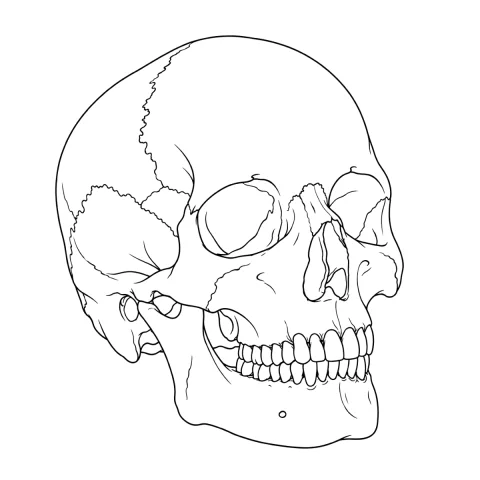
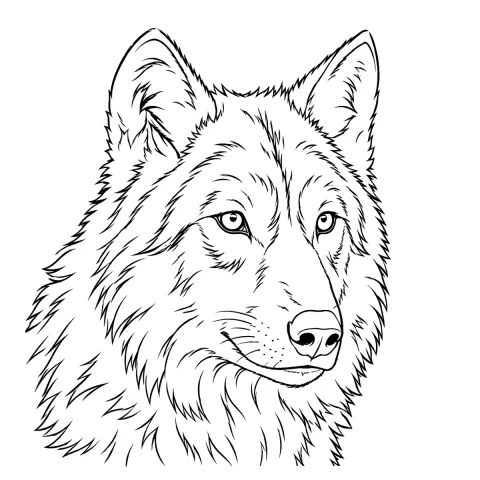
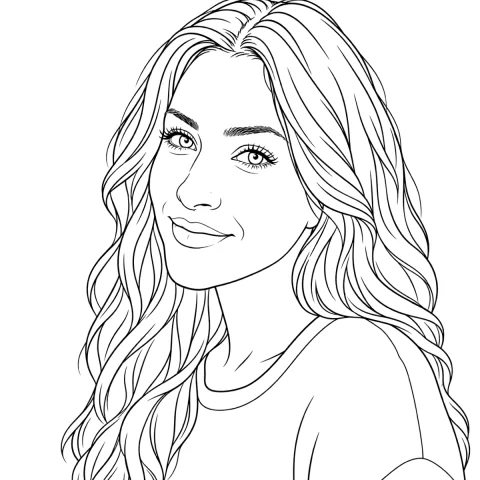
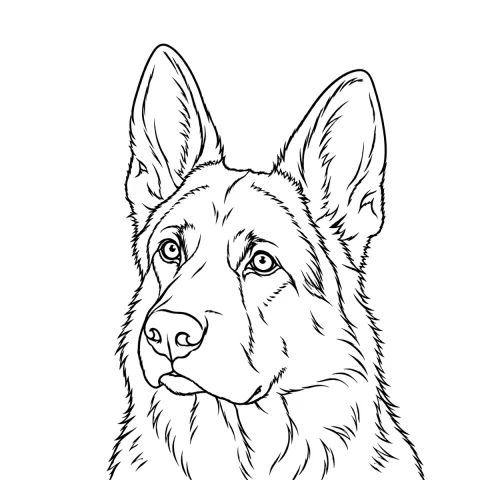
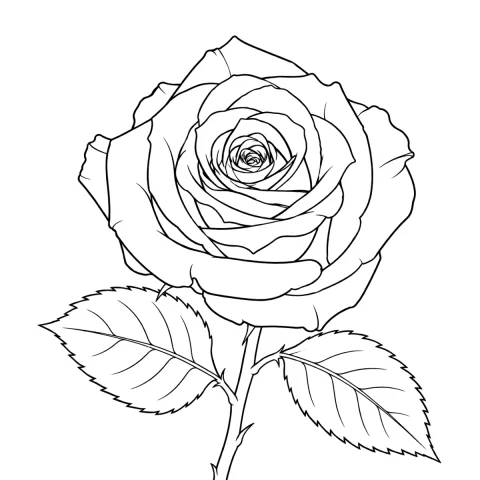
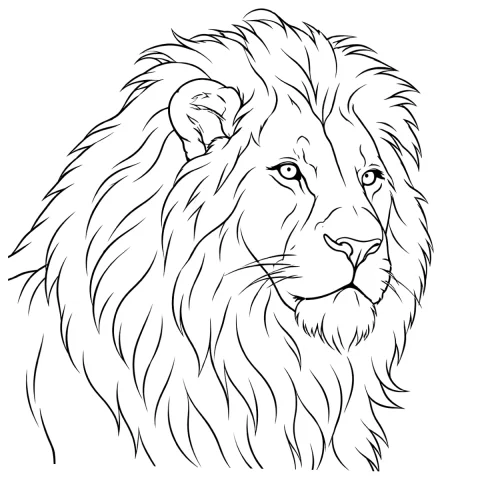
Beispielfoto und Beispielschablone
- 6 Stencil-Modi
- Druck in Originalgröße
- Letter · Legal · Tabloid · A4 · A3
- Feinschliff mit Apple Pencil
- Verarbeitung auf dem Gerät
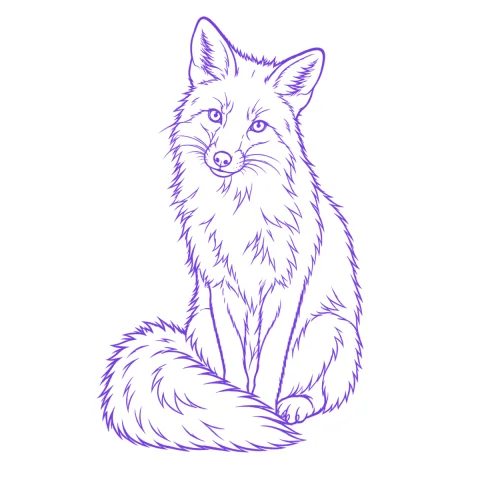
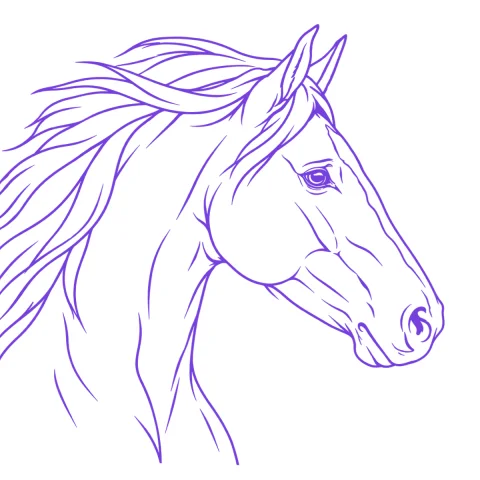
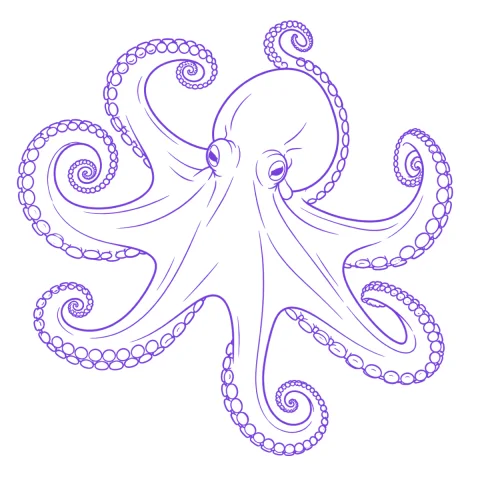
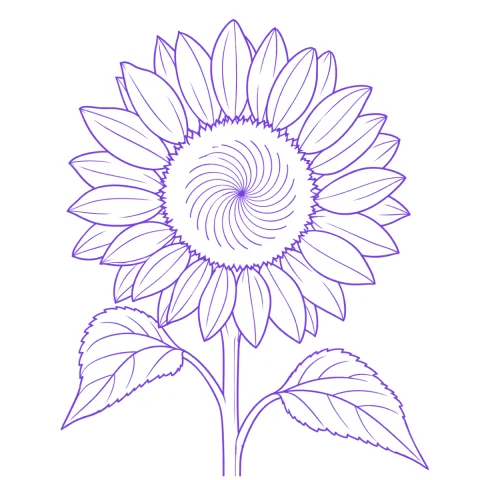
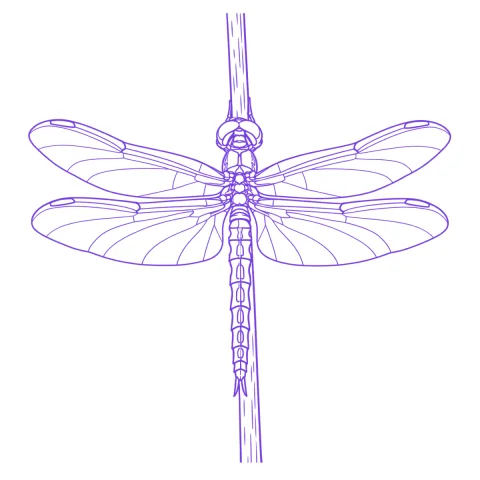
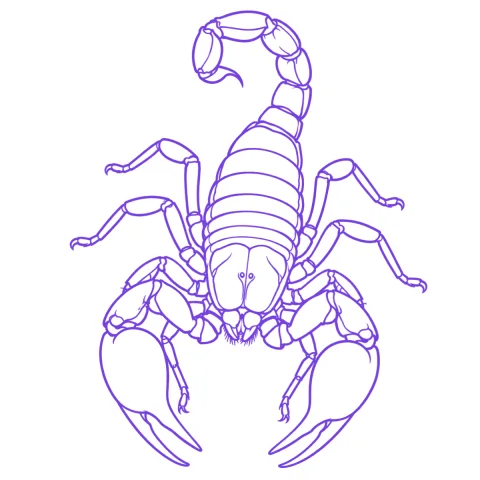
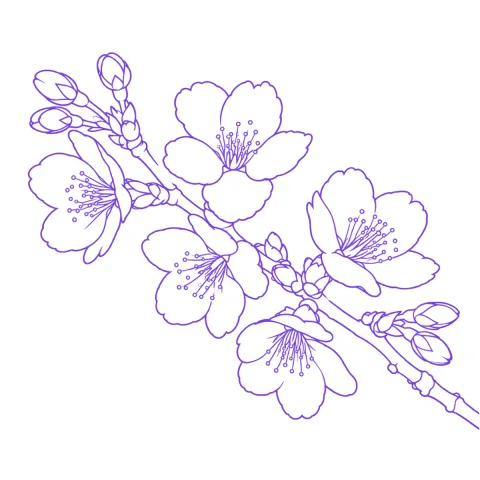
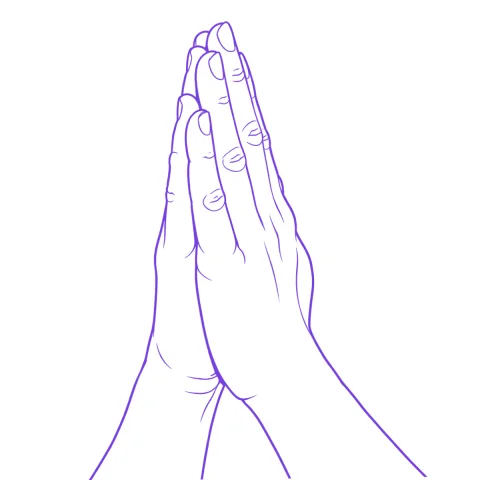
Vom Foto auf die Haut in drei Schritten
InkLine wandelt ein Foto in sechs Modi – Linework, Skizze, Umriss, Dotwork, Tonal und Entrauscht – in eine Tattoo-Schablone um, lässt dich das Ergebnis mit dem Apple Pencil bereinigen und druckt es in der Größe, die du eintippst, auf US Letter, US Legal, Tabloid, A4 oder A3. Motive, die größer sind als ein Blatt, werden auf beschriftete Seiten mit Passkreuzen und Schnittlinien verteilt – so lässt sich ein Rückenstück oder ein Sleeve auf einem Heimdrucker in Originalgröße drucken.
Starte mit einem Foto
Die Referenz deiner Kundschaft, ein Haustier, eine Blume, die du selbst fotografiert hast. Je schärfer und besser ausgeleuchtet das Foto, desto sauberer die Linien.
Modus wählen, verfeinern
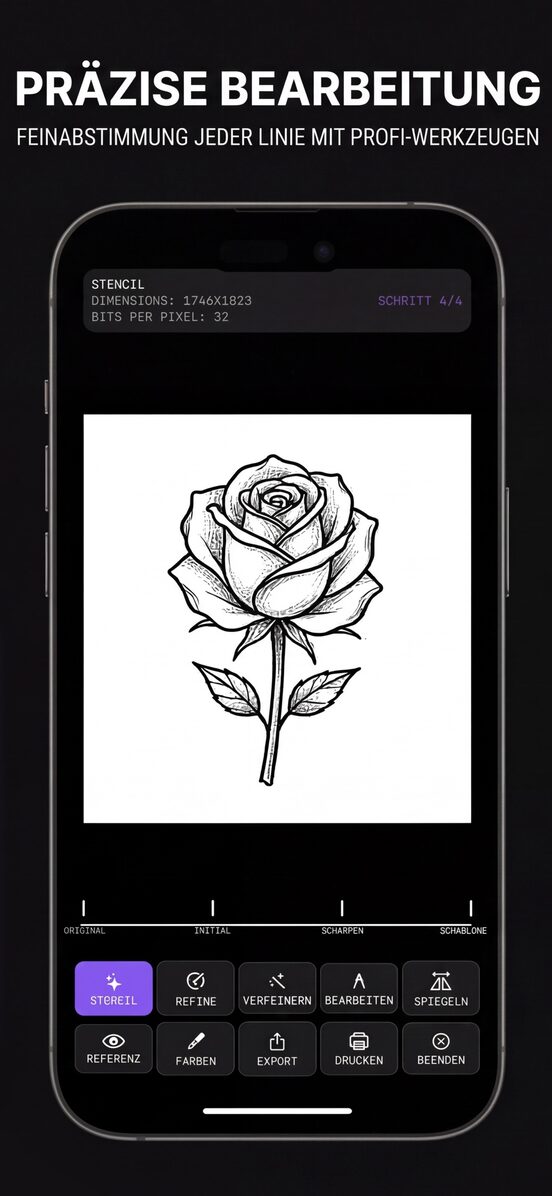
Linework für klare Linien, Dotwork oder Tonal für Schattierung, drei Regler zum Feintuning – und was die Umwandlung verpasst hat, korrigierst du mit dem Apple Pencil, das Foto darunter als Vorlage.
In Originalgröße drucken
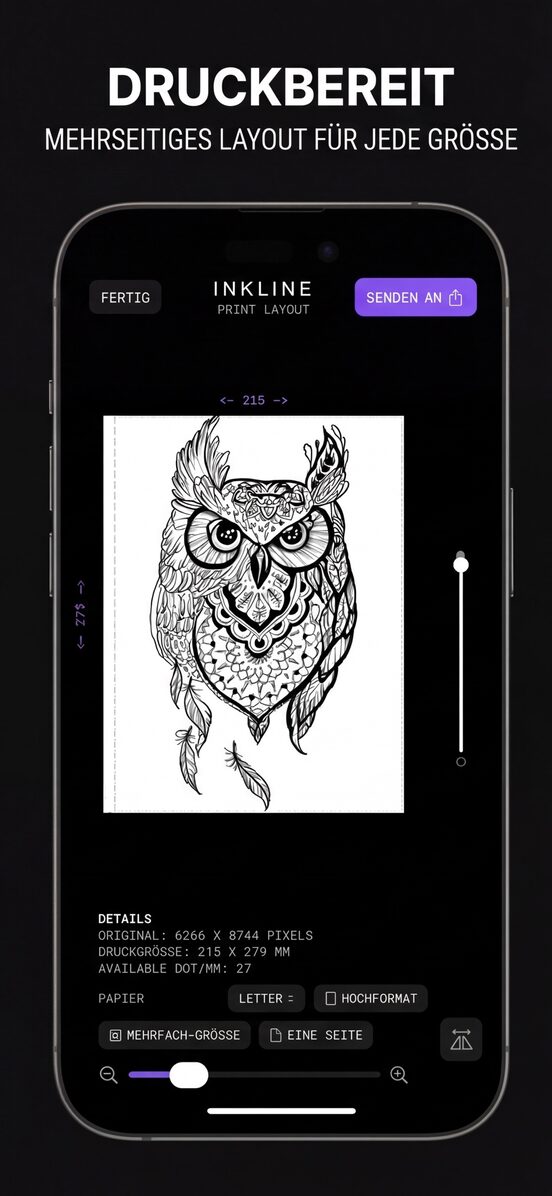
Tipp die Größe in cm oder Zoll ein, und genau so groß wird sie auf dem Papier: US Letter, US Legal, Tabloid, A4 oder A3. Größer als ein Blatt? Dann wird sie auf beschriftete Seiten mit Überlappung, Passkreuzen und Schnittlinien verteilt.
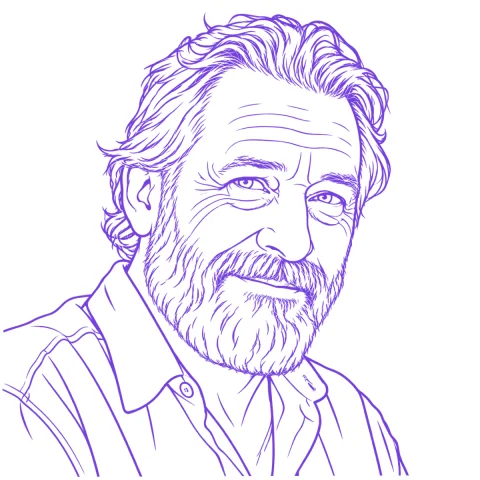
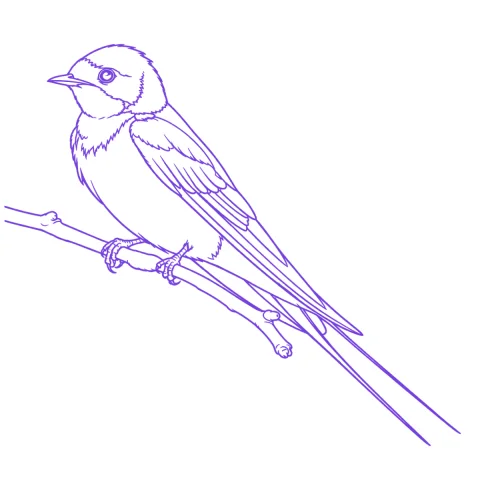
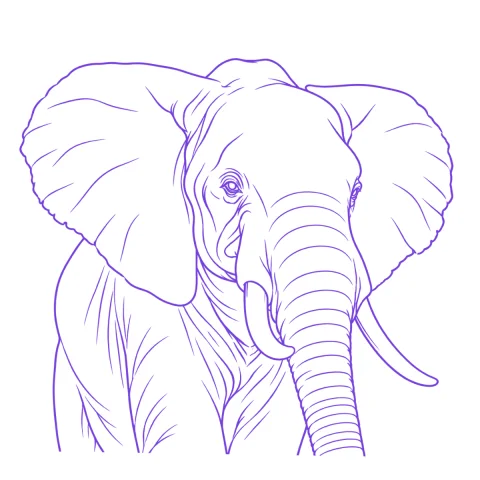
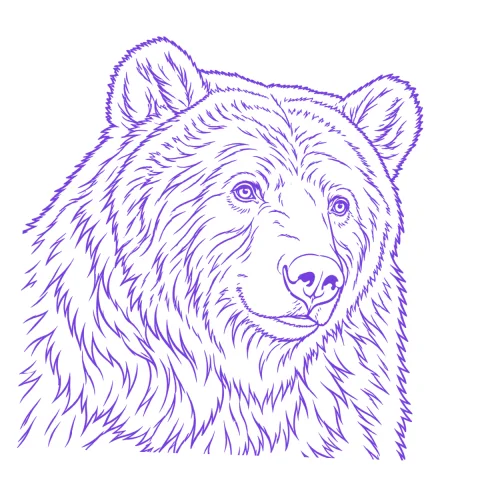
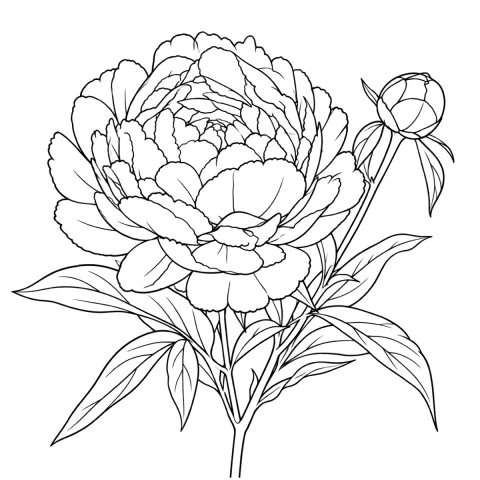
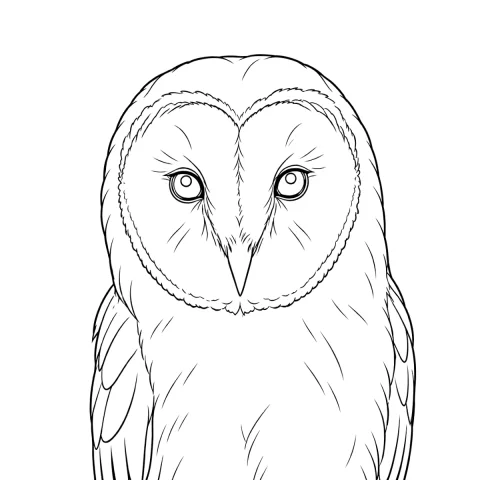
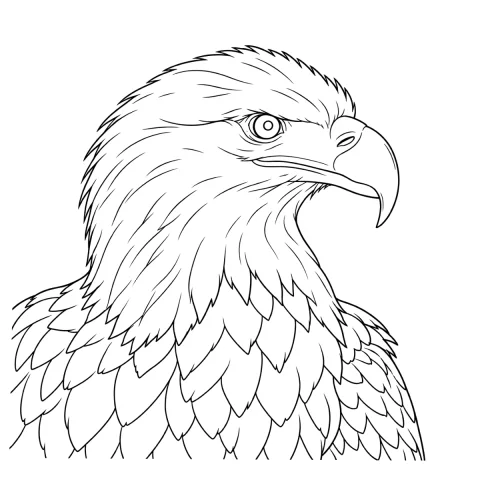
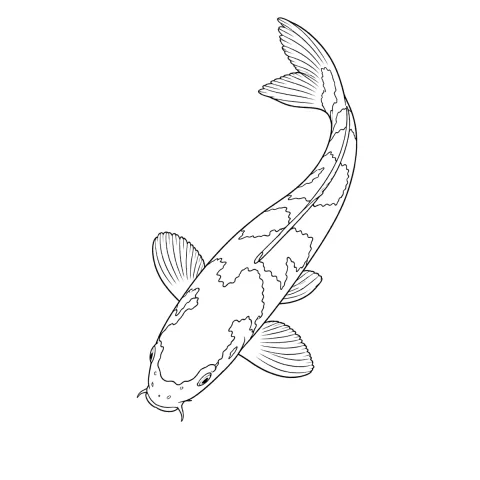
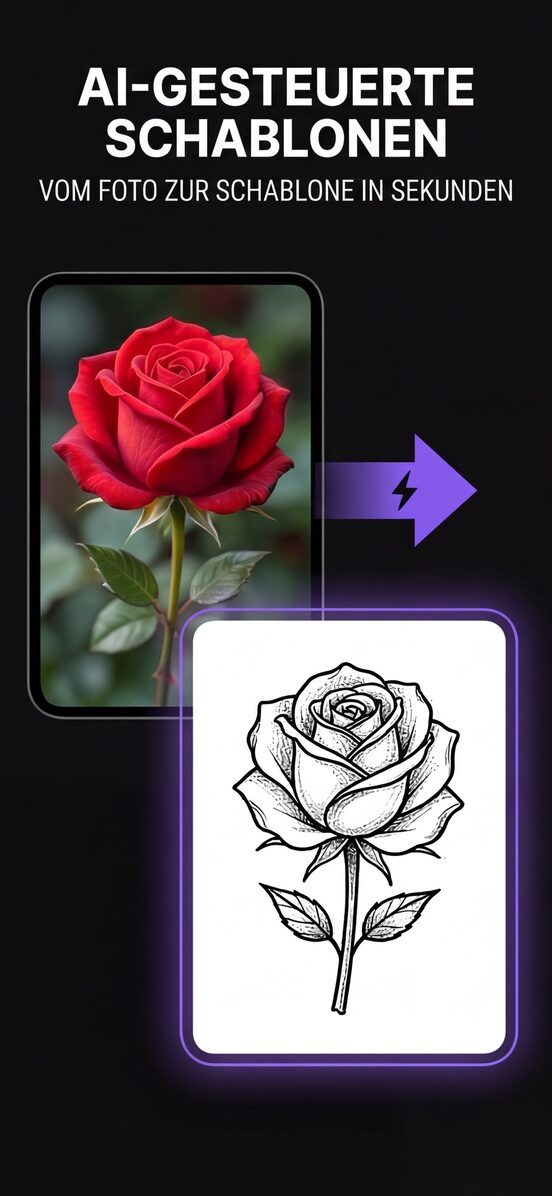
Foto rein, Schablone raus
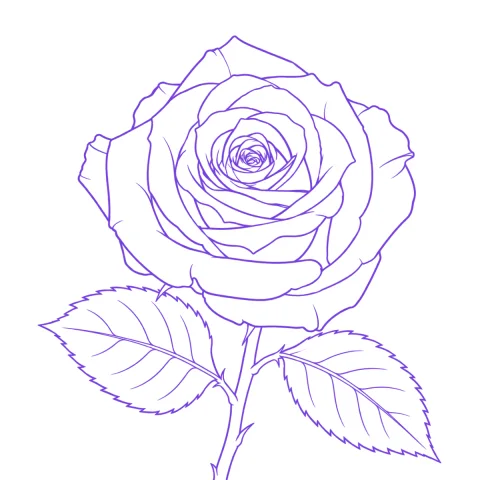
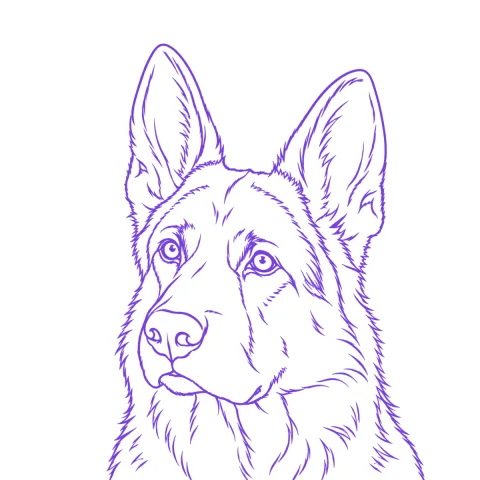
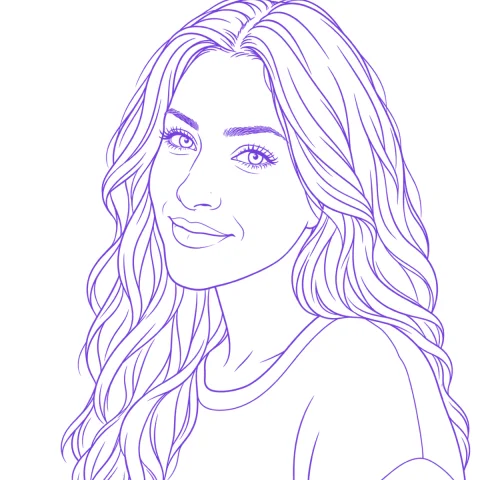
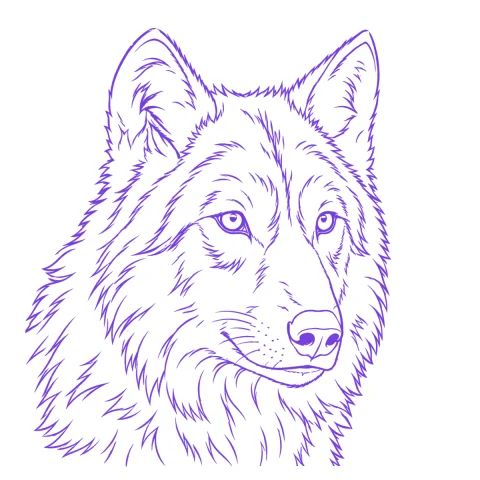
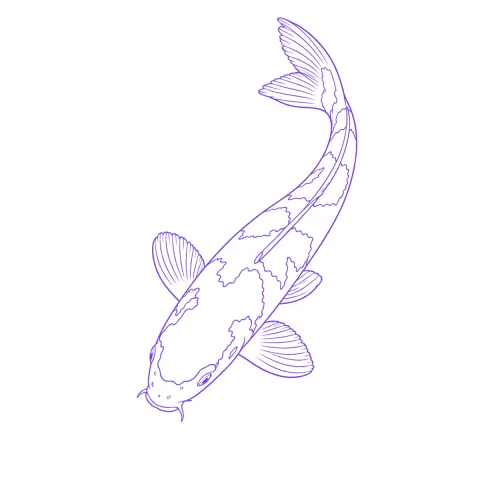
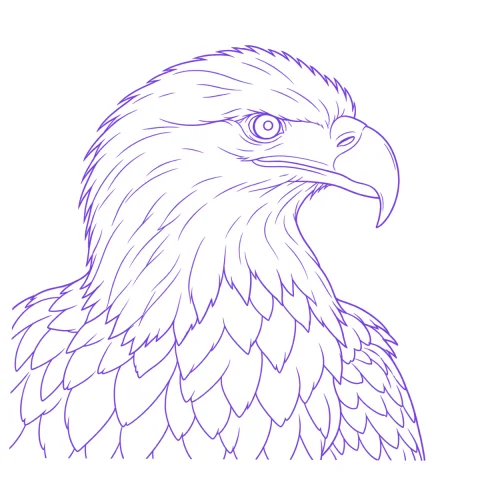
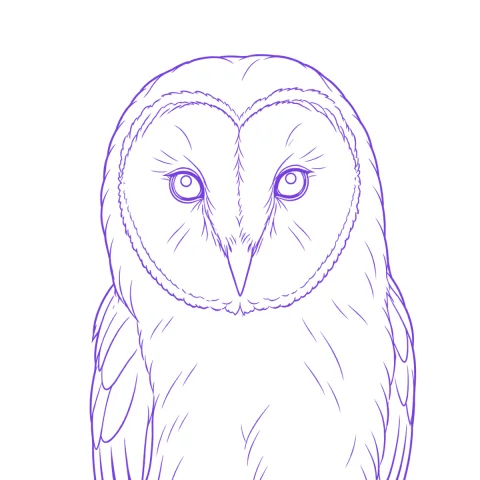
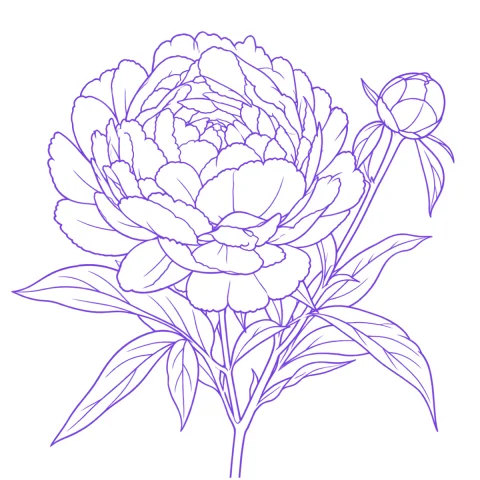
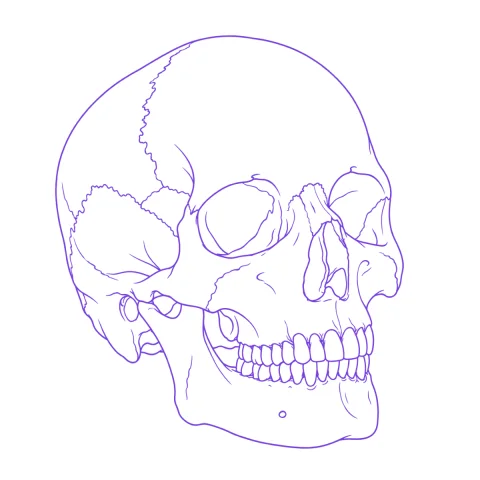
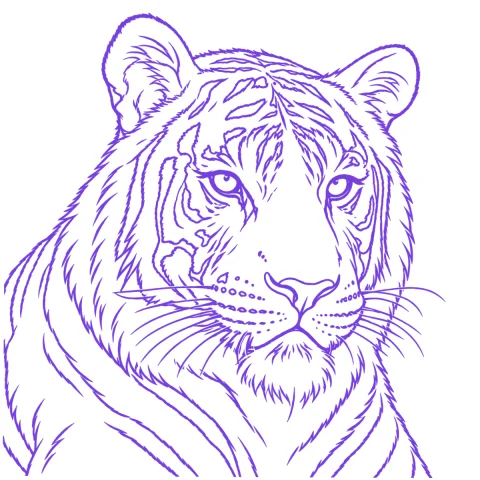
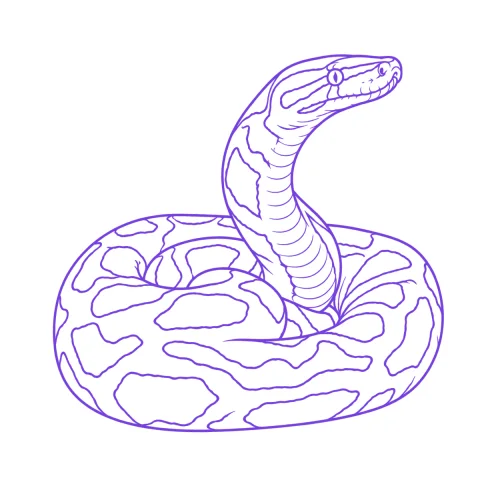
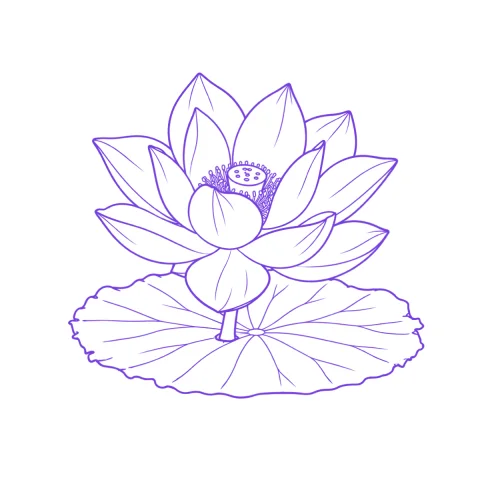
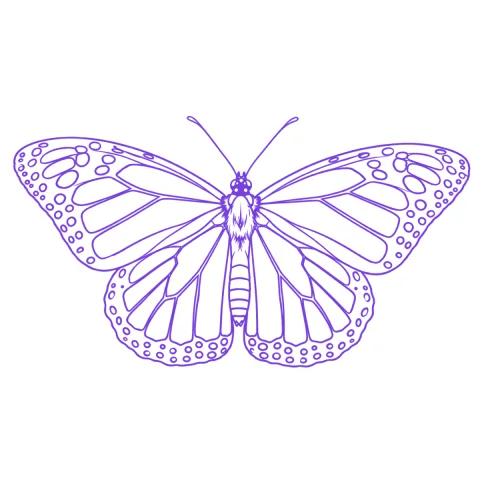
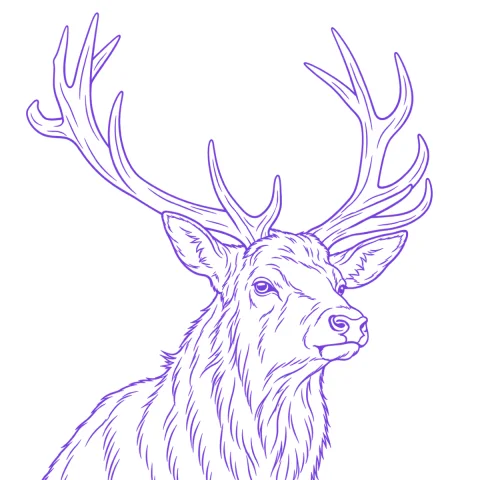
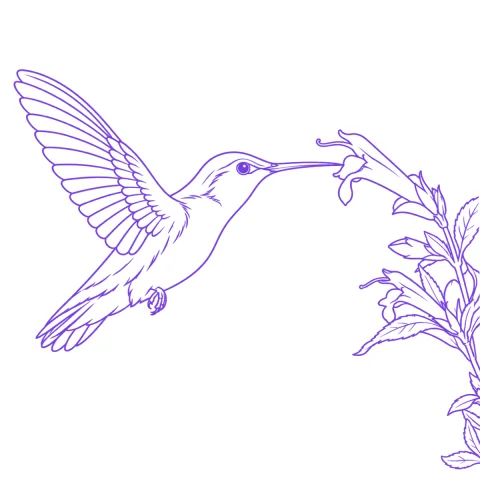
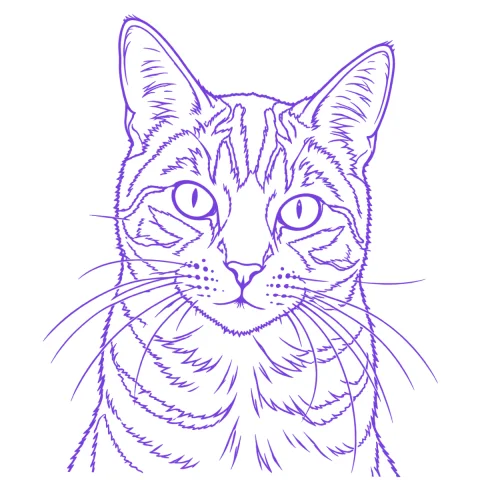
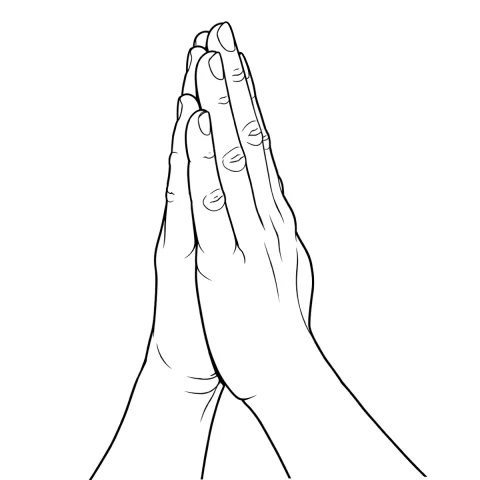
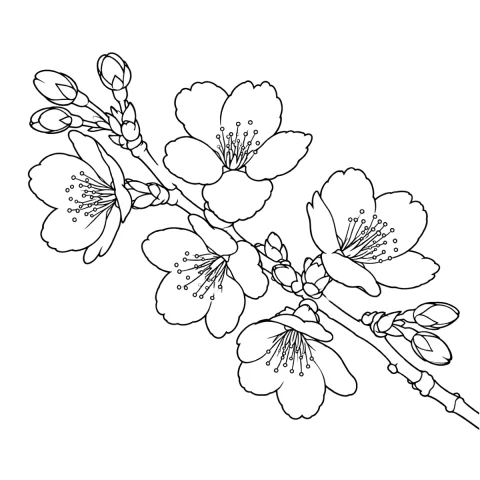
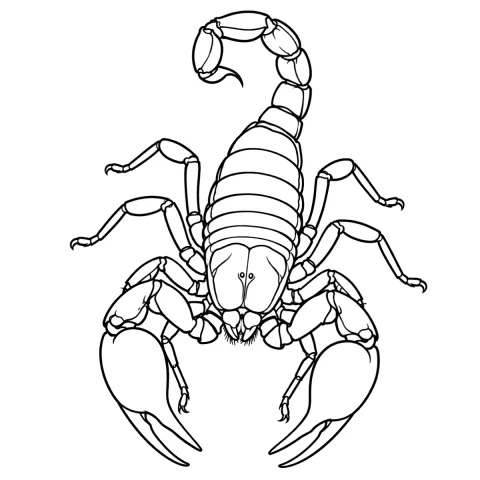
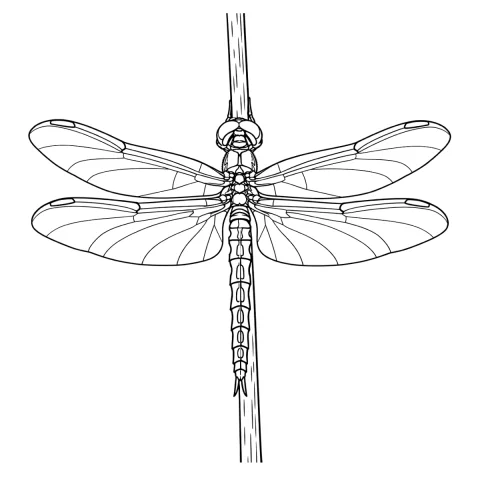
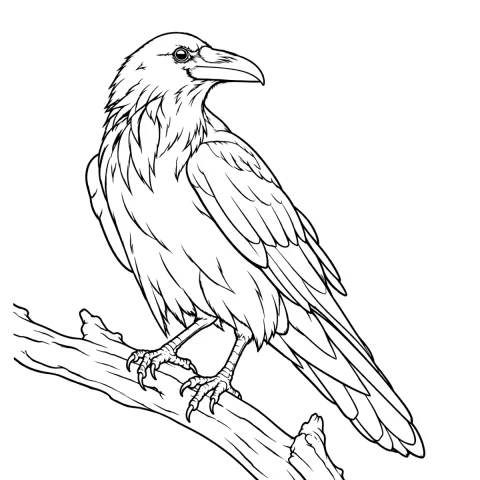
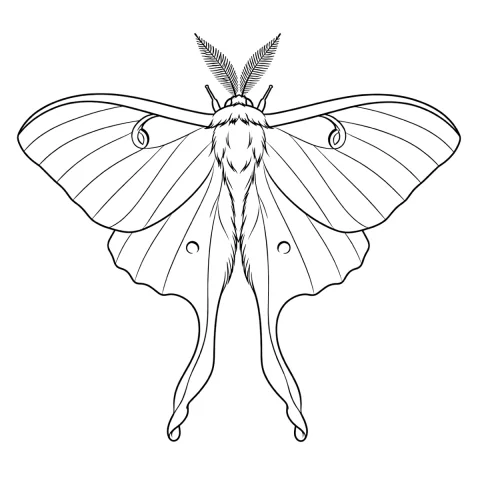
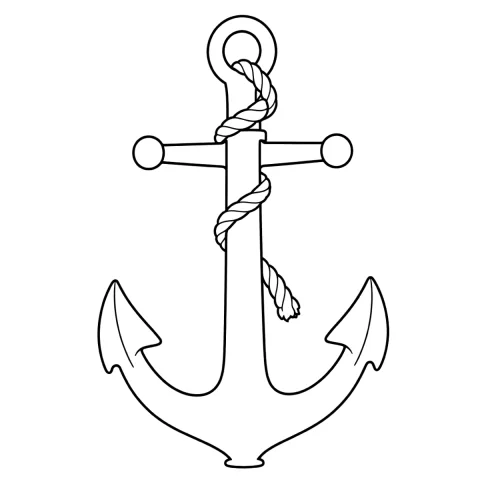
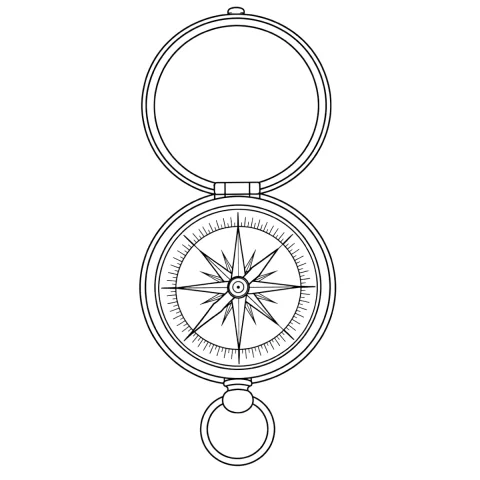
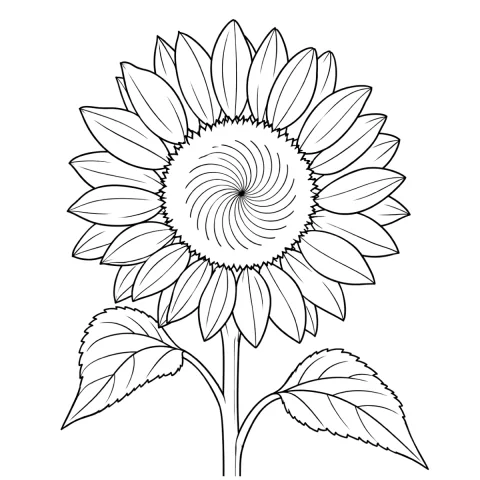
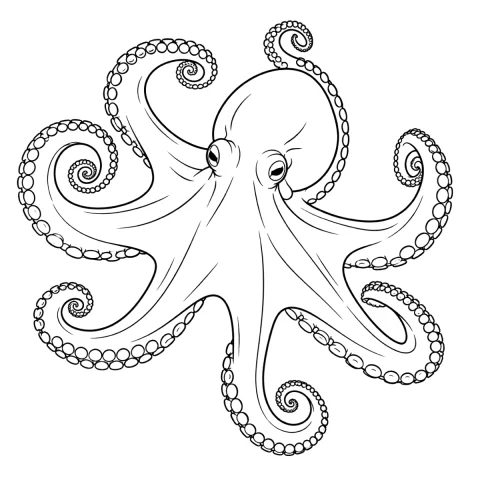
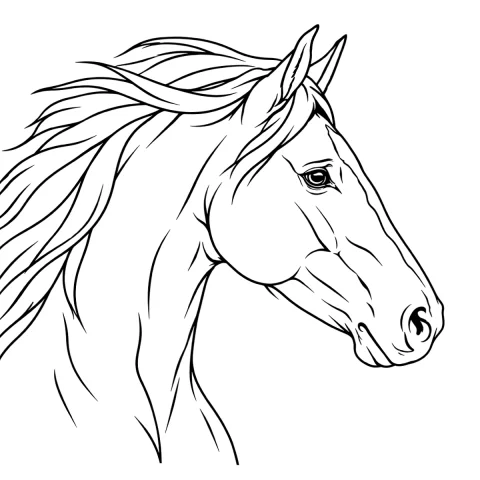
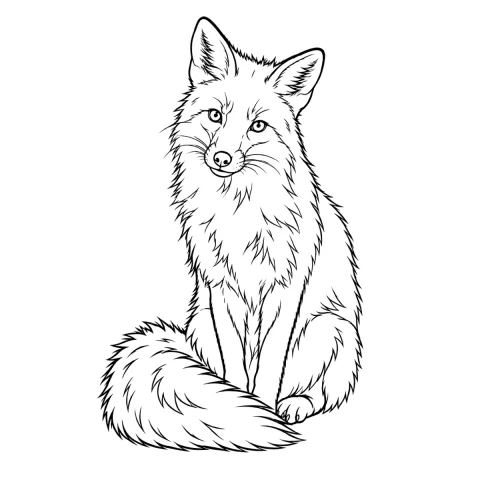
Fahr mit der Maus über eine Karte oder tipp darauf, um die Schablone zum Foto zu sehen.
Die sechs Schablonenmodi
Jeder Modus läuft als lokale Bildverarbeitung auf dem Gerät – kein Upload, keine Verbindung nötig. Der Modus, den du wählst, entscheidet, was auf der Haut ankommt.
- LineworkDurchgehende schwarze Linien entlang der Konturen des Bildes: fast schwarze Flächen bleiben als Füllung, dunkle Hintergründe, die bis an den Rand reichen, fallen weg. Der Standardmodus.
- SkizzeDer Bleistiftskizzen-Look: Kanten werden dunkler, gleichmäßige Töne gehen ins Papierweiß, Schattierung bleibt als Grautöne. Hieß bis Version 1.1.0 Original.
- UmrissNur Konturlinien – gröber und strenger als Linework, ohne Füllflächen und ohne feine Schraffur.
- DotworkNachgezogene Umrisse plus gleichmäßig verteilte Punkte: dichter, wo das Bild dunkler ist, keine auf weißem Papier, weniger über unscharfen Hintergründen.
- TonalEine Schattenkarte in Schwarz-Weiß: feine Umrisse, gepunktete Linien, wo jede der zwei bis vier Schattenstufen beginnt, und Schraffur über der dunkelsten. Keine Grauflächen, denn Grau überträgt sich nicht auf die Haut.
- EntrauschtLinework auf einer entrauschten, leicht geglätteten Kopie des Bildes, für körnige oder verrauschte Fotos.
In der App
Ratgeber
Eine Frage pro Seite: was zu tun ist, was schiefgeht und was du prüfen solltest, bevor die Nadel die Haut berührt.
- Beste Tattoo-Stencil-App für iPhone und iPad: 6 ehrliche KandidatenWelche Tattoo-Stencil-App die beste ist, hängt von Drucker, Gerät und Bezahlmodell ab. Sechs Apps für iPhone und iPad im Vergleich, jede mit Schwäche.
- Handschrift-Tattoo-Schablone: Von Karte oder Brief auf die HautDie Handschrift eines geliebten Menschen als Tattoo-Schablone: flach scannen, Tinte vom Linienpapier lösen, Striche angleichen, lesbar skalieren.
- Haustier-Tattoo-Schablone aus Foto: Hund, Katze und FellAus einem Handyfoto von Hund oder Katze eine Haustier-Tattoo-Schablone machen: Bild wählen, Fell abbilden, Modus wählen, dunkles Fell meistern.
- Linienstärke für Tattoo-Schablonen: Breiten nach Größe und MethodeSchablonenlinien funktionieren am besten mit etwa 0,3 bis 0,5 mm auf Papier. So wählst du die Breite für Größe, Detail und Übertragungsmethode des Motivs.
- Porträt-Tattoo-Schablone aus Foto: Quelle, Modus und GrößeAus einem Gesichtsfoto eine Porträt-Tattoo-Schablone machen: welche Quelle taugt, was die Schablone trägt, welcher Modus passt, wie groß du druckst.
- Tattoo-Schablone auf Kunsthaut übertragen (und halten lassen)Vorbereitung, Transfermittel, Druck und Trockenzeit auf Übungshaut – und warum Stencils auf Kunsthaut abperlen, verblassen oder verschmieren.
Kostenlose Browser-Tools
Diese Tools laufen komplett in deinem Browser. Nichts wird hochgeladen, und sie funktionieren ohne die App – sie beantworten die zwei Fragen, an denen die meisten Schablonen scheitern: Ist mein Bild scharf genug, und wird es in der Größe gedruckt, die ich meine?
- Tattoo-Größe berechnen und Kalibrierbogen in OriginalgrößeGib die Tattoo-Größe in cm oder Zoll ein, sieh sie an einer Körperstelle und drucke einen Kalibrierbogen, der zeigt, ob dein Drucker verkleinert.
- Druckauflösung für Tattoo-Schablonen prüfenBild hineinziehen, gewünschte Druckgröße eingeben und die effektiven DPI bekommen – mit einem klaren Urteil, ob die Linien beim Übertragen halten.
- Große Tattoo-Schablone auf mehreren Seiten druckenTeile eine zu große Tattoo-Schablone mit Überlappung und Passmarken auf Blätter in US Letter, US Legal, Tabloid, A4 oder A3 auf und lade das fertige PDF herunter.
- Foto online in eine Tattoo-Schablone umwandelnWandle ein Foto direkt im Browser in Schablonen-Linien um, mit Reglern für Detail und Schwellenwert. Nichts wird hochgeladen, der Download ist kostenlos.
Wenn etwas schiefgeht
Konkrete Probleme mit einem echten Menschen dahinter. Jede Seite sagt klar, was die App nicht beheben kann.
- Cover-up-Tattoo-Schablone: messen, kartieren und übertragenSo planst du eine Cover-up-Tattoo-Schablone: altes Tattoo fotografieren und messen, dunkle Flächen kartieren, Motiv dimensionieren, sichtbar übertragen.
- Erste Tattoo-Schablone in der Ausbildung: was der Mentor prüftWas der Mentor an der ersten Tattoo-Schablone prüft: durchgehende Linien, die richtige Größe, kein überladenes Detail – und was du zur Abnahme mitbringst.
- Gedenk-Tattoo-Schablone aus altem Foto: scannen, reparieren, zeichnenEin altes Familienfoto als Gedenk-Tattoo-Schablone: richtig scannen, das Gesicht in Pixeln messen, Kratzer und Ähnlichkeit sorgfältig behandeln.
- KI-Bild in eine Tattoo-Schablone umwandeln: ein Triage-LeitfadenEin Kunde bringt ein Motiv aus einem KI-Bildgenerator. Erkennen, was sich nicht tätowieren lässt, vereinfachen, neu zeichnen und in echter Größe drucken.
Was InkLine nicht kann
- Ein Foto deutlich unter rund 1000 px an der langen Kante ergibt selten eine saubere Schablone: Das eingebaute Hochskalieren rechnet die Pixel nur um, statt Details hinzuzufügen – rechne damit, Linien von Hand nachzuzeichnen.
- InkLine druckt auf normalen AirPrint-Druckern; einen Thermokopierer für Schablonen, wie ihn ein Studio mit hohem Durchsatz braucht, ersetzt es nicht.
- Die Vorschau auf der Haut ist ein KI-generiertes Bild des Motivs auf einer generischen Körperstelle – Stelle und Körper wählst du aus –, kein Foto deines eigenen Körpers und keine Messung, wie ein Motiv auf einer gewölbten Fläche sitzt.
- KI-Funktionen brauchen eine Netzwerkverbindung; der manuelle Schablonen-Workflow ist lokale Bildverarbeitung, mit Ausnahme von „KI verfeinern“, das eine Verbindung und ein Guthaben braucht.
- InkLine kann ein Motiv nicht auf ein Foto deines eigenen Körpers setzen: Für eine Platzierungsprobe exportierst du die Schablone als PNG mit transparentem Hintergrund und legst sie in einer anderen App über das Foto.
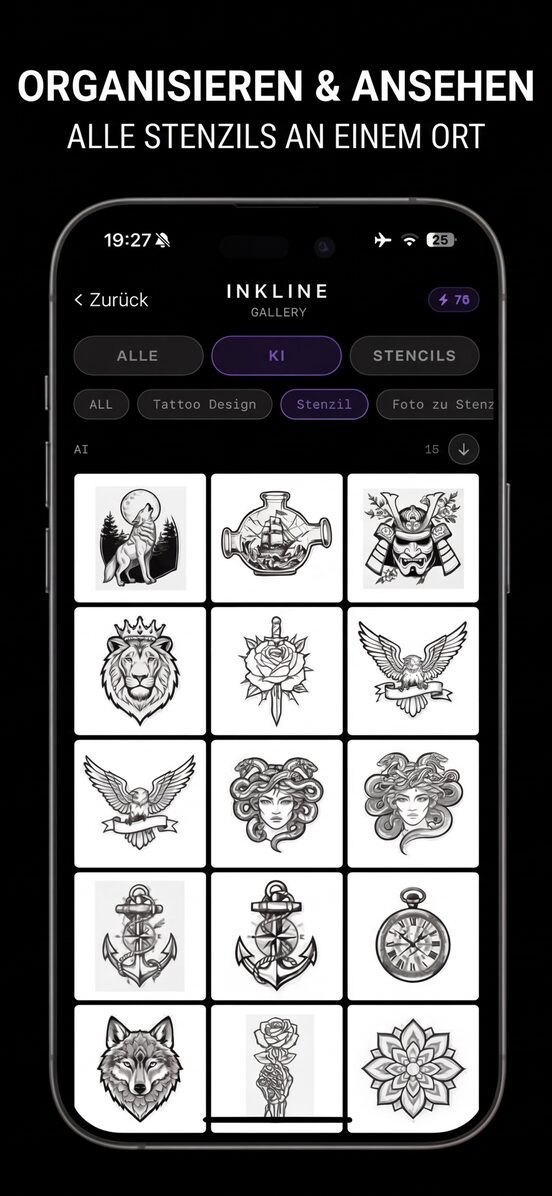
- Die Galerie speichert ein flaches Bild, kein bearbeitbares Projekt: Wer eine gespeicherte Schablone wieder öffnet, startet von diesem Bild – ohne Modus, Regler, Verlauf und Drucklayout.