
iPhone y iPad · iOS 17.0+ · Descarga gratuita
Convierte cualquier foto en una plantilla de tatuaje lista para calcar
Seis modos de plantilla, retoque con el Apple Pencil e impresión a tamaño real en Carta, US Legal, Tabloide, A4 o A3, repartida en varias hojas cuando la pieza no cabe en una.
Descarga gratuita. El flujo manual de plantillas —procesado, edición, maquetación de impresión y exportación— es gratuito hasta un límite de cuántas imágenes puedes pasar por él y necesita una suscripción a partir de ese límite. La generación con IA funciona con un sistema de créditos.
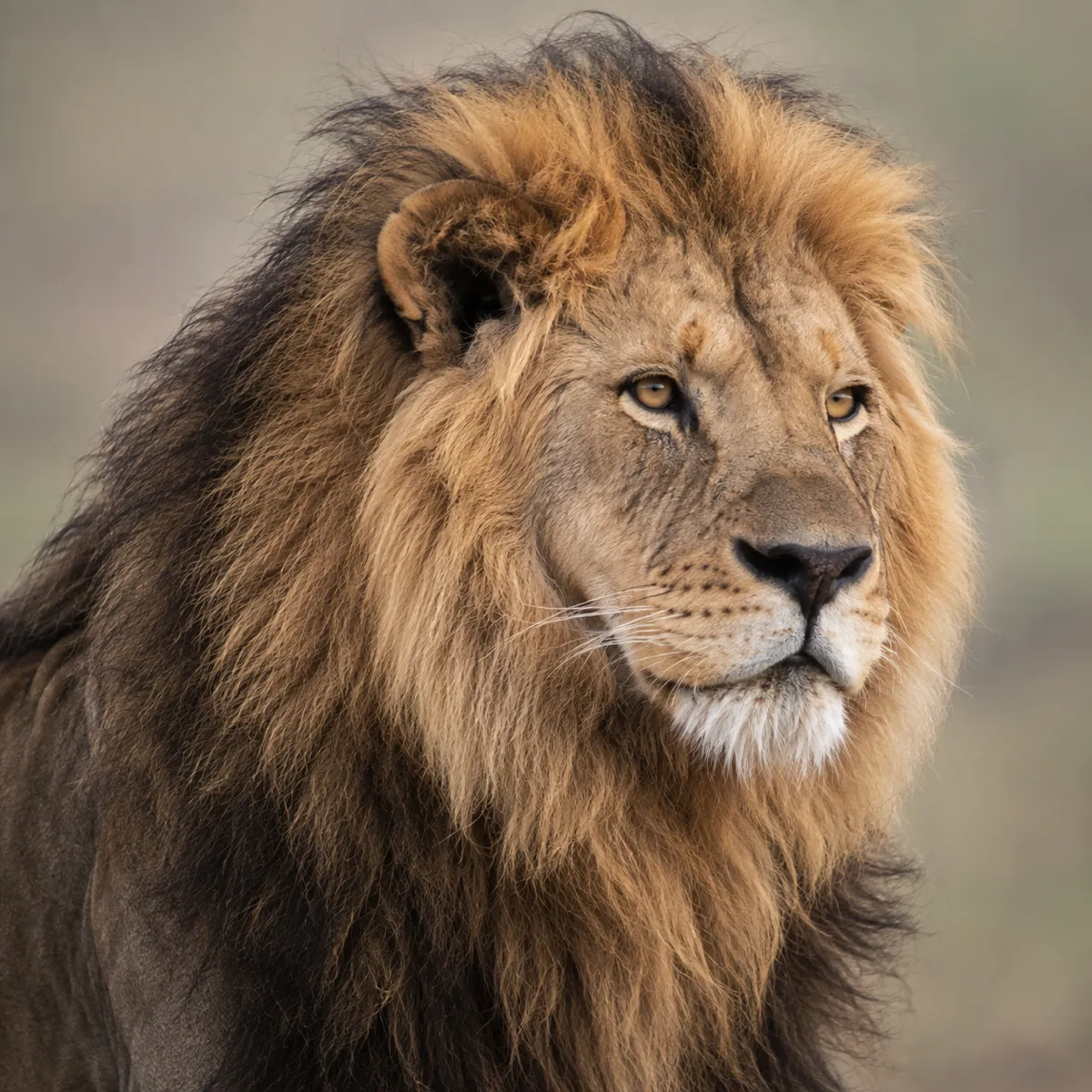
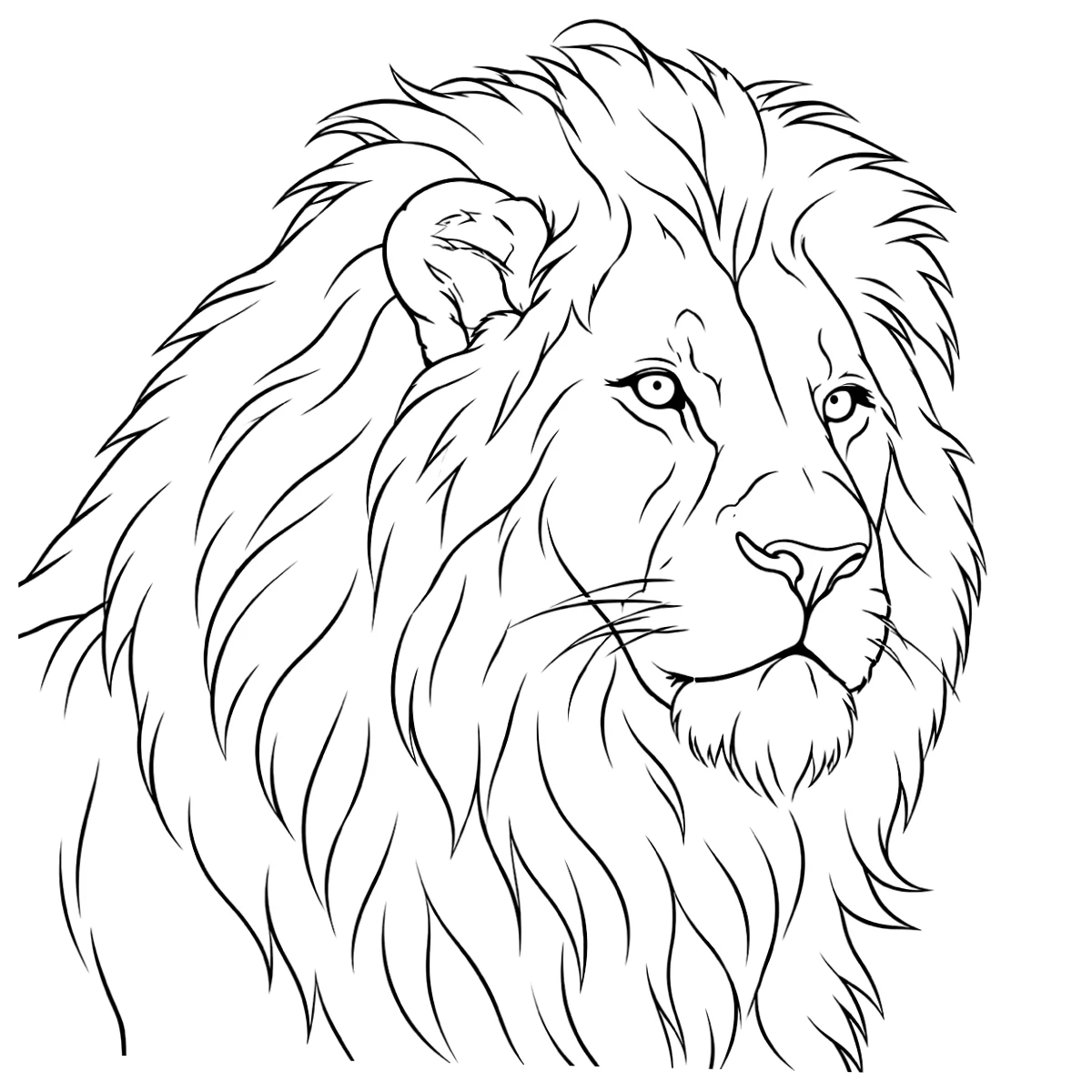
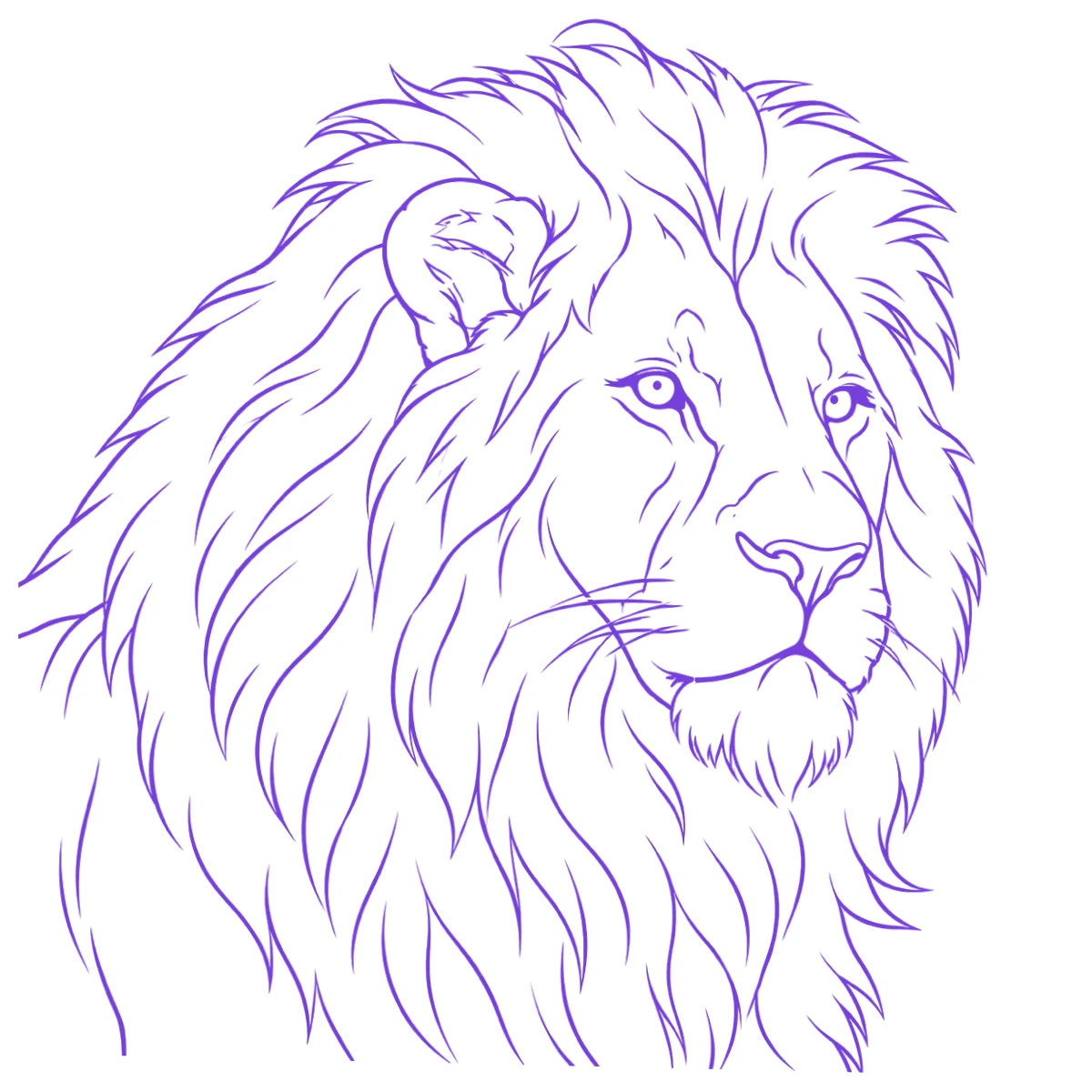
Foto y plantilla de ejemplo
- 6 modos de plantilla
- Impresión a tamaño real
- Carta · Legal · Tabloide · A4 · A3
- Retoque con Apple Pencil
- Procesado en el dispositivo
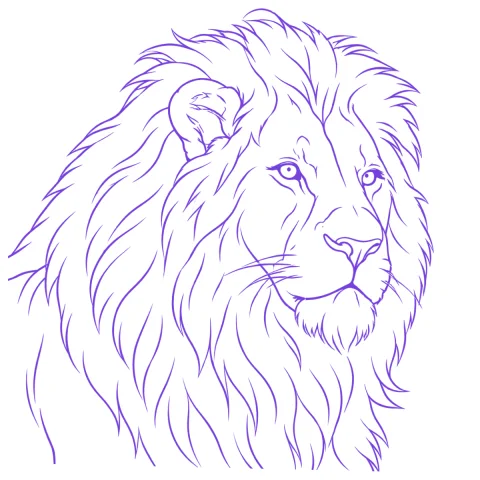
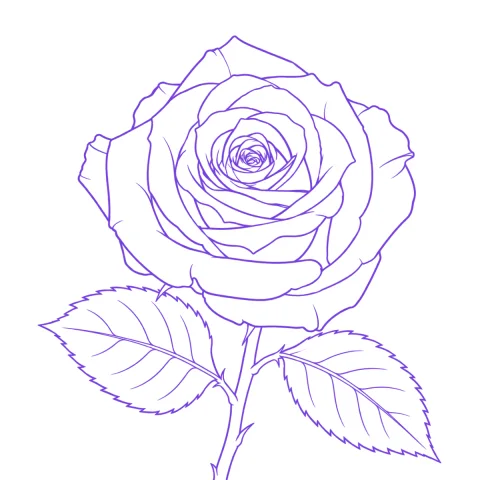
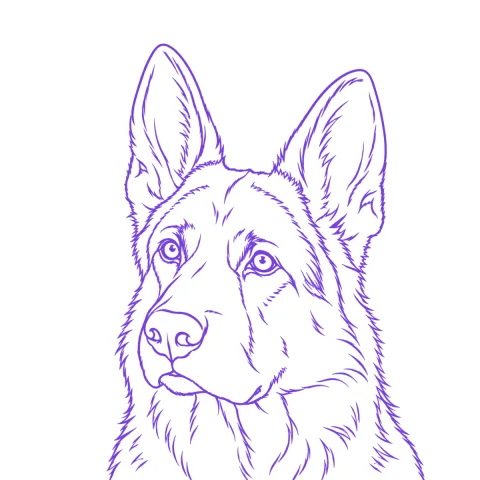
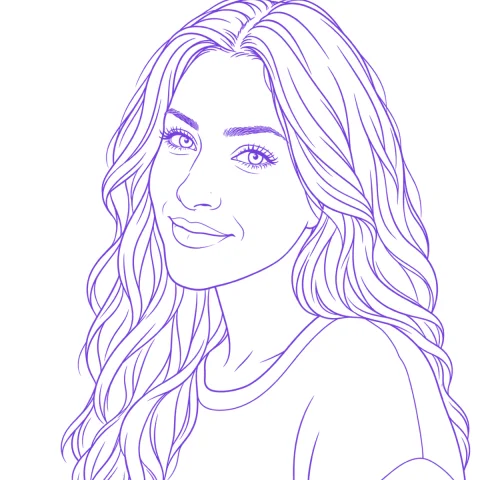
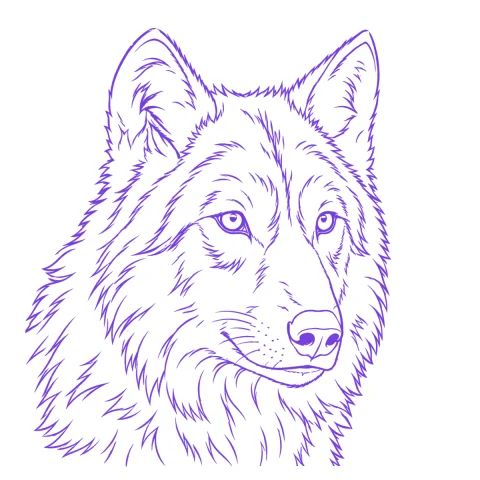
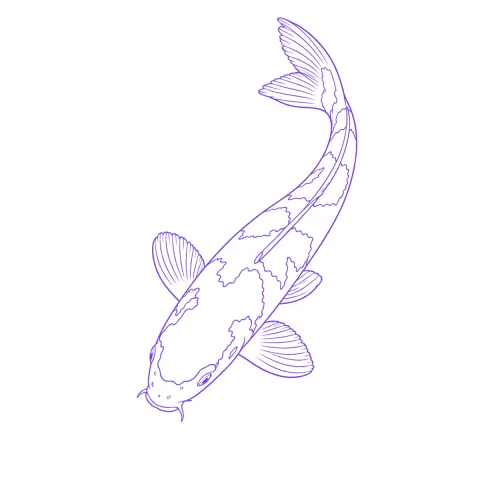
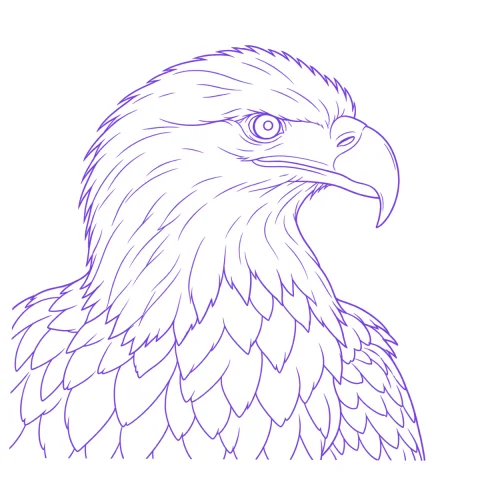
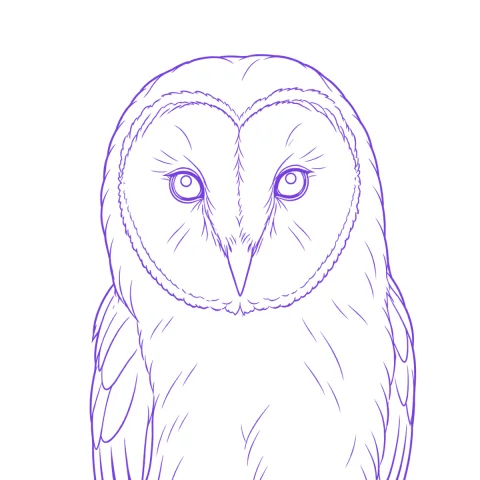
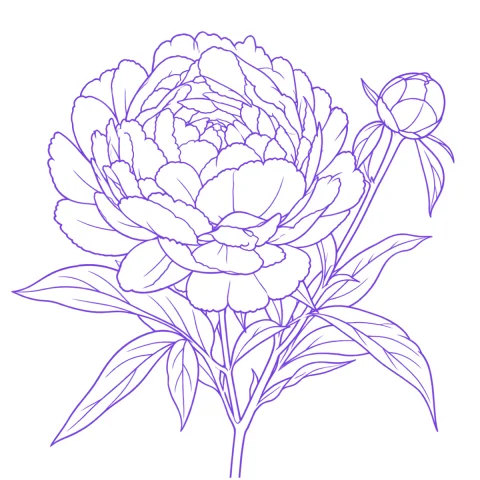
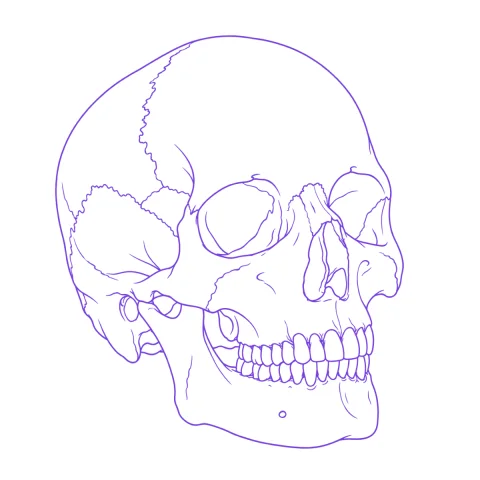
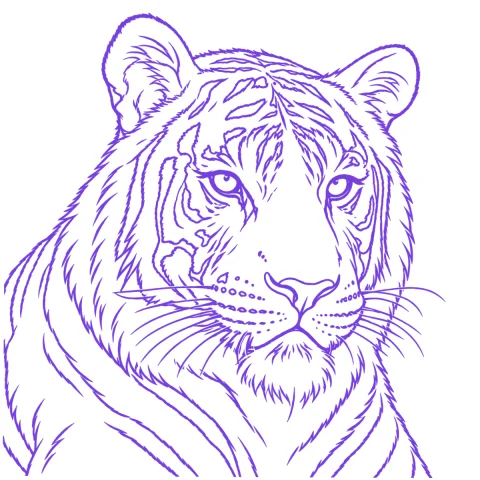
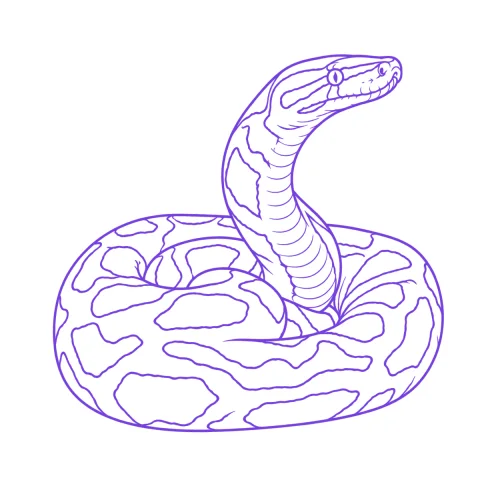
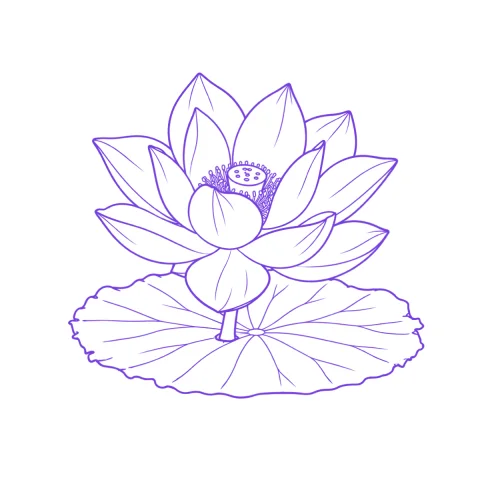
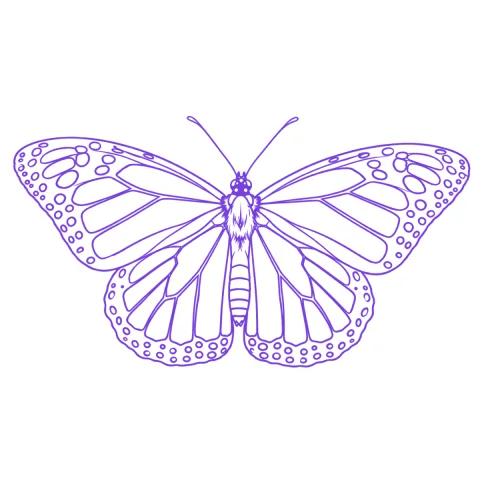
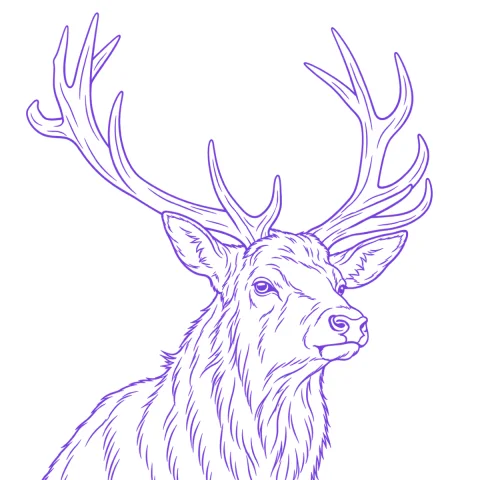
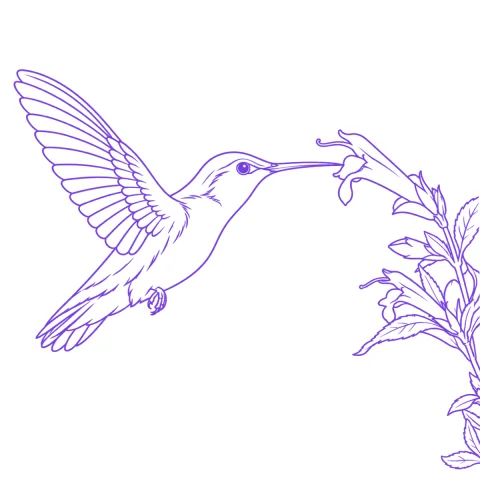
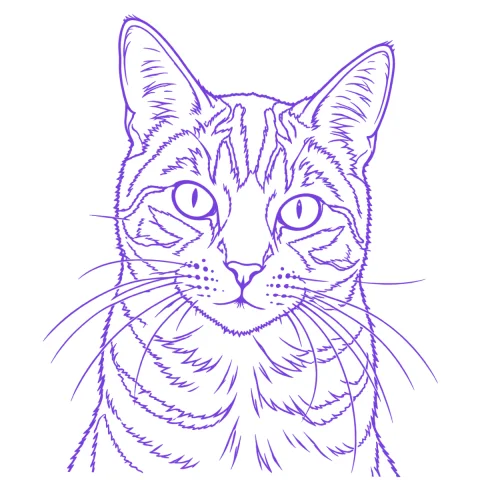
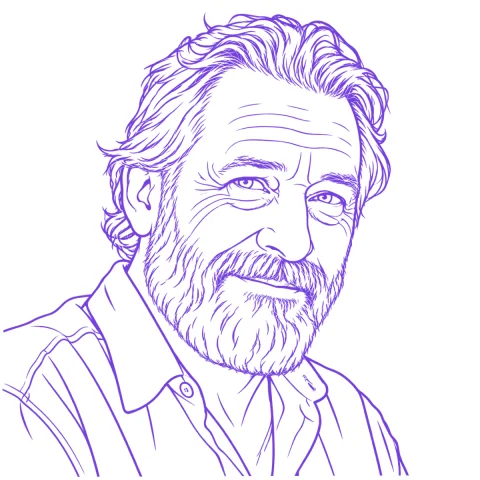
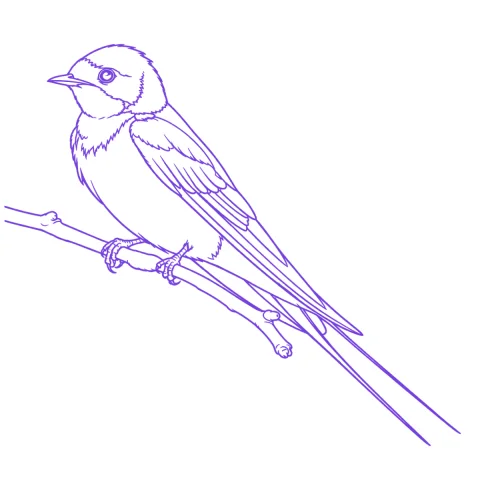
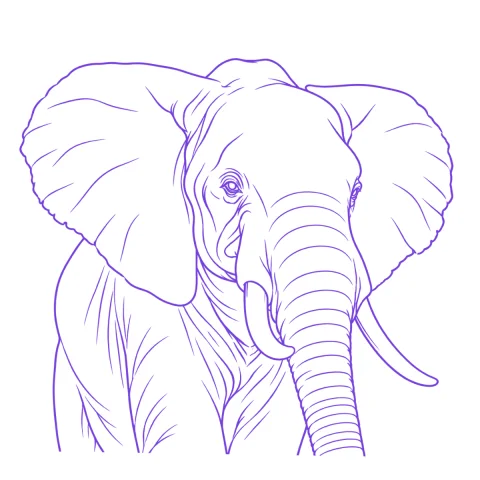
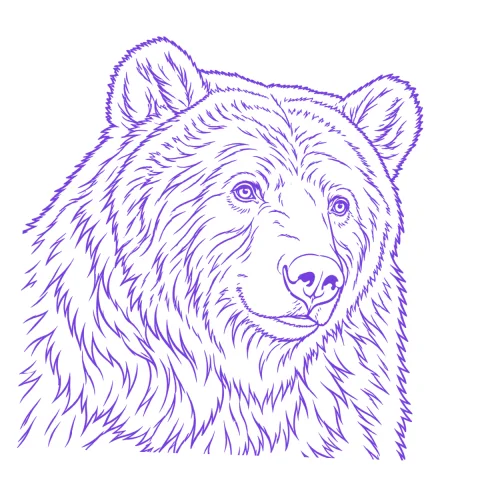
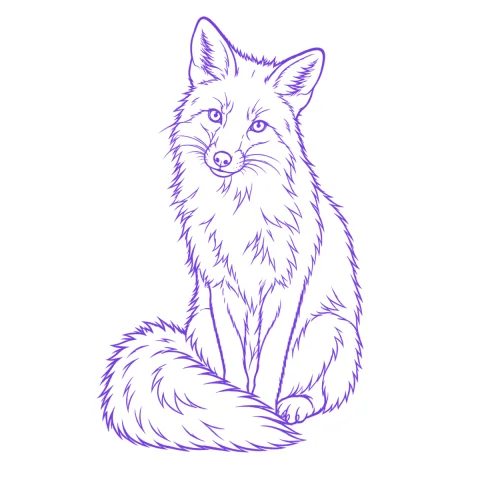
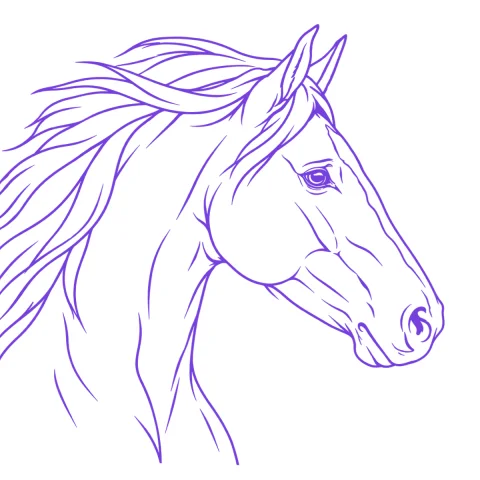
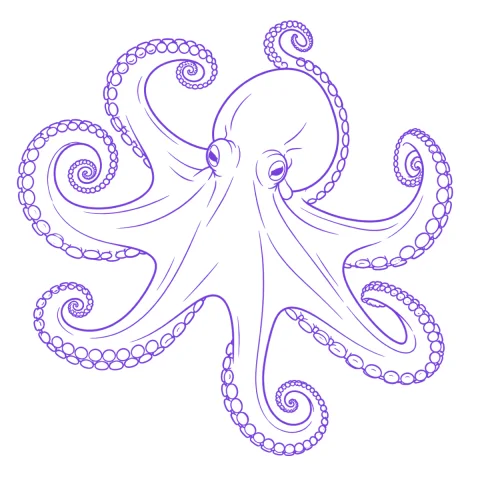
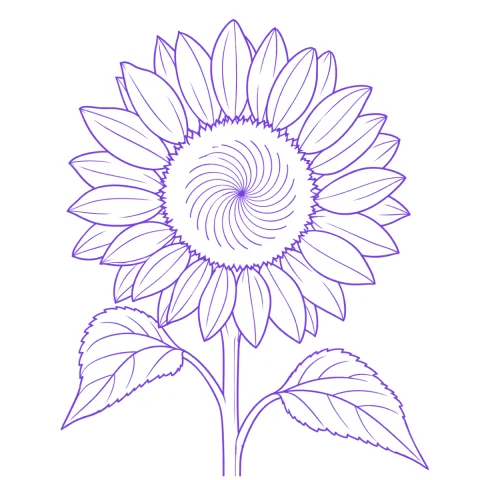
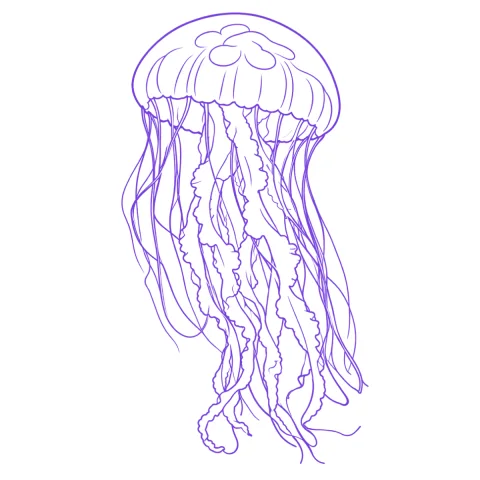
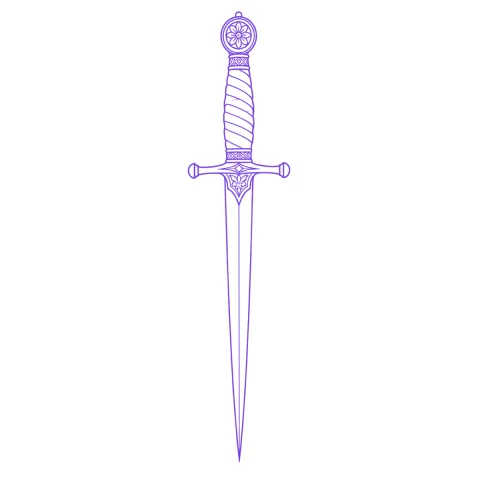
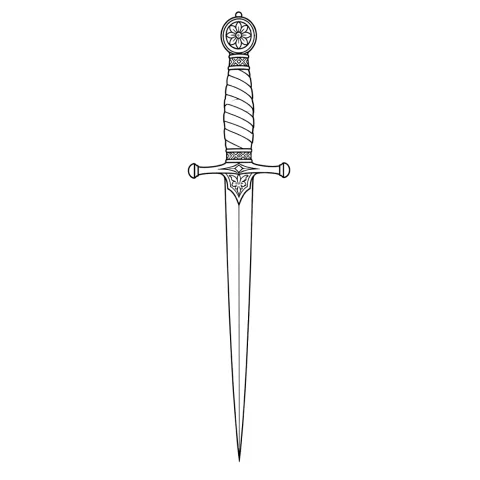
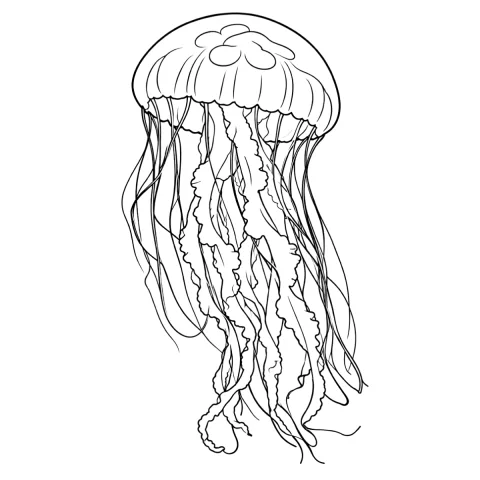
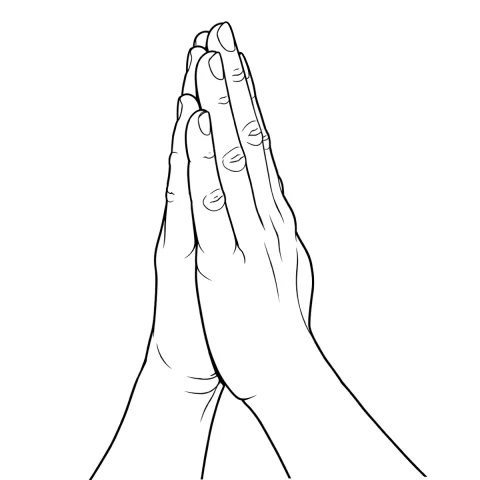
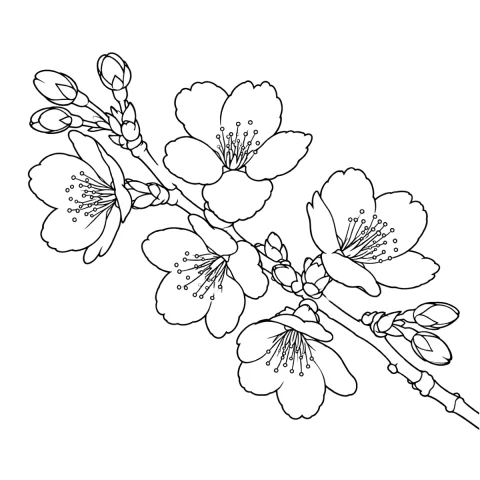
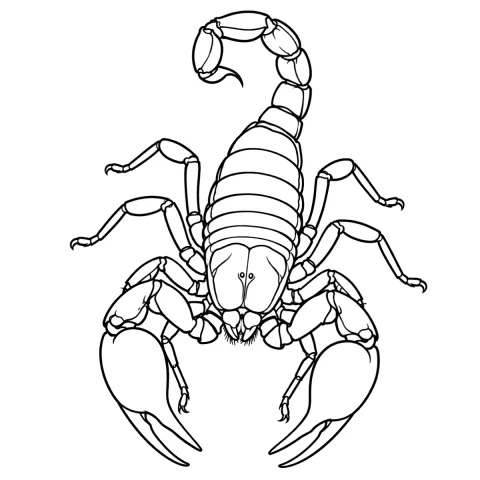
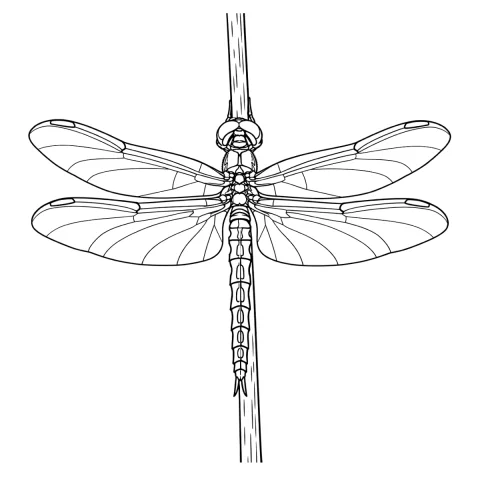
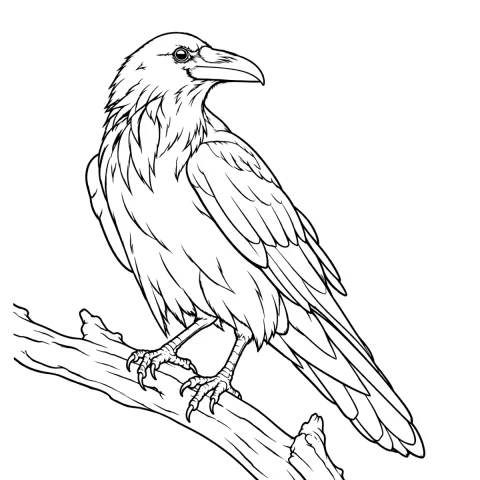
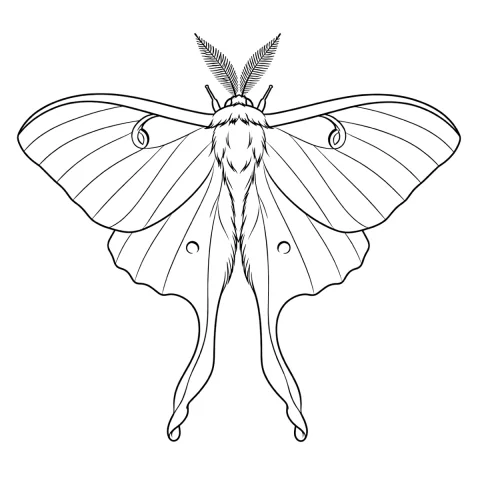
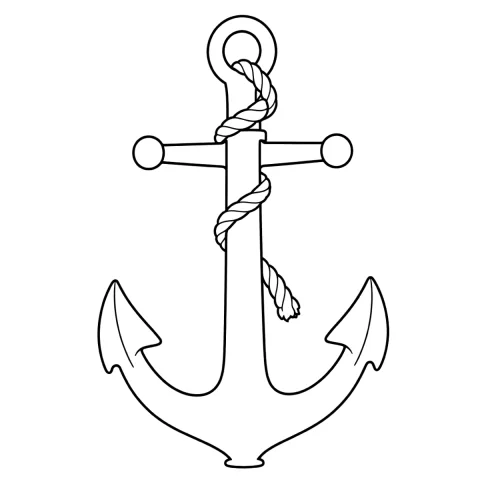
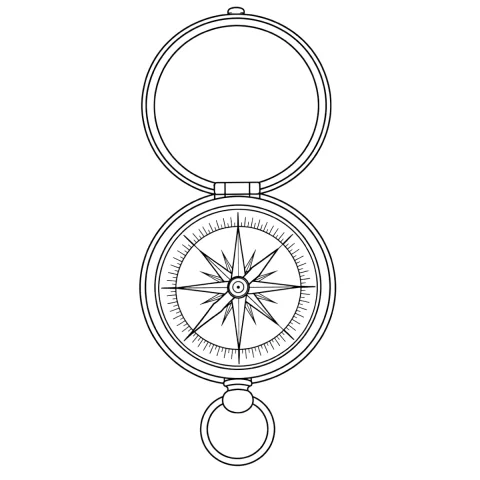
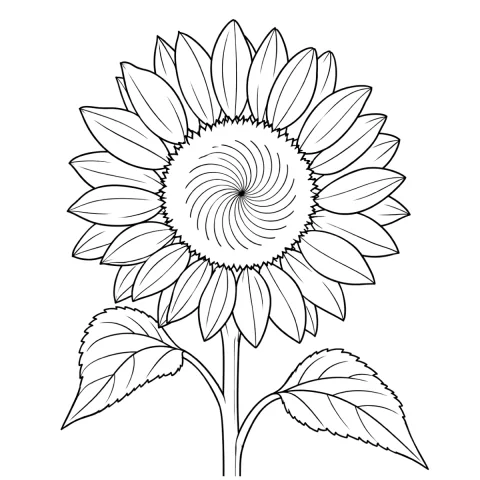
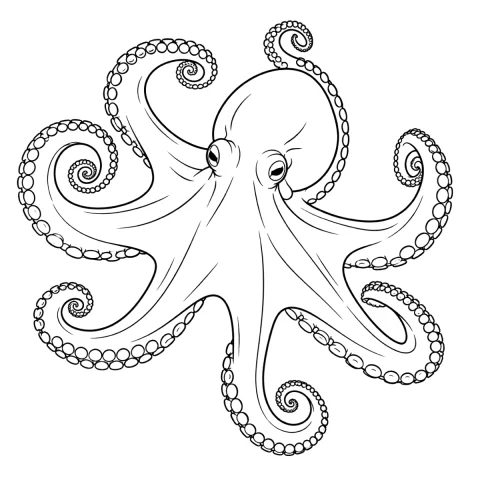
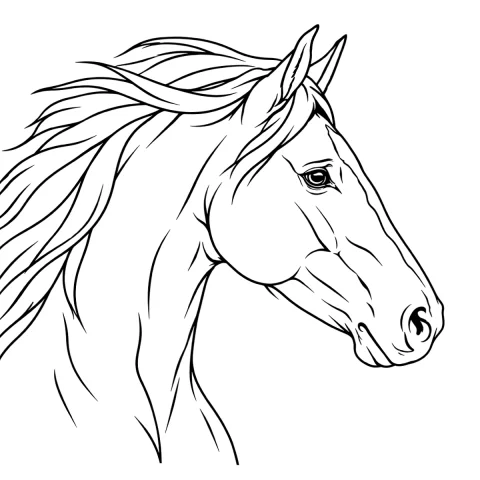
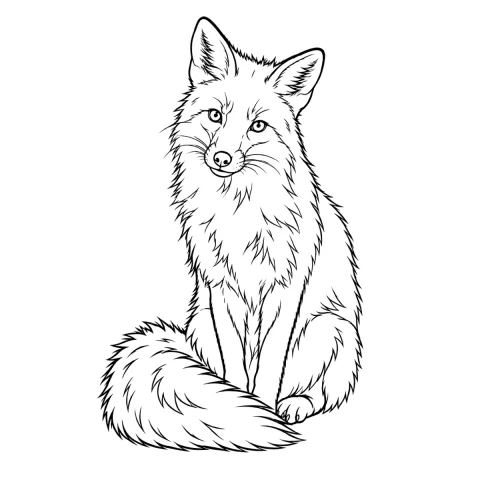
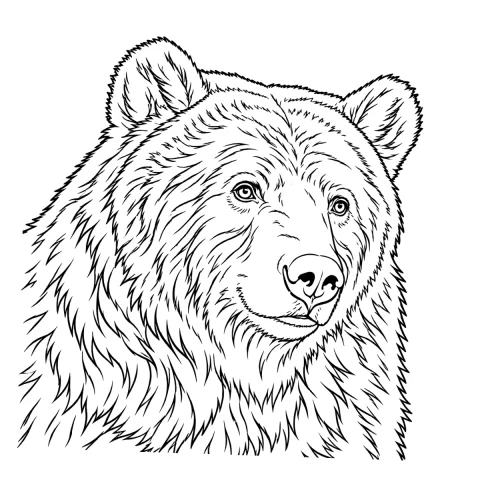
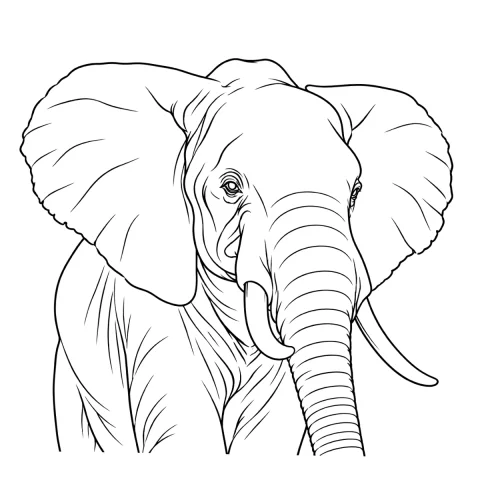
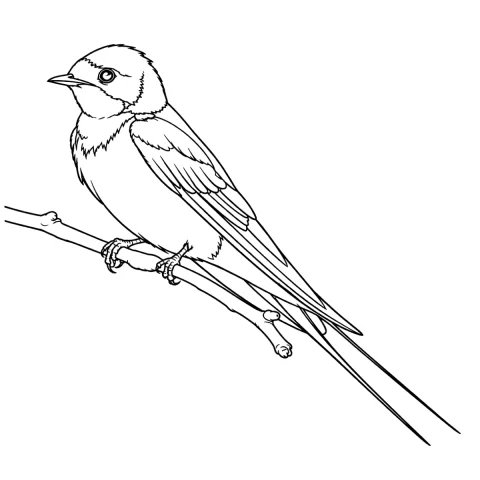
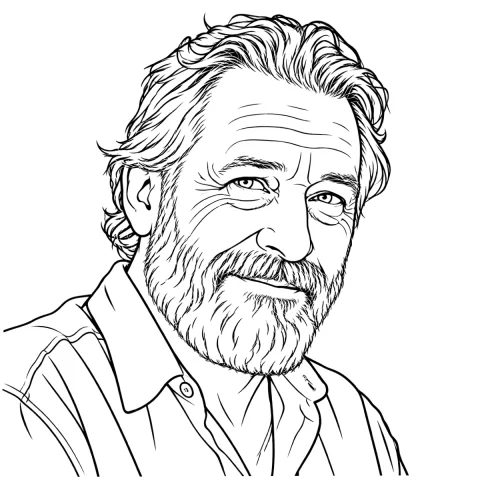
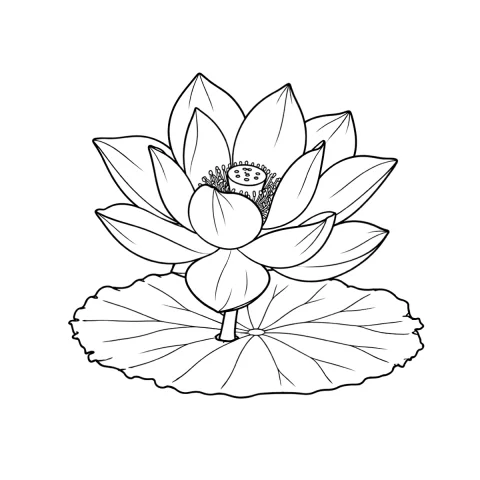
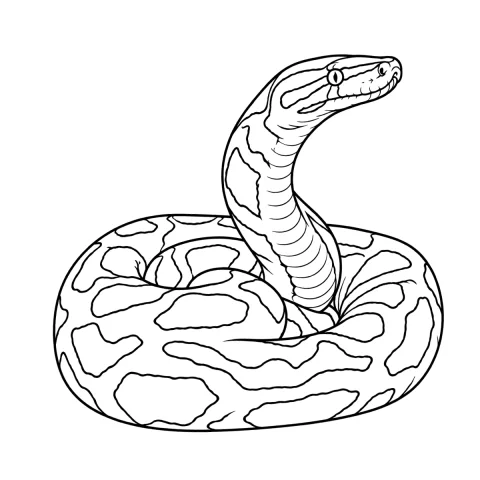
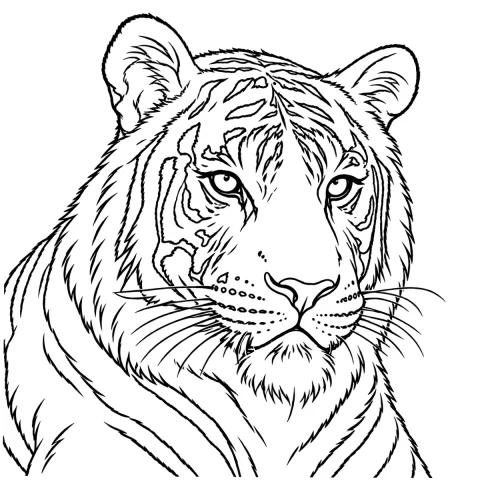
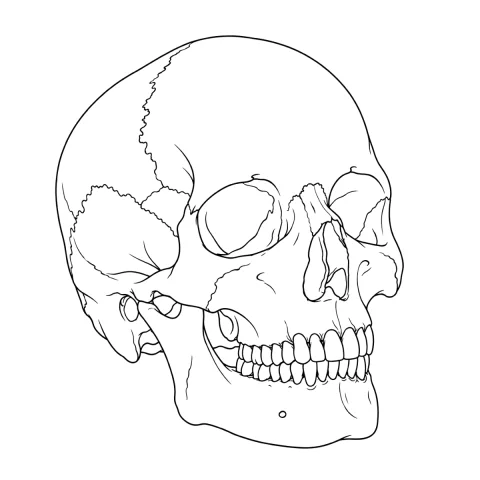
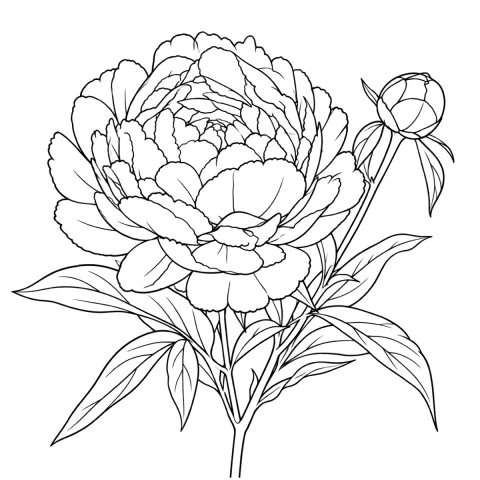
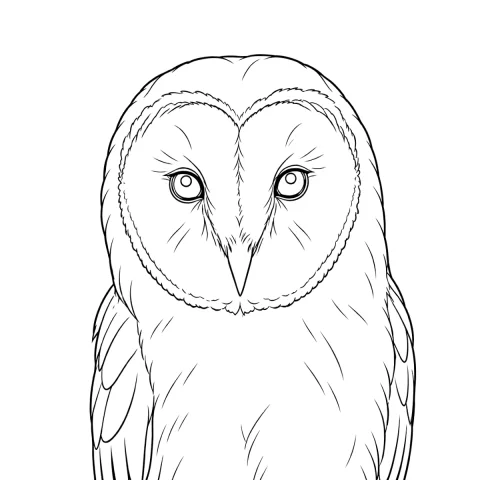
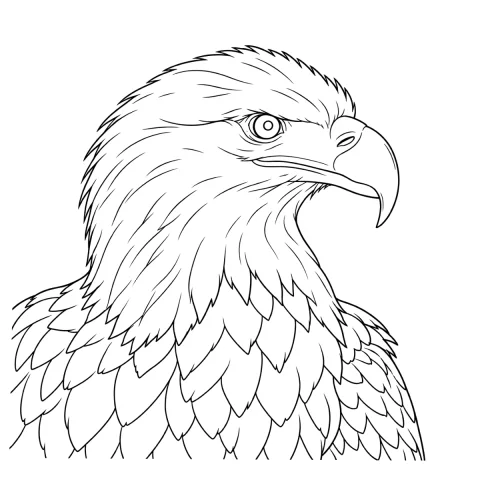
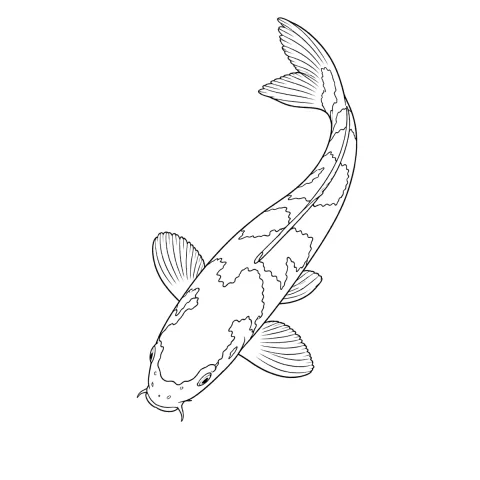
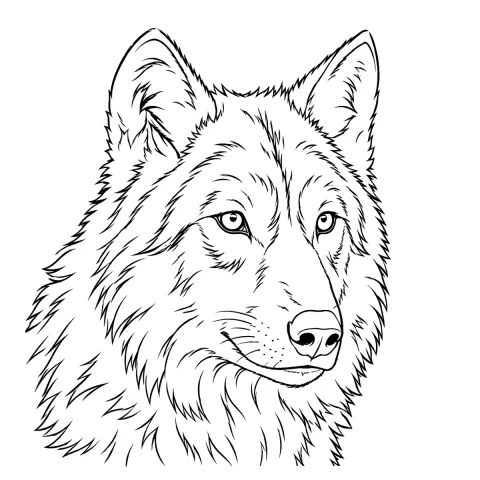
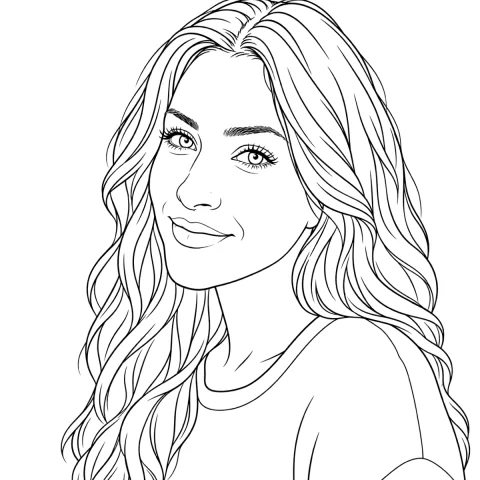
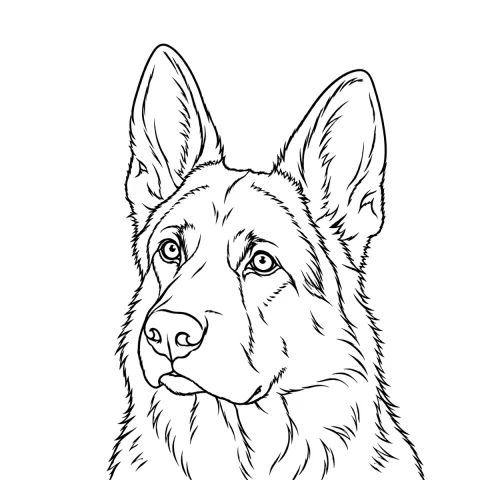
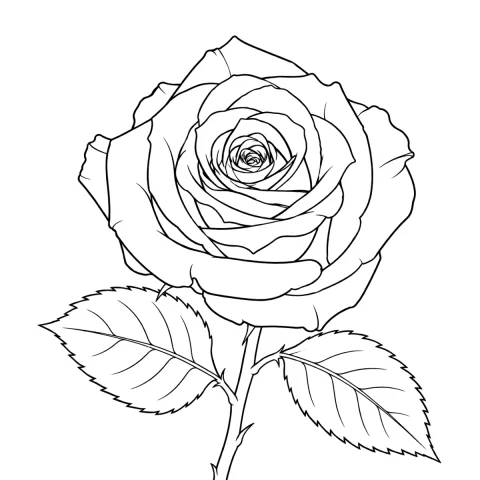
De la foto a la piel en tres pasos
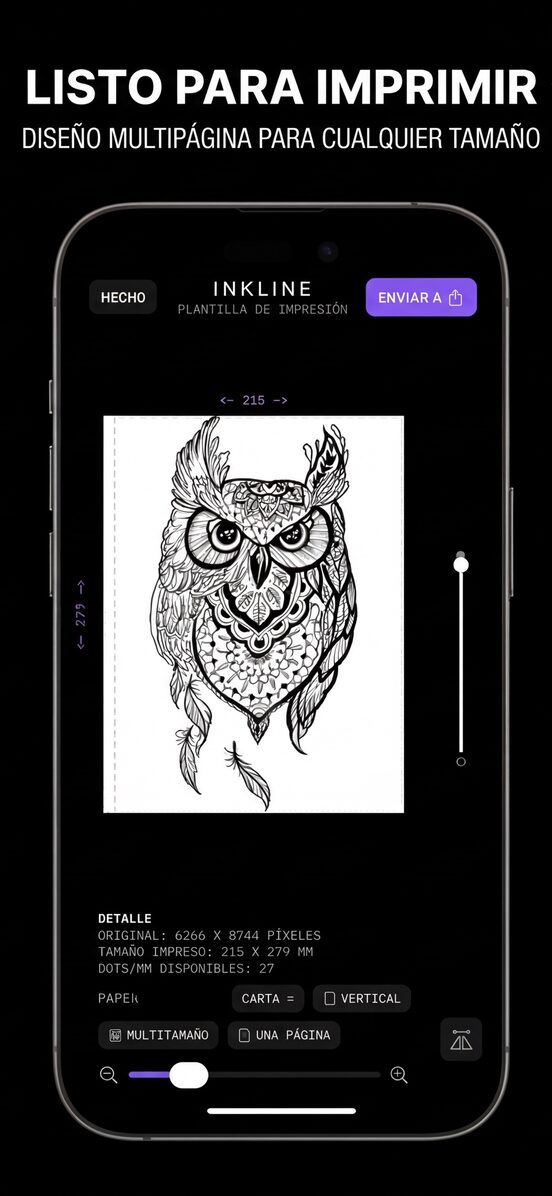
InkLine convierte una foto en plantilla de tatuaje con seis modos —Linework, Boceto, Contorno, Dotwork, Tonal y Sin ruido—, te deja limpiarla con el Apple Pencil y la imprime al tamaño que escribes en Carta, US Legal, Tabloide, A4 o A3. Los diseños más grandes que una hoja se reparten en varias páginas numeradas con cruces de registro y líneas de corte: eso es lo que permite imprimir una pieza de espalda o una manga entera a tamaño real en una impresora doméstica.
Empieza con una foto
La referencia de un cliente, una mascota, una flor que fotografiaste tú. Cuanto más nítida y mejor iluminada esté la foto, más limpias salen las líneas.
Elige un modo y afínalo
Linework para líneas limpias, Dotwork o Tonal para el sombreado y tres controles para ajustarlo; lo que la conversión no captó lo corriges con el Apple Pencil, con la foto debajo como guía.
Imprímela a tamaño real
Escribe el tamaño en cm o pulgadas y ese es el tamaño en el papel: Carta, US Legal, Tabloide, A4 o A3. ¿Más grande que una hoja? Se reparte en páginas numeradas con solape, cruces de registro y líneas de corte.
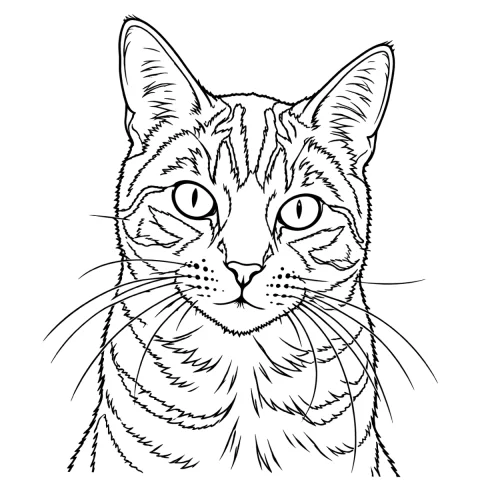
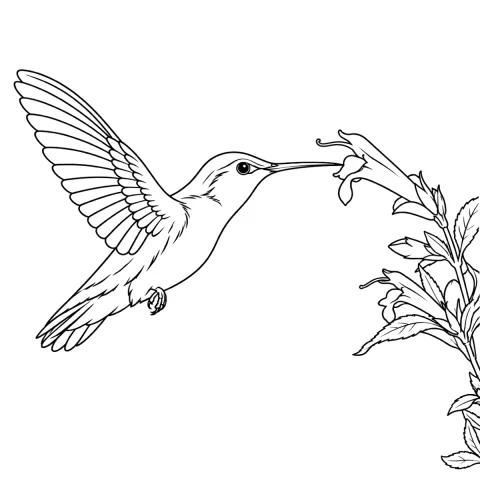
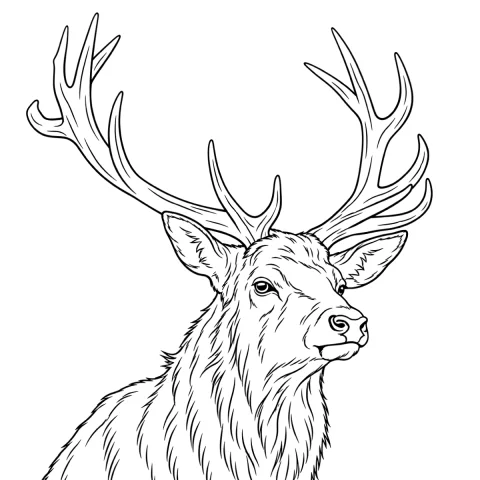
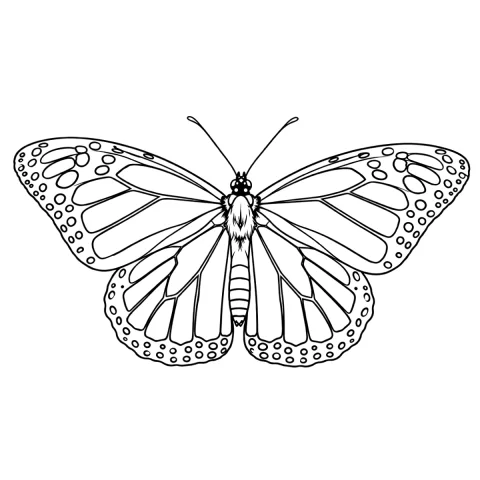
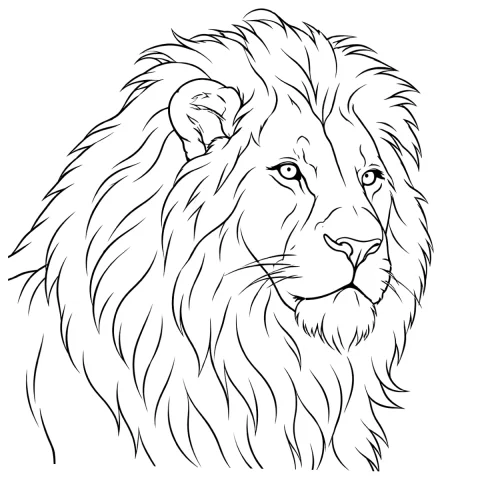
Entra una foto, sale una plantilla
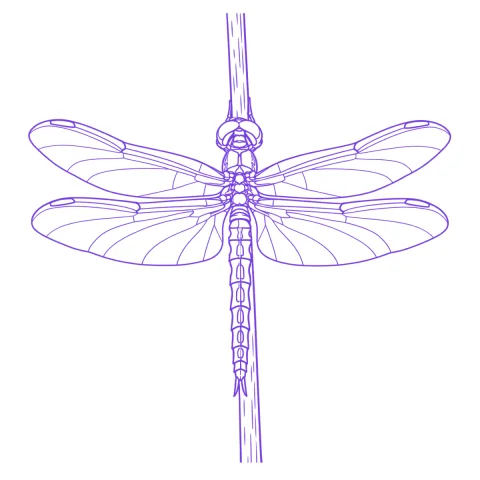
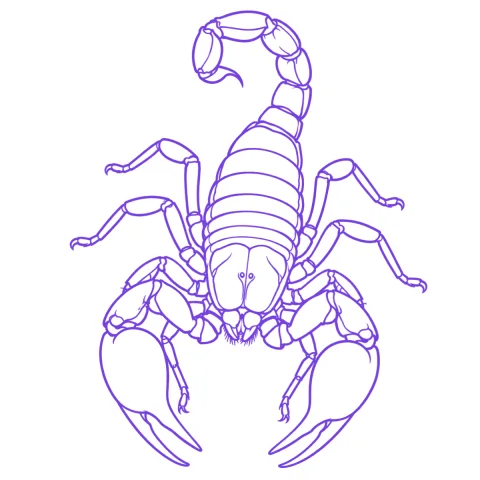
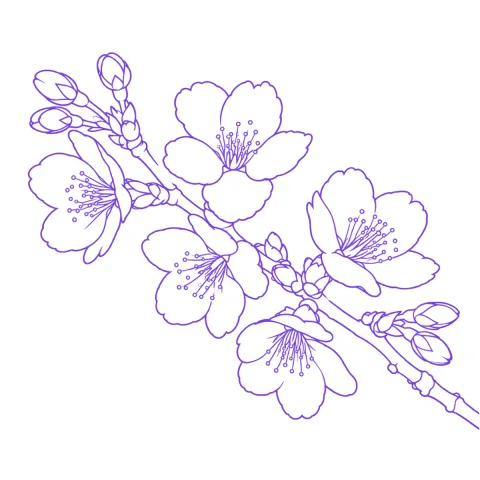
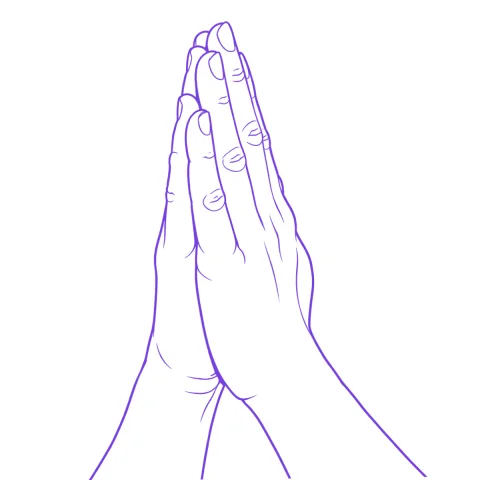
Pasa el cursor o toca una tarjeta para ver la plantilla sacada de la foto.
Los seis modos de plantilla
Todos los modos se ejecutan como procesado de imagen local en el dispositivo: no se sube nada ni hace falta conexión. El modo que elijas decide qué llega hasta la piel.
- LineworkLíneas negras sólidas trazadas siguiendo los contornos de la imagen: las zonas casi negras se conservan como rellenos y los fondos oscuros que llegan al borde se descartan. Es el modo por defecto.
- BocetoEl aspecto de boceto a lápiz: los bordes se oscurecen, los tonos uniformes pasan al blanco del papel y el sombreado se queda en grises. Hasta la versión 1.1.0 se llamaba Original.
- ContornoSolo líneas de contorno, más simples y estrictas que Linework: sin rellenos sólidos ni rayado fino.
- DotworkContornos trazados más un punteado repartido de forma uniforme: más denso donde la imagen es más oscura, nada sobre el papel blanco y menos sobre fondos desenfocados.
- TonalUn mapa de sombras en blanco y negro: contornos finos, líneas punteadas donde empieza cada nivel de sombra (de dos a cuatro) y rayado sobre el más oscuro. Sin rellenos grises, porque el gris no se transfiere a la piel.
- Sin ruidoLinework aplicado a una copia de la imagen con el ruido reducido y ligeramente suavizada, para fotos con grano.
Dentro de la app


Guías
Una pregunta por página: qué hacer, qué falla y qué comprobar antes de que la aguja toque la piel.
- ¿Hay que poner la plantilla del tatuaje en espejo? Según el métodoEl papel térmico y el de carbón invierten el diseño dos veces: imprímelo al derecho. Las transferencias boca abajo lo invierten una: ponlo en espejo.
- ¿Qué resolución necesita una foto para una plantilla de tatuaje?Cálculo de DPI efectivos para plantillas: el objetivo de 300 DPI, el mínimo de 200 DPI en trazo grueso y el punto por debajo del cual toca redibujar.
- Cómo aplicar una plantilla de tatuaje: preparar, colocar y despegarLos pasos sobre la piel: recortar, preparar la zona, una capa fina de producto, colocar de pie, presionar, despegar, dejar fijar y comprobar.
- Cómo aplicar una plantilla en piel sintética y que no se borrePreparación, líquido, presión y tiempo de fijado en piel de práctica, y por qué la plantilla se perla, se borra o se corre en láminas sintéticas.
- Cómo convertir un dibujo en plantilla de tatuaje: escanear e imprimirCaptura el dibujo plano y con luz uniforme, entinta o limpia las líneas, conviértelo en linework e imprímelo al tamaño exacto que tendrá el tatuaje.
- Cómo hacer una plantilla de tatuaje con una foto, paso a pasoElige bien la foto, recórtala, conviértela en línea, limpia las marcas sueltas e imprímela a tamaño real: el camino completo de la foto a la piel.
Herramientas gratis en el navegador
Funcionan por completo en tu navegador. No se sube nada y sirven sin la app. Responden a las dos preguntas que arruinan la mayoría de las plantillas: si tu imagen tiene nitidez suficiente y si se está imprimiendo al tamaño que crees.
- Calculadora de tamaño de tatuaje y hoja a tamaño realIntroduce el tamaño de un tatuaje en cm o pulgadas, compáralo con una zona del cuerpo e imprime una hoja de calibración para ver si tu impresora escala.
- Verificador de resolución para imprimir plantillasElige una imagen, indica a qué tamaño la vas a imprimir y obtén los DPI efectivos con un veredicto claro sobre si las líneas van a aguantar.
- Imprimir una plantilla grande en varias hojasReparte una plantilla de tatuaje grande en hojas Carta, US Legal, Tabloide, A4 o A3 con solape y marcas de alineación, y descarga el PDF ya dividido.
- Convertir una foto en plantilla de tatuaje onlineConvierte una foto en línea de plantilla dentro de tu navegador, con controles de detalle y umbral. No se sube nada y la descarga es gratis.
Cuando algo sale mal
Problemas concretos con una persona real detrás. Cada página dice sin rodeos qué no puede arreglar la app.
- Cómo cambiar el tamaño de una plantilla de tatuaje a última horaEl cliente lo quiere un 30 % más grande y quedan diez minutos: cambia el tamaño en el archivo, comprueba que los DPI aguantan y reimprime una sola vez.
- Cómo dibujar un tatuaje a mano alzada sobre la piel con referenciaMano alzada sobre la piel con la referencia en pantalla: cuándo gana a una plantilla transferida y dónde simetría y lettering siguen pidiendo impresión.
- Cómo hacer tu primera plantilla de tatuaje como aprendizLo que un mentor revisa en una primera plantilla: líneas continuas, tamaño correcto para la zona y detalle que la piel aguante, y qué llevar a la revisión.
- Convertir una imagen generada con IA en plantilla de tatuajeUn cliente trajo un diseño de un generador de imágenes con IA. Cómo ver lo que no se puede tatuar, simplificarlo, redibujar lo roto y ajustar el tamaño.
Lo que InkLine no hace
- Una foto muy por debajo de unos 1000 px en su lado largo rara vez da una plantilla limpia: el reescalado integrado remuestrea los píxeles en lugar de añadir detalle, así que cuenta con redibujar líneas a mano.
- InkLine imprime en impresoras AirPrint estándar; no sustituye a una impresora térmica de plantillas dedicada para el volumen de un estudio.
- La vista previa sobre la piel es una imagen generada por IA del diseño sobre una zona del cuerpo genérica —la zona y el cuerpo que eliges—, no una foto de tu propio cuerpo ni una medición de cómo se asentará el diseño sobre una superficie curva.
- Las funciones de IA necesitan conexión de red; el flujo manual de plantillas es procesado de imagen local, salvo IA Refinar, que necesita conexión y un crédito.
- InkLine no puede colocar un diseño sobre una foto de tu propio cuerpo: para simular la ubicación, exporta la plantilla como PNG con fondo transparente y superponla a la foto en otra app.
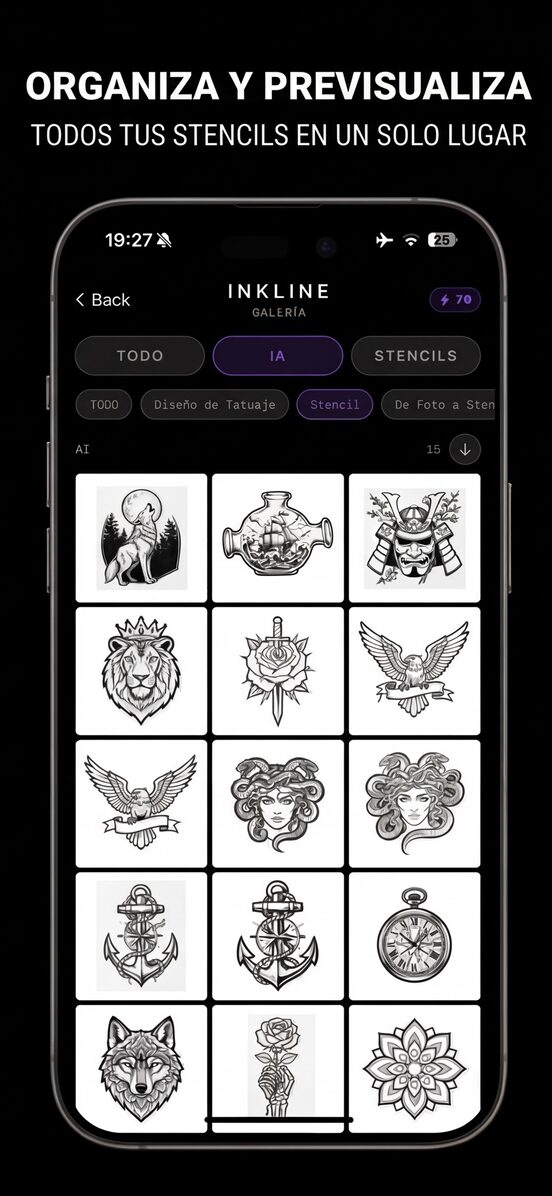
- La galería guarda una imagen plana, no un proyecto editable: al reabrir una plantilla guardada partes de esa imagen, sin su modo, sus controles, su historial ni su diseño de impresión.