
¿Qué resolución necesita una foto para una plantilla de tatuaje?
Respuesta directa
La resolución que necesita una foto para una plantilla de tatuaje la decide el tamaño de impresión, no los megapíxeles: divide los píxeles de la imagen entre las pulgadas impresas para obtener los DPI efectivos, apunta a 300 DPI y toma 200 DPI como suelo para trazo grueso. Una foto de 1200 px impresa a 4 pulgadas da 300 DPI; ese mismo archivo a 8 pulgadas queda en 150 DPI y las líneas finas empiezan a romperse. Por debajo de unos 1000 px en el lado largo ninguna herramienta convierte la foto con limpieza, InkLine incluida, y lo honesto es redibujarla.
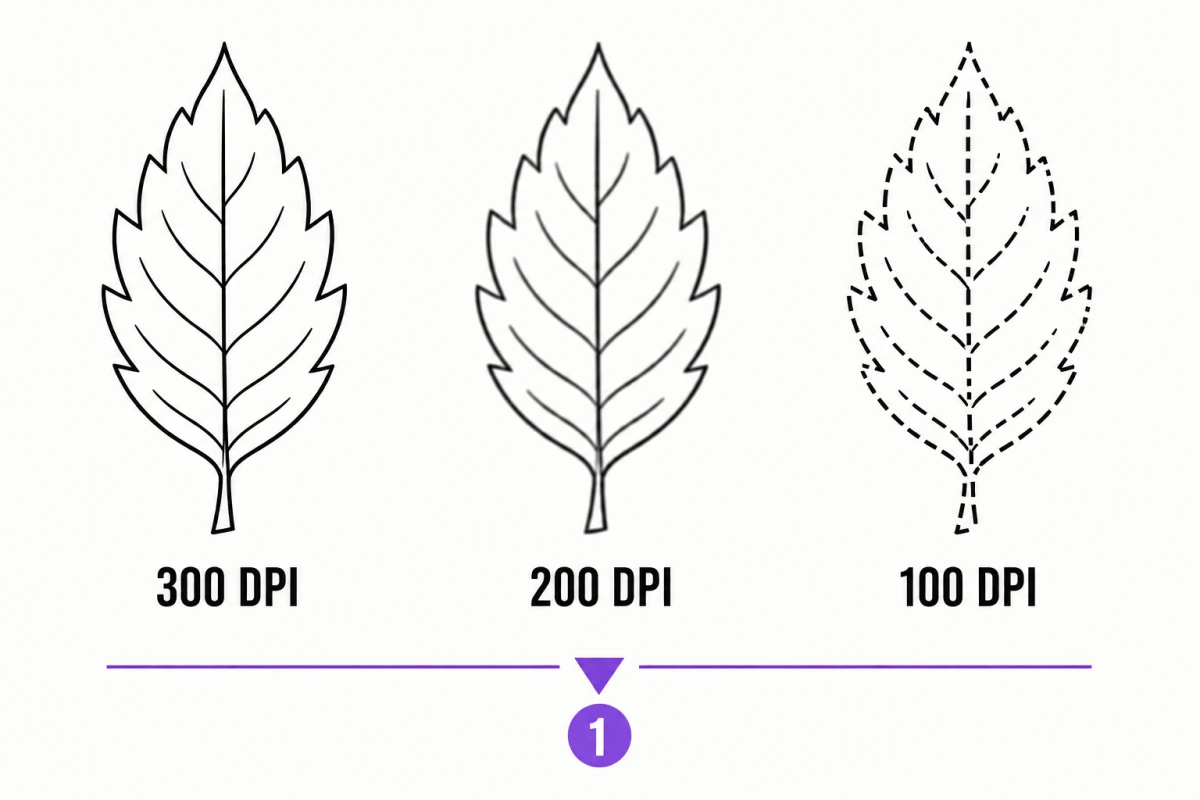
- Las líneas se cortan por debajo de 200 DPI
La mayoría de los problemas de plantilla que parecen fallos del programa son en realidad problemas de píxeles. La foto nunca fue lo bastante grande para el tamaño al que se está imprimiendo, y ningún modo de plantilla, ningún deslizador y ningún reescalador pueden añadir información que la cámara no registró. Aquí está la aritmética, los dos números que conviene memorizar y el punto en el que la respuesta honesta es redibujar.
Los DPI efectivos son el único número que importa
La resolución de un archivo no significa nada por sí sola. Tres mil píxeles son enormes para una pieza de muñeca y escasos para una espalda. El número que decide si una plantilla aguanta son los DPI efectivos: los píxeles que realmente tienes, divididos entre las pulgadas que realmente imprimes.
DPI efectivos = dimensión en píxeles ÷ pulgadas impresas, medidas sobre el mismo eje
Dos ejemplos con el mismo archivo:
- Una foto de 1200 px de ancho impresa a 4 pulgadas es 1200 ÷ 4 = 300 DPI. El trazo fino sobrevive y los bordes se mantienen limpios.
- Esa misma foto de 1200 px impresa a 8 pulgadas es 1200 ÷ 8 = 150 DPI. Cada borde se reparte ahora entre la mitad de puntos. Las líneas finas se parten en guiones y el detalle interior pequeño se convierte en una masa.
El archivo no cambió en nada. Lo único que cambió fue cuánto le pediste que se estirara. Por eso la pregunta «¿tiene esta foto resolución suficiente?» no se puede responder hasta que alguien diga de qué tamaño va el tatuaje.
| Lado largo (px) | Tamaño máx. a 300 DPI | Tamaño máx. a 200 DPI | Uso realista |
|---|---|---|---|
| 800 | 6.8 cm (2.7 pulg.) | 10 cm (4.0 pulg.) | por debajo del suelo: redibujar |
| 1000 | 8.5 cm (3.3 pulg.) | 12.7 cm (5.0 pulg.) | el suelo duro |
| 1500 | 12.7 cm (5.0 pulg.) | 19 cm (7.5 pulg.) | muñeca, tobillo, diseños pequeños |
| 2000 | 17 cm (6.7 pulg.) | 25 cm (10.0 pulg.) | escala de antebrazo |
| 3000 | 25 cm (10.0 pulg.) | 38 cm (15.0 pulg.) | muslo, gemelo, media manga |
| 4032 (lado largo de 12 MP) | 34 cm (13.4 pulg.) | 51 cm (20.2 pulg.) | espalda con detalle grueso |
Haz esta cuenta antes de comprometerte a un tamaño delante del cliente. Son dos números y una división: anótalos en la ficha junto con la medida real de la zona, para no estar dividiendo en la calculadora del teléfono mientras alguien espera.
Hay una trampa en esa tabla: el tamaño del papel no es el tamaño del diseño. Una hoja Carta mide 215.9 × 279.4 mm, pero casi todas las impresoras reservan un margen, así que un diseño de una sola hoja se queda de forma realista cerca de 20 cm de ancho. Pasar de ahí obliga a repartir el diseño en varias hojas, y repartirlo no añade píxeles. Una foto de 1500 px repartida en cuatro hojas para formar un diseño de 35 cm está trabajando a 107 DPI, y se va a ver exactamente así de mal.
300 DPI, 200 DPI y lo que cuesta cada uno
Traduce los números a anchos de línea y dejan de ser abstractos. Una línea de plantilla de 0.5 mm mide 0.02 pulgadas de ancho:
- A 300 DPI son unos 6 puntos de ancho. Se reproduce como una línea.
- A 200 DPI son unos 4 puntos. Sigue siendo una línea, algo más blanda en los extremos.
- A 150 DPI son 3 puntos. Sobrevive si es recta y se rompe en guiones cuando curva.
- A 100 DPI son 2 puntos. Ya es una sugerencia.
Por eso 300 DPI es el objetivo y 200 DPI un suelo defendible solo para trabajo grueso: contornos tradicionales, rellenos de blackwork, tribal y lettering por encima de unos 15 mm de altura de caja. Esos estilos no tienen ningún elemento tan fino como para descomponerse a 4 puntos. El script de aguja única, el punteado, la filigrana ornamental y el rayado de realismo tienen elementos por debajo de 0.3 mm, y esos quieren 300 DPI como mínimo, con 400 dándote margen visible para limpiar antes de imprimir.
Separa en tu cabeza el grosor de línea y la resolución, porque fallan de formas distintas. La pantalla de impresión de InkLine puede redibujar las líneas de la plantilla con un grosor fijo para el tamaño al que imprimes —finas de 0.3 mm, medias de 0.4 mm o gruesas de 0.5 mm—, y eso evita que un diseño reducido salga con líneas capilares. Lo que no puede es devolver un borde que la foto nunca tuvo. Una línea gruesa de 0.5 mm trazada desde una fuente de 100 DPI es una línea gruesa y segura en un sitio ligeramente equivocado.
Las plantillas además perdonan menos que una copia fotográfica, y por eso las reglas de oro de la impresión de fotos despistan aquí. Una copia fotográfica mezcla: un borde suave se queda suave y tu ojo lo acepta. La extracción de plantilla toma una decisión dura en cada píxel: línea o no línea. Un borde degradado repartido entre dos píxeles de baja resolución se convierte en una escalera visible, la transferencia térmica reproduce la escalera con fidelidad y la aguja la sigue. La baja resolución en una plantilla no se lee como «un poco blanda». Se lee como dentada y rota.
Por debajo de unos 1000 px en el lado largo, estás redibujando
Este es el límite duro y conviene decirlo sin rodeos. Por debajo de unos 1000 píxeles en el lado largo, una foto no se puede rescatar para convertirla en una plantilla limpia. Es cierto en InkLine y es cierto en cualquier otra herramienta que convierta una imagen a blanco y negro, porque no existe un paso de procesado que recupere información que nunca se capturó.
Mil píxeles te compran 3.3 pulgadas (8.5 cm) a 300 DPI o 5 pulgadas (12.7 cm) a 200 DPI. O sea que una fuente por debajo de 1000 px te limita a trabajo grueso del tamaño de una palma, y solo si esos mil píxeles eran limpios, nítidos y bien iluminados de partida.
Casi todas las fuentes por debajo de 1000 px llegan de unos pocos sitios: capturas de publicaciones de redes, que a menudo son de 1080 px de ancho antes de recortar al diseño real y acaban cerca de 600; fotos reenviadas por apps de mensajería que recomprimen al enviar; miniaturas guardadas desde una página de resultados de búsqueda; y capturas de capturas.
La compresión es un segundo problema, distinto del recuento de píxeles. Un JPEG de 1080 px que se ha vuelto a guardar cuatro veces arrastra artefactos de bloque de 8 × 8 en cada zona plana. La conversión lee esos bloques como textura y devuelve motas. Las herramientas para un archivo sucio están pensadas para el grano, no para los bloques: Sin ruido traza sobre una copia de una foto ruidosa con el ruido reducido y ligeramente suavizada, y el deslizador Limpieza elimina motas oscuras pequeñas. Las dos calman el fondo, y las dos eliminan detalle real al mismo ritmo: estás cambiando fidelidad de borde por una hoja más limpia, y por debajo del suelo no te queda fidelidad de borde que gastar.
Cuando estás claramente por debajo del suelo, deja de intentar salir de ahí convirtiendo. Haz un pase ligero —Contorno con Detalle bajo te da un esqueleto aproximado—, abre después la pantalla de edición, toca Foto para poner la foto original debajo de la plantilla con la opacidad reducida y redibuja el trazo tú, con el Apple Pencil, borrando las líneas rotas a medida que las sustituyes. La foto guía nunca se guarda, se exporta ni se imprime, así que de la app solo salen tus líneas. Eso es redibujar, lleva más tiempo y es la decisión correcta. Decírselo pronto al cliente cuesta cinco minutos; descubrirlo a la hora de la plantilla cuesta la cita, y suele acabar en las líneas cortadas que se ven al transferir.
Qué puede y qué no puede recuperar el reescalado
InkLine tiene dos tipos de reescalado, y conviene no mezclarlos. El reescalado 2x de la pantalla de importación es remuestreo local: activado por defecto en imágenes de menos de 2000 px, limitado a 4096 px en el lado largo, sin red y sin gastar créditos. Las opciones con IA —un reescalado x4 sobre los resultados generados por IA y la función IA Refinar (2x) en el espacio de trabajo— gastan un crédito cada una y necesitan conexión. El local es genuinamente útil en una banda estrecha. Este es el reparto honesto.
Lo que sí hace. Le da a la conversión más píxeles donde colocar un borde, lo que significa contornos más suaves y menos artefactos de escalera. Acerca una fuente que ronda los 200 DPI, en calidad de borde, a una de 300 DPI. Y le entrega a la impresora un ráster más próximo a su resolución nativa, lo que reduce una segunda ronda de remuestreo al imprimir.
Lo que no hace. No inventa detalle. Si el rayado de la foto del cliente es una mancha gris que abarca tres píxeles, el reescalado produce una mancha gris suave que abarca doce. Se ve mejor al 100 % de zoom y contiene exactamente la misma información. Peor aún: el reescalado agranda los artefactos JPEG hasta convertirlos en formas estructuradas que parecen intencionadas, así que una fuente mala puede volver pareciendo correcta sin serlo, en lugar de parecer mala a simple vista.
El orden importa. Reescala la foto antes de la conversión, para que la conversión tenga más píxeles con los que trabajar: por eso la opción 2x está en la pantalla de importación. Reescalar una plantilla de un bit ya terminada solo redondea los dientes de sierra que ya quedaron grabados.
La regla de trabajo: el reescalado es un paso de acabado para una fuente que ya está por encima del suelo, no un rescate para una que está por debajo. A 220 DPI efectivos, el reescalado te da una plantilla visiblemente más limpia. A 90 DPI, te da una versión con mejor aspecto de una plantilla que nunca iba a aguantar.
La ruta de IA que redibuja la foto como line art se comporta de otra manera, porque redibuja la imagen en lugar de trazar los píxeles que tienes, y por eso tolera una fuente más débil; pero interpreta, así que el resultado es una interpretación de la referencia, no una conversión fiel. Compárala con el original antes de comprometerte. También necesita conexión de red y un crédito, a diferencia de la cadena de procesado manual. InkLine se descarga gratis; el flujo manual de plantillas —procesado, edición, maquetación de impresión y exportación— es gratuito hasta un límite de cuántas imágenes puedes pasar por él y necesita una suscripción a partir de ese límite, y la generación con IA funciona con un sistema de créditos.
Un chequeo de resolución en 60 segundos
Hazlo antes de aceptar un tamaño, no después.
- Consigue las dimensiones reales en píxeles. En Fotos, abre el panel de información de la imagen; en Archivos, mira los detalles del elemento. No te fíes del peso en megabytes: un archivo de 8 MB muy comprimido y uno limpio de 800 KB pueden tener el mismo número de píxeles.
- Mide la zona. Toma las pulgadas o los centímetros impresos reales sobre el brazo del cliente con una cinta métrica, en lugar de estimarlos desde la foto.
- Divide. Lado largo recortado en píxeles ÷ lado largo impreso en pulgadas.
- Compara. 300 o más, adelante. Entre 200 y 300, solo trabajo grueso. Por debajo de 200, reduce el diseño o redibújalo.
- Amplía al 100 % e inspecciona el elemento más fino que pienses conservar. Si ya se ve blando en pantalla a zoom completo, en la piel se verá aún más blando.
- Mira una zona plana buscando bloques. Los cuadros visibles en un fondo liso indican daño por compresión que ningún deslizador deshace del todo.
Qué pedirle al cliente
La mayoría de los problemas de baja resolución se resuelven haciendo una pregunta mejor al principio. Pide el archivo original, no una captura de él, y menos aún una copia pegada en un hilo de chat. Pídele que lo mande por correo o AirDrop a tamaño real, porque casi todas las apps de mensajería recomprimen por defecto. Pregunta cuál es la fuente: una foto que hizo la persona suele valer, una imagen encontrada en internet normalmente no, y una foto de un dibujo impreso vale si la dispara plana y con luz de día en vez de capturar un escaneo desde la pantalla.
Después pregunta el tamaño antes de elegir la foto, porque el tamaño determina el requisito. Una sola frase —«¿cuántos centímetros quieres que mida de alto?»— convierte una pregunta de resolución imposible de responder en una división que resuelves en diez segundos. Dale el objetivo en píxeles: 300 por cada pulgada, más margen para el recorte. Para una pieza de 6 pulgadas (15 cm) en el antebrazo son 1800 px de ancho sobre el motivo en sí, así que pedir 2500 px o más te deja sitio para recortar, girar y nivelar sin caer por debajo de la línea.
Cuando ya tienes el archivo correcto, el resto del camino —encuadre, modo y ajustes— está cubierto en cómo hacer una plantilla de tatuaje con una foto, y la elección del modo de plantilla, que decide cuánto de ese detalle sobrevive a la conversión, en qué modo de plantilla usar para cada tipo de tatuaje.
Preguntas frecuentes
¿Cuántos megapíxeles necesito para una plantilla de tatuaje?
Los megapíxeles son la unidad equivocada porque no dicen nada del tamaño de impresión. Una foto de teléfono de 12 MP (4032 × 3024 px) llega a unas 13 pulgadas (33 cm) a 300 DPI, pero si recortas a un motivo que ocupa un tercio del encuadre te quedas cerca de 1300 px y 4.5 pulgadas (11 cm). Trabaja con los píxeles del recorte y las pulgadas impresas, no con la ficha técnica de la cámara.
¿200 DPI son suficientes para una plantilla de tatuaje?
Para trabajo grueso, normalmente sí. A 200 DPI una línea de 0.5 mm mide unos cuatro puntos de ancho, y eso aguanta en contornos tradicionales, blackwork, lettering y tribal. El script de aguja única, el punteado y el rayado de realismo necesitan 300 DPI o más, porque sus elementos más finos son los primeros en desaparecer.
¿Puedo usar una captura de Instagram como fuente para una plantilla?
Solo para algo pequeño. Las capturas de redes suelen quedarse en torno a 1080 px en el lado largo antes de recortar, lo que te limita a unas 3.5 pulgadas (9 cm) a 300 DPI, y casi siempre arrastran bloques de compresión JPEG que la extracción interpreta como textura. Pide el archivo original.
¿Reescalar una foto de baja resolución la vuelve utilizable?
El reescalado añade píxeles, no información. Ayuda de verdad con una fuente que está justo en el límite, porque le da al paso de extracción más sitio donde colocar un borde suave, pero no recupera detalle que la cámara nunca registró y agranda los artefactos de compresión hasta convertirlos en formas que parecen intencionadas. Úsalo por encima del suelo, no como rescate por debajo.
¿Qué resolución debo pedirle a un cliente?
Pide el archivo original en lugar de una captura o una copia pasada por una app de mensajería, y dale el objetivo: al menos 300 píxeles por cada pulgada que vaya a medir el tatuaje. Para una pieza de 6 pulgadas (15 cm) en el antebrazo son 1800 px en el lado largo del motivo recortado, así que pide más de lo que necesitas para sobrevivir al recorte.