
Cómo imprimir una plantilla de tatuaje en varias hojas
Respuesta directa
Para imprimir una plantilla de tatuaje en varias hojas hay que repartirla en mosaico: imprime al 100 % de escala exacta, deja un solape de 10 a 15 mm en cada borde compartido y alinea cada hoja sobre las marcas o el trazo repetidos dentro de ese solape antes de pegar las juntas por detrás. Dos hojas A4 unidas por el lado largo dan unos 384 mm de ancho útil una vez descontados los márgenes de la impresora y el solape. Revisa el máster pegado sobre la mesa, luego sepáralo y transfiere sección por sección. InkLine reparte en hasta 3 × 3 hojas con un solape fijo de 15 mm, tres marcas de registro y una línea de corte discontinua en cada junta, y una etiqueta de posición en cada hoja.
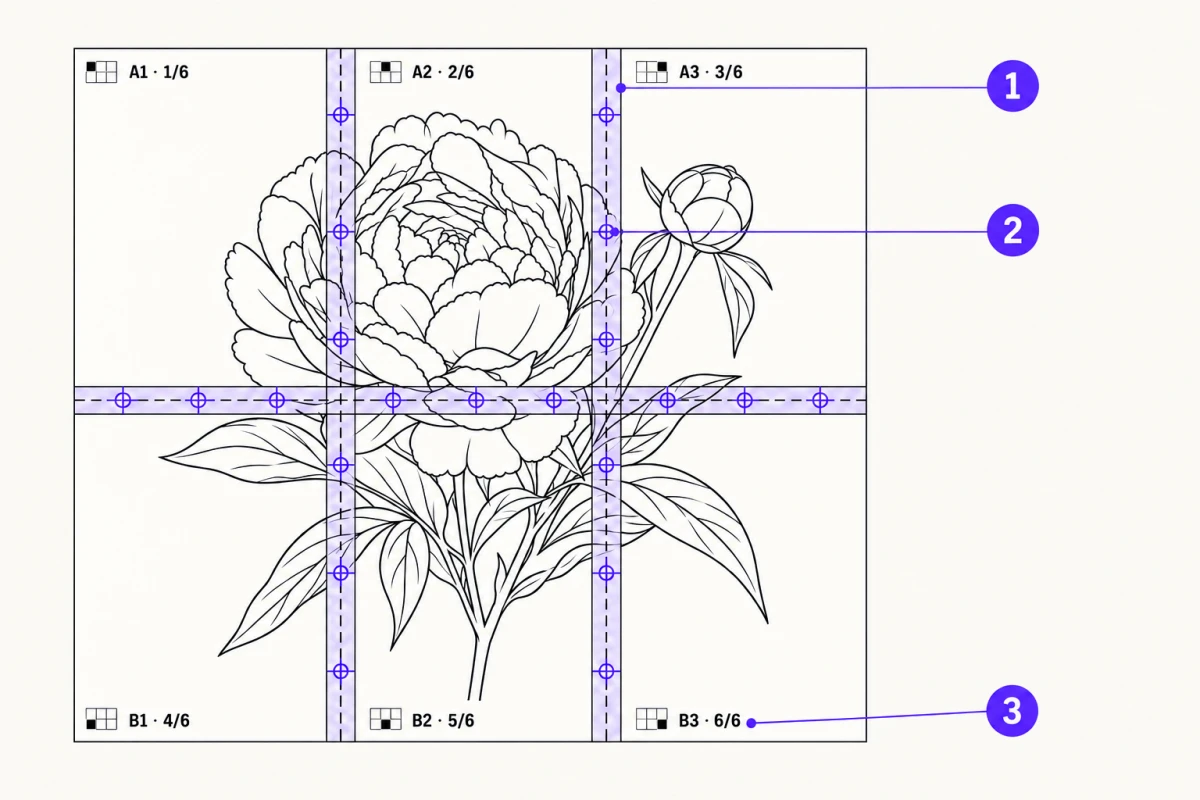
- Franja de solape de 15 mm
- Marca de registro de círculo y cruz
- Etiqueta de la hoja, con su posición en la retícula
Un diseño que se sale del borde del papel es menos un problema de impresión que un problema de registro. Poner tinta sobre cuatro hojas es trivial. Mantener recta la línea de una columna vertebral a través de tres juntas pegadas, al tamaño que el cliente aceptó de verdad, es donde se desmoronan las plantillas grandes. El método de abajo está construido alrededor de eso y supone una impresora doméstica o de estudio normal, no un plóter de gran formato.
Imprime al 100 %, solapa cada junta y transfiere por secciones
Tres reglas cargan con casi todo el trabajo, y casi todas las plantillas grandes arruinadas vienen de romper una de ellas.
Imprime exactamente al 100 %. Todos los diálogos de impresión de todas las plataformas traen alguna variante de Ajustar a la página, Escalar para encajar o Reducir páginas grandes activada por defecto. En una plantilla de una hoja ese ajuste te cuesta un pequeño porcentaje y puede que no lo notes. En un conjunto repartido es fatal, porque el factor de escala se aplica por página: las piezas dejan de compartir un tamaño común y no hay pegado cuidadoso que haga coincidir las líneas. Busca el control de escala, ponlo en 100 % o Tamaño real e imprime una pieza en papel normal. Mide una dimensión conocida con una regla metálica antes de gastar papel de transferencia en el resto. Una barra de referencia de 50 mm que mide 48 mm te dice que el controlador sigue escalando; ese 4 % de error se acumula en cada junta del conjunto.
Solapa cada borde compartido entre 10 y 15 mm. Las impresoras domésticas no pueden imprimir hasta el borde del papel. Según el modelo pierdes entre 3 y 10 mm por lado, y ese borde no imprimible no siempre es simétrico. Si divides un diseño con una junta a tope sin solape, la franja que cae en el margen simplemente desaparece, y lo descubrirás cuando las dos mitades de un mandala se nieguen a cerrar. Una banda de solape resuelve las dos cosas a la vez: pone el mismo contenido en las dos hojas, así que nada se pierde en los márgenes, y te da una zona sobre la que registrar en lugar de adivinar contra un borde vacío.
Transfiere por secciones, no como una hoja montada. Esta es la regla que más se rompe, porque pegar el máster parece terminar el trabajo. No lo es. La cinta no libera pigmento de plantilla, así que cada junta pegada imprime una franja en blanco sobre la piel. Un montaje pegado además es mucho más rígido que una hoja suelta, y una espalda o un muslo necesitan que el papel envuelva una curva compuesta. Monta el máster en papel normal para revisar el diseño y luego trabaja con las hojas de transferencia separadas, registrando cada sección contra el trazo que ya está sobre el cliente.
Tamaños de hoja y lo que da realmente un conjunto repartido
Las dimensiones nominales del papel no son las dimensiones útiles. La tabla de abajo asume un margen no imprimible habitual de 6 mm por borde y un solape de 12 mm en las juntas compartidas. Los márgenes de tu impresora pueden ser otros: mide una vez una página a sangre y apunta el número.
| Disposición | Hojas | Hoja nominal | Obra montada aprox. |
|---|---|---|---|
| Carta, una hoja | 1 | 215.9 × 279.4 mm | 204 × 267 mm |
| Carta, dos en paralelo | 2 | — | 396 × 267 mm |
| Oficio, una hoja | 1 | 215.9 × 355.6 mm | 204 × 344 mm |
| A4, una hoja | 1 | 210 × 297 mm | 198 × 285 mm |
| A4, dos en paralelo | 2 | — | 384 × 285 mm |
| A4, dos apiladas | 2 | — | 198 × 558 mm |
| A4, retícula de 2 × 2 | 4 | — | 384 × 558 mm |
| Tabloide, una hoja | 1 | 279.4 × 431.8 mm | 267 × 420 mm |
| A3, una hoja | 1 | 297 × 420 mm | 285 × 408 mm |
De esa tabla salen dos lecturas prácticas. Primera: la orientación vale más de lo que la gente espera. Un diseño de 350 mm de ancho por 260 mm de alto necesita cuatro piezas A4 en vertical y solo dos en horizontal, lo que elimina dos juntas y un paso de registro. Segunda: una retícula de 2 × 2 en A4 se queda cerca de 38 × 56 cm, que cubre casi todo el trabajo de muslo y gemelo pero no un panel de espalda completo. Las piezas realmente grandes suelen necesitar seis o nueve hojas, y a esa altura el error de registro acumulado merece tanta planificación como el propio dibujo.
Cuenta con una deriva de 1 a 2 mm por junta en condiciones reales de mesa. Tres juntas pueden por tanto desplazar una línea 5 mm en el borde más lejano. Eso es invisible en trazo orgánico y evidente en una retícula geométrica, y por eso los diseños simétricos deben repartirse de modo que las juntas caigan en zonas de poco detalle en lugar de atravesar un eje de simetría.
Cuándo gana A3 y cuándo no
Una hoja única tiene cero error de registro. Si el diseño cabe dentro de unos 285 × 408 mm de área imprimible, A3 es la mejor respuesta siempre: sin juntas, sin recortes, sin deriva acumulada y con un trozo continuo de papel que aún se adapta a un miembro. Tabloide, la hoja estadounidense de 11 × 17 pulgadas, hace el mismo trabajo a casi el mismo tamaño.
El problema es el suministro. Las dos exigen una impresora que admita la hoja grande, que casi ningún montaje doméstico tiene, y papel de transferencia de gran formato, que se encuentra mucho menos que A4 o Carta y cuesta bastante más por hoja. Comprar una impresora A3 para ahorrarte dos juntas rara vez es la decisión correcta si el trabajo grande es ocasional; comprarla porque media agenda son muslos y espaldas probablemente sí. Ten en cuenta además que InkLine puede maquetar y exportar como PDF una página A3 o Tabloide desde un iPhone aunque ese archivo vaya a una imprenta y no a una impresora tuya.
Por debajo de eso la decisión es sencilla. Reparte cuando el diseño supere una hoja en una sola dirección y puedas poner la junta en un sitio indulgente. Ve a una sola hoja grande cuando el diseño sea denso, simétrico o geométrico: esos son los casos en los que un error de 2 mm en la junta se lee como un fallo y no como textura.
El reparto en la app y la ruta manual de póster
InkLine resuelve la división dentro de su maquetación de impresión. Escribes el ancho o el alto de la plantilla en centímetros o pulgadas, y ese es el tamaño de las líneas dibujadas sobre el papel, porque los márgenes en blanco alrededor del dibujo se recortan antes. Eliges uno de los cinco tamaños de papel —Carta (US Letter), Oficio (US Legal), Tabloide, A4 o A3—, en vertical u horizontal, y AUTO elige el menor número de hojas que cabe, hasta una retícula de 3 × 3; también puedes elegir la retícula a mano.
Cada junta compartida lleva una franja de solape fija de 15 mm. Sobre la línea central de esa franja van tres marcas de registro de círculo y cruz, al 20, al 50 y al 80 por ciento del largo de la junta, impresas en el mismo punto de las dos hojas. Una línea de corte discontinua con un símbolo de tijeras recorre el centro de la franja, solo en la hoja de la izquierda o la de arriba. Cada hoja lleva impresa su posición en la retícula y el número de páginas —«A1 · 1/4» es fila A, columna 1, página una de cuatro— junto a un pequeño mapa de la retícula con esa hoja rellena, así que el orden de las páginas va escrito en el papel y no en tu cabeza. Cada hoja lleva además una regla de comprobación de 5 cm (o 2 pulgadas), con la indicación de imprimir al 100 %.
La maquetación parte de la esquina del papel a escala real, sin ajustarse al área imprimible de la impresora. Lo que la impresora no alcanza se recorta, en lugar de encoger el diseño entero en silencio para que quepa, y se deja un margen de 5 mm, con un aviso cuando el dibujo se mete en él. Si la impresora acaba teniendo otro papel que el que elegiste, el trabajo se vuelve a repartir para la hoja real al mismo tamaño, en lugar de escalarse. El flujo manual de plantillas —procesado, edición, maquetación de impresión y exportación— es gratuito hasta un límite de cuántas imágenes puedes pasar por él; a partir de ese límite necesita una suscripción. Si quieres comprobar cuántas hojas pide un tamaño antes de gastar papel, el repartidor de plantillas hace la cuenta, y la página de impresión en varias hojas repasa las opciones de maquetación en detalle.
Las marcas resuelven dónde se encuentran dos hojas; no deciden por dónde cae la junta en el diseño. Esa parte sigue siendo tuya, en este y en cualquier otro flujo de reparto. En la práctica significa componer el diseño para que cada junta atraviese contenido que puedas ver y emparejar —un contorno continuo, una banda de sombreado, un ornamento repetido— y no una cara o el eje de un mandala, donde hasta un milímetro de deriva se nota. Si tu única referencia en una junta es el borde cortado del papel, la junta va a derivar, porque los bordes del papel no caen donde cae la imagen en cuanto entran en juego los márgenes de impresión; para sustituir eso existen las marcas de registro impresas.
La ruta manual es totalmente viable y conviene conocerla, porque es como se reparte un PDF que viene de otro sitio. Exporta el diseño como PDF al tamaño final real, ábrelo en Adobe Acrobat Reader en el escritorio y ve a Imprimir → Tamaño y administración de páginas → Póster. Pon la escala de mosaico en 100 %, escribe un solape de 10 mm o 0.4 pulgadas y activa Marcas de corte y Etiquetas. Dos avisos: Acrobat deja el campo de solape en cero por defecto, y repartirá tan tranquilo al 97 % si dejas la escala como la dejó un trabajo anterior. El mosaico de impresión de Illustrator y herramientas independientes como PosteRazor hacen lo mismo con otro vocabulario.
Lo que no puedes hacer es repartir desde el diálogo de impresión de iOS. AirPrint no tiene modo póster en absoluto: dale una página más grande que el papel cargado y reducirá todo para que quepa o lo recortará, normalmente sin avisar. Esa es la razón concreta por la que el reparto tiene que resolverse en la app o en el escritorio antes de imprimir.
Montar el máster y revisarlo antes de que toque la piel
Haz siempre la prueba en papel normal primero. El papel de transferencia es caro y una prueba caza errores de escala, órdenes de página equivocados y juntas que caen mal. Mide la regla de comprobación en una hoja antes de imprimir el resto. Si aún no tienes claro qué papel toca para tu método, los tipos de papel para plantillas lo separan por técnica.
Corta un solo lado de cada junta. En un juego con línea de corte impresa, la elección ya está hecha: corta la hoja de la izquierda o la de arriba por la línea discontinua, con un cúter contra una regla metálica, y coloca ese borde cortado sobre las cruces de la hoja siguiente. Como el corte va por el centro de la franja y las marcas están sobre esa misma línea central, el borde debería pasar a la vez por el centro de las tres marcas; si coincide con una y se desvía de otra, la hoja está girada, no solo desplazada. En un juego sin línea de corte, corta la hoja que va a quedar encima por cualquier punto de la banda de solape y deslízala hasta que el trazo compartido quede exactamente encima de la copia impresa de debajo. En los dos casos cada línea existe una sola vez en el máster terminado: cortar las dos hojas deja hueco y no cortar ninguna duplica cada línea del solape en una franja gorda y borrosa.
Pega por detrás. Poner cinta en la cara de una prueba no pasa nada, pero conviene crear el hábito, porque en papel de transferencia la superficie frontal tiene que quedar completamente limpia. Coloca las hojas según sus etiquetas —las letras son filas y los números, columnas— y, una vez montado, mide las dimensiones totales contra el tamaño que acordaste con el cliente y comprueba el diseño contra la zona una última vez. Corregir un error de tamaño en esta fase cuesta cuatro hojas de papel; corregirlo después de la transferencia cuesta la cita.
Transferir una plantilla repartida sección por sección
Vuelve a separar el máster montado por las juntas y decide un orden. Empieza por la sección que lleva el contenido más estructural: la espina de la composición, la figura central, la línea a la que todo lo demás se refiere. Esa sección define la geometría, y cada sección posterior se alineará con ella y no con el cuerpo.
Prepara y aplica la primera sección con normalidad, después párate y deja que seque del todo antes de continuar. Varios minutos no son tiempo perdido: el líquido de transferencia sobre una plantilla todavía húmeda levanta y corre líneas que ya habías colocado. Para la siguiente sección, aplica líquido solo sobre la piel que cubrirá la hoja nueva, mantén la película fina y baja la hoja empezando por el lado más cercano al trazo ya aplicado, para poder emparejar la zona de solape con las líneas que ya están en el cuerpo. Despega hacia la piel virgen, nunca cruzando trabajo terminado.
Cuenta con que la junta necesite un pequeño retoque. Un rotulador de plantilla o un marcador fino cierra una rotura de 1 mm mucho mejor que intentar recolocar una sección entera, y es normal incluso con buen registro. Si una sección cae mal, retira solo esa sección y vuelve a aplicarla: mantuviste las hojas separadas precisamente para que un error no cueste la plantilla entera. Cuando no hay impresora térmica de por medio, transferir una plantilla sin impresora térmica cubre las alternativas de calco y papel hectográfico, y la configuración general de impresión está en cómo imprimir una plantilla de tatuaje en casa.
Dónde se tuercen las plantillas repartidas
Cinco fallos explican casi todo. Ajustar a la página encendido, con lo que las piezas no comparten escala. Solape cero, con lo que los márgenes de la impresora se comen una franja del diseño. Los dos lados de una junta recortados, dejando un hueco visible por el centro de la pieza. Un máster pegado aplicado como una sola hoja, que produce franjas en blanco y una plantilla que no envuelve una curva. Y una imagen de origen que nunca fue lo bastante grande para el tamaño final: una foto por debajo de unos 1000 px en su lado largo no se puede rescatar como trazo limpio a ningún tamaño de papel, y repartirla solo multiplica el problema por más hojas. Los números por tamaño están en qué resolución necesita una foto. Llegado ese punto estás redibujando el diseño, no convirtiéndolo, y es más honesto planificarlo así que imprimir nueve hojas de líneas blandas y rotas.
Preguntas frecuentes
¿Cuánto solape debo dejar entre las hojas de la plantilla?
Entre 10 y 15 mm en cada borde compartido. Las impresoras domésticas se niegan a imprimir dentro de los 3 a 10 mm del borde del papel, así que una junta a tope sin solape borra en silencio una franja de tu diseño. La banda de solape además crea una zona donde ambas hojas muestran las mismas marcas y el mismo trazo, que es lo que hace posible alinear con precisión.
¿Puedo pegar las hojas de transferencia y aplicarlas como una sola pieza?
No. La cinta no transfiere, así que cada junta pegada deja una franja en blanco cruzando el diseño, y un montaje con cinta queda lo bastante rígido como para no adaptarse a un hombro, unas costillas o un muslo. Monta las piezas sobre la mesa para verificar el diseño, luego sepáralas y transfiere sección por sección.
¿Repartir el diseño en varias hojas baja la calidad de la plantilla?
El reparto en sí no remuestrea nada: cada hoja se imprime a resolución completa. Lo que hace es extender los píxeles de origen sobre una superficie física mayor. Un diseño de 2000 px es nítido a 17 cm y pastoso a 40 cm, así que revisa la resolución frente al tamaño final antes de dividirlo, no después.
¿Puedo repartir una plantilla directamente desde el diálogo de impresión de iOS?
No. AirPrint no tiene opción de póster ni de mosaico, así que una página más grande que el papel se reduce para caber en una hoja o se recorta. La división tiene que ocurrir en la app antes de abrir la hoja de impresión, y por eso InkLine resuelve el reparto en su propia pantalla de maquetación; si la impresora resulta tener otro papel que el que elegiste, vuelve a repartir el trabajo para la hoja real, al mismo tamaño.
¿A3 siempre es mejor que repartir en A4?
Solo si tienes impresora capaz de A3 y papel de transferencia en A3, que se encuentra con menos frecuencia y cuesta más por hoja. Una hoja A3 única tiene cero error de registro, así que prefiérela cuando el diseño quepa dentro de unos 285 × 408 mm de área imprimible. Más allá de eso, el reparto en varias hojas es la única ruta.