
Tattoo-Schablone größer als A4 drucken: auf mehrere Blätter kacheln
Kurzantwort
Um eine Tattoo-Schablone größer als A4 zu drucken, kachelst du sie auf mehrere Blätter: exakt bei 100 % drucken, an jeder Naht 10–15 mm Überlappung lassen und die Blätter an Marken oder Linien ausrichten, die in dieser Überlappung doppelt gedruckt sind, bevor du die Nähte von hinten klebst. Zwei A4-Seiten längs verbunden ergeben nach Abzug von Druckrand und Überlappung rund 384 mm nutzbare Breite. Prüf das geklebte Master auf dem Tisch, schneide es dann wieder auseinander und übertrage Abschnitt für Abschnitt. InkLine kachelt auf bis zu 3 × 3 Blätter mit fester 15-mm-Überlappung, drei Passkreuzen und einer gestrichelten Schnittlinie an jeder Naht und einer Rasterbeschriftung auf jedem Blatt.
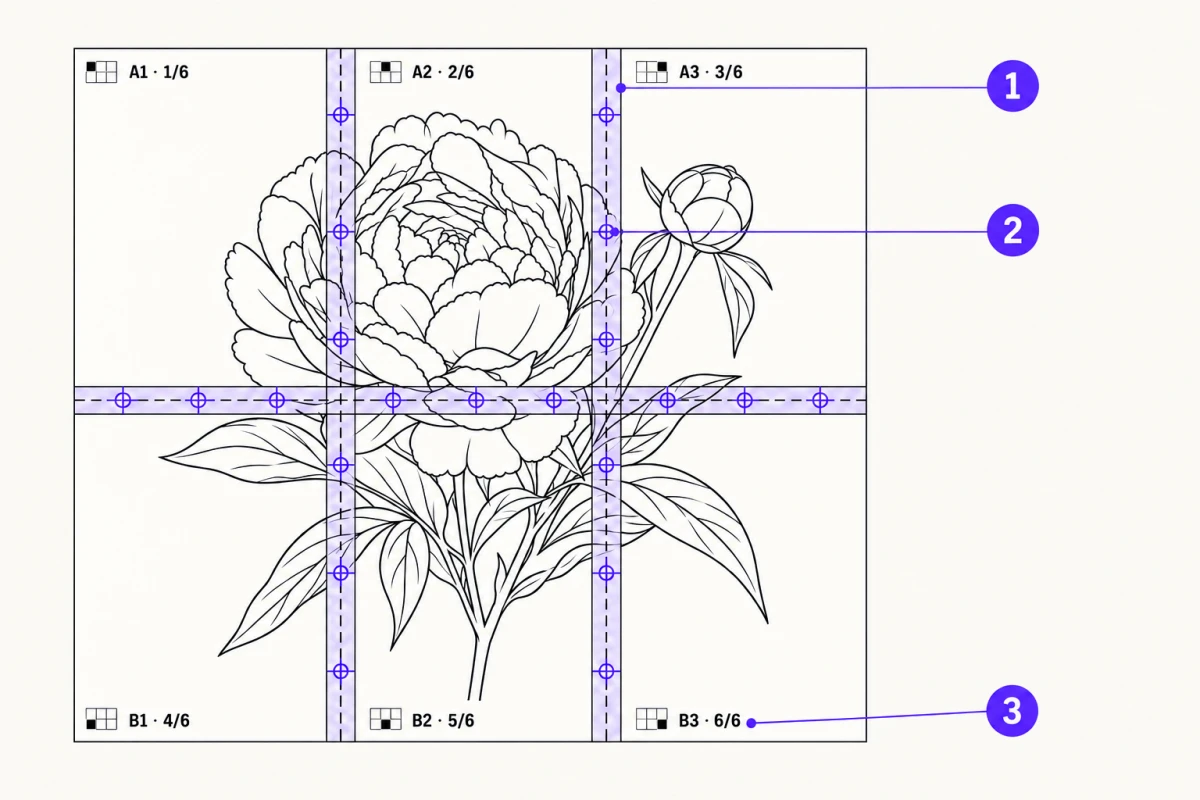
- 15-mm-Überlappungsstreifen
- Passkreuz (Kreis mit Kreuz)
- Blattbeschriftung mit Rasterposition und Seitenzahl
Ein Motiv, das über den Papierrand hinausläuft, ist weniger ein Druckproblem als ein Passproblem. Tinte auf vier Blätter zu bekommen ist trivial. Eine Wirbelsäulenlinie über drei geklebte Nähte gerade zu halten, und zwar in der Größe, der der Kunde tatsächlich zugestimmt hat – daran scheitern übergroße Tattoo-Schablonen. Die Methode unten ist genau darauf ausgelegt, und sie geht von einem normalen Tintenstrahldrucker zu Hause oder im Studio aus, nicht von einem Großformatplotter.
Bei 100 % kacheln, jede Naht überlappen, in Abschnitten übertragen
Drei Regeln tragen fast die ganze Arbeit, und nahezu jede ruinierte übergroße Schablone hat gegen eine davon verstoßen.
Drucke exakt bei 100 %. Jeder Druckdialog auf jeder Plattform kommt mit irgendeiner Variante von „An Seite anpassen“, „Passend skalieren“ oder „Übergroße Seiten verkleinern“, die standardmäßig aktiv ist. Bei einer einblättrigen Schablone kostet dich das ein paar Prozent, und du merkst es vielleicht nicht. Bei einem gekachelten Satz ist es fatal, denn der Skalierungsfaktor wird pro Seite angewendet – die Kacheln haben keinen gemeinsamen Maßstab mehr, und kein noch so sorgfältiges Kleben bringt die Linien zusammen. Such die Skalierungseinstellung, stell sie auf 100 % oder Originalgröße und druck eine Kachel auf normales Papier. Miss eine bekannte Strecke mit dem Stahllineal nach, bevor du Transferpapier für den Rest verbrauchst. Ein 50-mm-Referenzbalken, der 48 mm misst, sagt dir, dass der Treiber noch skaliert; dieser Fehler von 4 % summiert sich über jede Naht im Satz.
Überlappe jede gemeinsame Kante um 10–15 mm. Consumer-Drucker können nicht bis zum Papierrand drucken. Je nach Modell verlierst du an jeder Seite zwischen 3 und 10 mm, und dieser unbedruckbare Rand ist nicht immer symmetrisch. Wenn du ein Motiv an einem harten Stoß ohne Überlappung teilst, ist der Streifen, der in den Rand fällt, schlicht weg – und du merkst es, wenn die beiden Hälften eines Mandalas sich nicht schließen wollen. Ein Überlappungsband löst beide Probleme auf einmal: Es setzt denselben Inhalt auf beide Blätter, sodass in den Rändern nichts verloren geht, und es gibt dir einen Bereich zum Ausrichten, statt an einer nackten Kante zu raten.
Übertrage in Abschnitten, nicht als ein zusammengesetztes Blatt. Diese Regel wird am häufigsten gebrochen, weil ein zusammengeklebtes Master sich wie das Ende der Arbeit anfühlt. Ist es nicht. Klebeband gibt keine Stencil-Farbe ab, also druckt jede geklebte Naht einen leeren Streifen auf die Haut. Ein geklebtes Ganzes ist außerdem viel steifer als ein einzelnes Blatt, und ein Rücken- oder Oberschenkelstück braucht Papier, das sich um eine mehrfach gekrümmte Fläche legt. Setz das Master auf normalem Papier zusammen, um das Motiv zu prüfen, und arbeite dann mit getrennten Transferblättern, wobei du jeden Abschnitt an den Linien ausrichtest, die schon auf dem Kunden sitzen.
Blattgrößen und was ein gekachelter Satz dir wirklich gibt
Nominelle Papiermaße sind keine nutzbaren Maße. Die Tabelle unten geht von einem üblichen unbedruckbaren Rand von 6 mm an jeder Kante und 12 mm Überlappung an gemeinsamen Nähten aus. Die Ränder deines Druckers können abweichen – miss einmal eine randlose Testseite und schreib die Zahl auf.
| Layout | Blätter | Nominelles Blatt | Ca. zusammengesetztes Motiv |
|---|---|---|---|
| US Letter, einzeln | 1 | 215,9 × 279,4 mm | 204 × 267 mm |
| US Letter, zwei nebeneinander | 2 | — | 396 × 267 mm |
| US Legal, einzeln | 1 | 215,9 × 355,6 mm | 204 × 344 mm |
| A4, einzeln | 1 | 210 × 297 mm | 198 × 285 mm |
| A4, zwei nebeneinander | 2 | — | 384 × 285 mm |
| A4, zwei übereinander | 2 | — | 198 × 558 mm |
| A4, 2 × 2 Raster | 4 | — | 384 × 558 mm |
| Tabloid, einzeln | 1 | 279,4 × 431,8 mm | 267 × 420 mm |
| A3, einzeln | 1 | 297 × 420 mm | 285 × 408 mm |
Zwei praktische Lehren stecken in dieser Tabelle. Erstens ist Hoch- oder Querformat mehr wert, als die meisten erwarten: Ein Motiv von 350 mm Breite und 260 mm Höhe braucht im Hochformat vier A4-Kacheln, im Querformat aber nur zwei – das entfernt zwei Nähte und einen Ausrichtungsschritt. Zweitens endet ein 2 × 2-Raster aus A4 bei knapp 38 × 56 cm, was die meisten Oberschenkel- und Wadenstücke abdeckt, aber keine komplette Rückenfläche. Wirklich große Stücke brauchen regelmäßig sechs oder neun Kacheln, und ab da verdient der kumulierte Passfehler genauso viel Planung wie das Motiv selbst.
Rechne in der Praxis mit rund 1–2 mm Versatz pro Naht. Drei Nähte können eine Linie an der fernen Kante also 5 mm aus der Flucht schieben. Bei organischen Linien ist das unsichtbar, bei einem geometrischen Raster offensichtlich – deshalb sollten symmetrische Motive so gekachelt werden, dass die Nähte in detailarme Bereiche fallen und nicht durch eine Symmetrieachse.
Wann A3 besser ist als Kacheln – und wann nicht
Ein einzelnes Blatt hat null Passfehler. Wenn das Motiv in etwa 285 × 408 mm bedruckbare Fläche passt, ist A3 immer die bessere Wahl: keine Nähte, kein Beschneiden, kein kumulierter Versatz und ein durchgehendes Stück Papier, das sich trotzdem an eine Gliedmaße anschmiegt. Tabloid, das US-Format 11 × 17 Zoll, erfüllt denselben Zweck in fast derselben Größe.
Der Haken ist die Beschaffung. Beide verlangen einen Drucker, der das große Blatt einzieht und den die wenigsten zu Hause haben, und großformatiges Transferpapier, das weit seltener geführt wird als A4 oder US Letter und pro Blatt spürbar mehr kostet. Einen A3-Drucker zu kaufen, um zwei Nähte zu vermeiden, lohnt sich für gelegentliche übergroße Arbeit selten; ihn zu kaufen, weil die Hälfte deiner Aufträge Oberschenkel- und Rückenflächen sind, wahrscheinlich schon. Beachte auch, dass InkLine eine A3- oder Tabloid-Seite vom iPhone aus anlegen und als PDF exportieren kann, selbst wenn du die Datei an einen Copyshop schickst statt an einen eigenen Drucker. Welches Papier für Tattoo-Schablonen erklärt, welches Blatt zu welcher Methode gehört, bevor du in einem seltenen Format einkaufst.
Darunter ist die Entscheidung einfach. Kachle, wenn das Motiv nur in einer Richtung über ein Blatt hinausgeht und du die Naht an eine unkritische Stelle legen kannst. Greif zu einem einzelnen großen Blatt, wenn das Motiv dicht, symmetrisch oder geometrisch ist – das sind die Fälle, in denen ein Nahtfehler von 2 mm als Fehler auffällt und nicht als Textur durchgeht.
Kacheln in der App und der manuelle Posterdruck-Weg
InkLine erledigt die Aufteilung in seinem Drucklayout. Du gibst die Breite oder Höhe der Schablone in Zentimetern oder Zoll ein, und das ist die Größe der gezeichneten Linien auf dem Papier, weil leere Ränder um das Motiv vorher abgeschnitten werden. Wähl eines der fünf Papierformate – US Letter, US Legal, Tabloid, A4 oder A3 – im Hoch- oder Querformat, und AUTO wählt die wenigsten Blätter, die passen, bis zu einem Raster von 3 × 3; du kannst das Raster auch von Hand wählen.
Jede gemeinsame Naht trägt einen festen 15-mm-Überlappungsstreifen. Auf der Mittellinie dieses Streifens sitzen drei Passkreuze aus Kreis und Kreuz, bei 20, 50 und 80 Prozent der Nahtlänge, auf beiden Blättern an derselben Stelle gedruckt. Eine gestrichelte Schnittlinie mit Scherensymbol läuft mittig durch den Streifen, und zwar nur auf dem linken oder oberen Blatt. Jedes Blatt ist mit seiner Position im Raster und der Seitenzahl beschriftet – „A1 · 1/4“ heißt Reihe A, Spalte 1, Seite eins von vier –, daneben eine kleine Karte des Rasters, auf der dieses Blatt ausgefüllt ist. Die Seitenreihenfolge steht also auf dem Papier, statt dass du sie im Kopf behalten musst. Außerdem trägt jedes Blatt ein 5-cm-Kontrolllineal (oder 2 Zoll) mit dem Hinweis, mit 100 % zu drucken.
Das Layout läuft ab der Papierecke im echten Maßstab, statt an den bedruckbaren Bereich des Druckers angepasst zu werden. Was ein Drucker nicht erreicht, wird abgeschnitten, statt dass das ganze Motiv stillschweigend passend verkleinert wird, und ein Rand von 5 mm bleibt frei, mit einer Warnung, wenn das Motiv hineinragt. Liegt im Drucker am Ende anderes Papier als das gewählte, wird der Auftrag in derselben Größe für das tatsächliche Blatt neu gekachelt, nicht skaliert. Der manuelle Schablonen-Workflow – Verarbeitung, Bearbeitung, Drucklayout und Export – ist bis zu einem Kontingent an Bildern kostenlos, die du damit verarbeitest; darüber hinaus braucht er ein Abo.
Die Marken regeln, wo zwei Blätter aufeinandertreffen; sie entscheiden nicht, wo die Naht durchs Motiv läuft. Dieser Teil bleibt in diesem wie in jedem anderen Kachel-Workflow bei dir. In der Praxis heißt das, das Motiv so zu komponieren, dass jede Naht durch Inhalt läuft, den du sehen und abgleichen kannst – eine durchgehende Kontur, ein Band Schattierung, ein wiederholtes Ornament – und nicht durch ein Gesicht oder die Achse eines Mandalas, wo schon ein Millimeter Versatz auffällt. Wenn deine einzige Referenz an einer Naht die Schnittkante des Papiers ist, wird die Naht wandern, denn Papierkanten sitzen nicht dort, wo das Bild sitzt, sobald Druckränder im Spiel sind; genau dafür gibt es gedruckte Passmarken.
Der manuelle Weg ist vollkommen gangbar, und du solltest ihn kennen, denn so kachelst du ein PDF, das von woanders kommt. Exportiere das Motiv als PDF in echter Endgröße, öffne es in Adobe Acrobat Reader am Desktop und geh auf Drucken → Seite anpassen und Optionen → Poster. Stell die Kachelskalierung auf 100 %, trag eine Überlappung von 10 mm oder 0,4 Zoll ein und aktiviere Schnittmarken und Beschriftungen. Zwei Warnungen: Acrobat setzt das Überlappungsfeld standardmäßig auf null, und es kachelt fröhlich bei 97 %, wenn du die Kachelskalierung nach einem früheren Auftrag nicht anfasst. Die Druckkachelung in Illustrator und eigenständige Werkzeuge wie PosteRazor tun dasselbe mit anderem Vokabular.
Was du nicht kannst, ist aus dem iOS-Druckdialog kacheln. AirPrint hat überhaupt keinen Postermodus – gib ihm eine Seite, die größer als das eingelegte Papier ist, und es verkleinert das Ganze passend oder beschneidet es, meist ohne dir Bescheid zu sagen. Genau deshalb muss das Kacheln in der App oder am Desktop erledigt sein, bevor gedruckt wird.
Das Master zusammensetzen und prüfen, bevor es die Haut berührt
Mach immer zuerst einen Probedruck auf normalem Kopierpapier. Transferpapier ist teuer, und ein Probedruck fängt Skalierungsfehler, falsche Seitenreihenfolgen und schlecht liegende Nähte ab. Miss das Kontrolllineal auf einem Blatt nach, bevor du den Rest druckst.
Schneide je Naht nur eine Seite. Bei einem Satz mit gedruckter Schnittlinie ist die Wahl schon getroffen: Schneide das linke oder obere Blatt mit dem Cutter am Stahllineal entlang der gestrichelten Linie und leg diese Schnittkante dann auf die Passkreuze des nächsten Blatts. Weil der Schnitt mittig durch den Streifen läuft und die Marken auf derselben Mittellinie sitzen, sollte die Kante alle drei Marken gleichzeitig mittig treffen; trifft sie eine und verfehlt eine andere, ist das Blatt verdreht, nicht nur verschoben. Bei einem Satz ohne Schnittlinie schneidest du das Blatt, das oben liegen wird, irgendwo innerhalb des Überlappungsbands und schiebst es, bis die gemeinsamen Linien exakt auf der gedruckten Kopie darunter sitzen. So oder so existiert jede Linie auf dem fertigen Master genau einmal – beide Blätter zu schneiden hinterlässt einen Spalt, keines zu schneiden verdoppelt jede Linie in der Überlappung zu einem fetten, verwaschenen Streifen.
Klebe von hinten. Klebeband auf der Vorderseite eines Probedrucks ist in Ordnung, aber die Gewohnheit zählt, denn auf Transferpapier muss die Vorderseite vollkommen sauber bleiben. Leg die Blätter nach ihrer Beschriftung aus – Buchstaben sind Reihen, Zahlen sind Spalten –, und ist alles zusammengesetzt, vergleiche die Gesamtmaße mit der Größe, die du mit dem Kunden vereinbart hast, und prüfe das Motiv ein letztes Mal an der Stelle. Einen Größenfehler in diesem Stadium zu beheben kostet vier Blatt Papier; ihn nach der Übertragung zu beheben kostet den Termin.
Eine gekachelte Schablone Abschnitt für Abschnitt übertragen
Schneide das zusammengesetzte Master an den Nähten wieder auseinander und lege eine Reihenfolge fest. Beginne mit dem Abschnitt, der den meisten tragenden Inhalt hat – die Wirbelsäule der Komposition, die zentrale Figur, die Linie, auf die sich alles andere bezieht. Dieser Abschnitt definiert die Geometrie, und jeder spätere Abschnitt wird an ihm ausgerichtet, nicht am Körper.
Bereite den ersten Abschnitt normal vor, setz ihn und halte dann inne, bis er vollständig getrocknet ist. Ein paar Minuten sind keine verlorene Zeit; Stencil-Flüssigkeit auf einem noch feuchten Stencil hebt Linien an, die du schon gesetzt hast, und verschmiert sie. Für den nächsten Abschnitt trägst du Flüssigkeit nur auf die Haut auf, die die neue Kachel abdeckt, hältst den Film dünn und legst das Blatt von der Seite her an, die den bereits gesetzten Linien am nächsten liegt, damit du die Überlappung mit den Linien abgleichen kannst, die schon auf dem Körper sind. Zieh in Richtung der unberührten Haut ab, nicht quer über fertige Arbeit. Wie das Setzen mit Matrizenpapier und Stencil-Flüssigkeit im Einzelnen abläuft, steht in Tattoo-Schablone ohne Thermokopierer übertragen.
Rechne damit, dass die Naht eine kleine Nacharbeit braucht. Ein Stencil-Stift oder ein dünner Marker schließt eine Lücke von 1 mm weit zuverlässiger als der Versuch, einen ganzen Abschnitt neu zu positionieren, und das ist auch bei guter Passung normal. Landet ein Abschnitt schlecht, entferne nur diesen Abschnitt und setz ihn neu – du hast die Kacheln genau deshalb getrennt gehalten, damit ein Fehler nicht die ganze Schablone kostet. Die allgemeine Druckeinrichtung, Papierwahl und Druckereinstellungen behandelt der Ratgeber Tattoo-Schablone selber drucken.
Wo gekachelte Schablonen scheitern
Fünf Fehler erklären das meiste. „An Seite anpassen“ blieb aktiv, also haben die Kacheln nicht denselben Maßstab. Null Überlappung, also fressen die Druckränder einen Streifen des Motivs. Beide Seiten einer Naht beschnitten, was einen sichtbaren Spalt mitten durchs Stück hinterlässt. Ein geklebtes Master als ein Blatt aufgesetzt, was leere Streifen erzeugt und eine Schablone, die sich nicht um eine Krümmung legt. Und ein Ausgangsbild, das für die Endgröße von vornherein nie groß genug war – ein Foto unter etwa 1000 px an der langen Kante lässt sich bei keiner Papiergröße zu sauberen Linien retten, und Kacheln vervielfacht das Problem nur über mehr Blätter. An diesem Punkt zeichnest du das Motiv neu, statt es zu konvertieren, und es ist ehrlicher, das einzuplanen, als neun Kacheln weicher, gebrochener Linien zu drucken. Welche Auflösung ein Foto für eine Tattoo-Schablone braucht, rechnest du besser vor dem ersten Blatt aus.
Häufige Fragen
Wie viel Überlappung sollte ich zwischen den Kacheln lassen?
Zwischen 10 und 15 mm an jeder gemeinsamen Kante. Consumer-Drucker drucken nicht bis auf etwa 3–10 mm an den Papierrand heran, sodass ein Stoß ohne Überlappung stillschweigend einen Streifen deines Motivs löscht. Das Überlappungsband gibt dir außerdem einen Bereich, in dem beide Blätter dieselben Marken und Linien zeigen – das macht genaues Ausrichten überhaupt erst möglich.
Kann ich gekachelte Transferblätter zusammenkleben und als ein Stück auftragen?
Nein. Klebeband überträgt nicht, also hinterlässt jede geklebte Naht einen leeren Streifen im Motiv, und ein geklebtes Ganzes ist so steif, dass es sich nicht an Schulter, Brustkorb oder Oberschenkel anschmiegt. Setz die Kacheln auf dem Tisch zusammen, um das Motiv zu prüfen, dann schneide sie wieder auseinander und übertrage Abschnitt für Abschnitt.
Verschlechtert Kacheln die Qualität der Schablone?
Kacheln selbst rechnet nichts neu – jede Kachel wird in voller Auflösung gedruckt. Kacheln verteilt lediglich deine Quellpixel über eine größere physische Fläche. Ein 2000-px-Motiv ist bei 17 cm scharf und bei 40 cm matschig, also prüfe die Auflösung für die Endgröße, bevor du teilst, nicht danach.
Kann ich eine Schablone direkt aus dem iOS-Druckdialog kacheln?
Nein. AirPrint hat keine Poster- oder Kachelfunktion, also wird eine zu große Seite entweder auf ein Blatt verkleinert oder beschnitten. Die Aufteilung muss in der App passieren, bevor sich der Druckdialog öffnet – deshalb erledigt InkLine das Kacheln in seinem eigenen Drucklayout, und deshalb kachelt es den Auftrag in derselben Größe für das tatsächliche Blatt neu, wenn im Drucker anderes Papier liegt als das gewählte.
Ist A3 immer besser als Kacheln auf A4?
Nur wenn du sowohl einen A3-fähigen Drucker als auch A3-Transferpapier hast, das seltener vorrätig ist und pro Blatt mehr kostet. Ein einzelnes A3-Blatt hat null Passfehler, also nimm es, wenn das Motiv in etwa 285 × 408 mm bedruckbare Fläche passt. Darüber hinaus ist Kacheln der einzige Weg.