
Zehn Minuten vor der Session
Tattoo-Schablone: Größe ändern zehn Minuten vor der Session
Kurzantwort
Eine Tattoo-Schablone in der Größe ändern, kurz vor der Session: Geh zurück zur Schablonendatei und setz dort die Druckmaße neu, statt das gedruckte Blatt zu skalieren – das Motiv bleibt unangetastet, nur das Papierlayout wandert. Prüf zuerst die effektive DPI: Vergrößern teilt sie durch den Wachstumsfaktor, ein Motiv bei 300 DPI kann also etwa 1,5x wachsen, bevor es die 200-DPI-Untergrenze für kräftige Linien erreicht. Querformat bringt 30–45 % mehr Breite, bevor Kacheln nötig wird. In InkLine tippst du die neue Breite oder Höhe in Zentimetern oder Zoll ein, und ein Motiv, das über ein Blatt hinauswächst, wird mit 15 mm Überlappung, Passkreuzen und Blattbeschriftungen gekachelt.
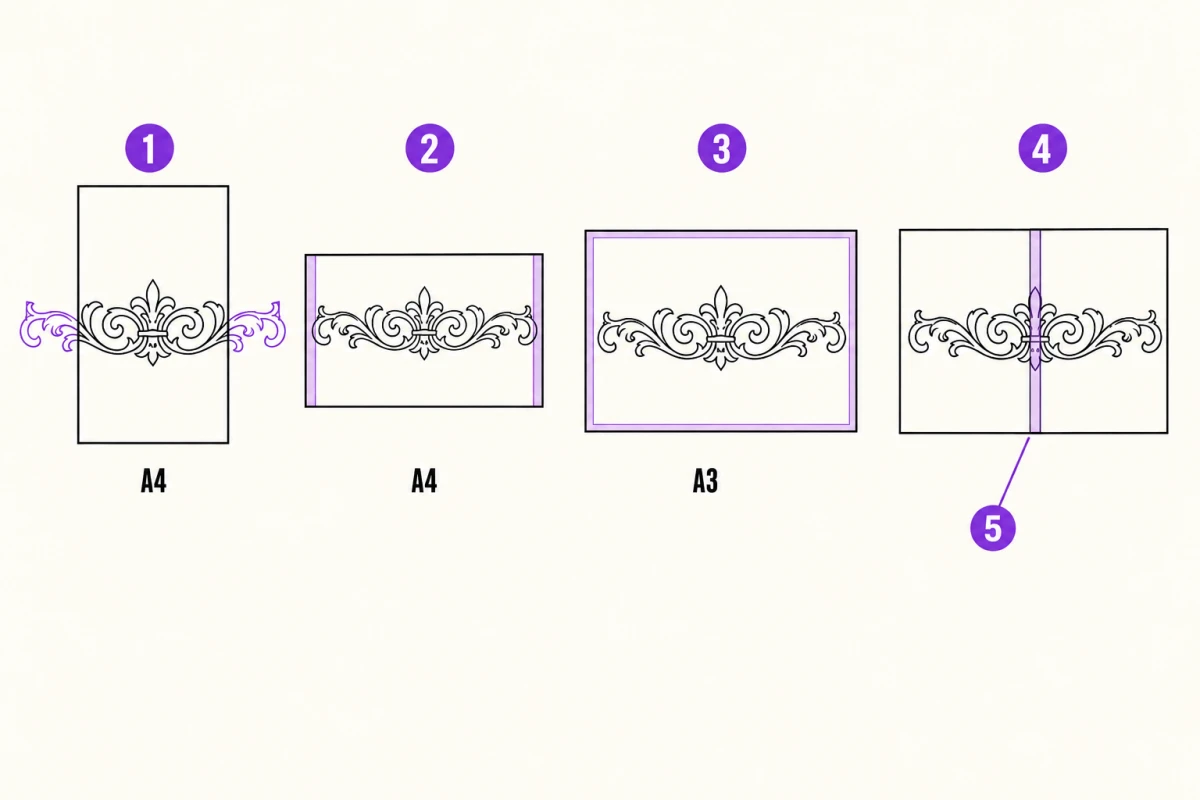
- Passt nicht: A4 hochkant
- Drehen: A4 quer
- Größeres Blatt: A3
- Auf zwei Blätter aufteilen
- Überlappungsband
Der Kunde hält das gedruckte Blatt an seinen Unterarm, legt den Kopf schief und bittet um etwa 30 % mehr. Du hast zehn Minuten, einen Kunden, der zuschaut, und einen endlichen Stapel Transferpapier. Der Instinkt sagt: mit dem Druckdialog kämpfen – einen Prozentsatz eintippen und hoffen. Das ist der langsame Weg, und der, der eine Tattoo-Schablone bei 127 % von irgendetwas erzeugt, das du nicht mehr nachmessen kannst. Der schnelle Weg ist, zurück in die Datei zu gehen, dort das physische Maß zu ändern und einmal zu drucken.
Die Größe in der Datei ändern, nicht im Druckdialog
Das gedruckte Blatt ist nicht das Master. Die Datei ist es. Eine Größenänderung, die du in einen Druckdialog tippst, ist ein Skalierungsfaktor auf einem Layout, das schon einen hatte, und beide multiplizieren sich auf eine Art, die dir erst auffällt, wenn ein gekachelter Satz sich nicht ausrichten lässt oder ein 15-cm-Motiv am Arm 14,2 cm misst. Eine Änderung in der Datei setzt eine einzige Zahl – die endgültige gedruckte Breite oder Höhe in Zentimetern oder Zoll – und jede weitere Entscheidung folgt daraus.
Die Reihenfolge, die am wenigsten Zeit kostet:
- Geh zurück zur Schablone, nicht zum Foto. Ist die Schablone in InkLine noch offen, geh zurück zum Druckbildschirm; hast du sie gespeichert, lade die gespeicherte Schablone statt des Originalfotos vom Kunden. So oder so passt du ein Drucklayout an, statt das Foto von vorn zu verarbeiten. In der Neuverarbeitung verschwinden die zehn Minuten wirklich, und sie riskiert eine leicht andere Schablone als die, die der Kunde gerade freigegeben hat.
- Gib die neue Größe als Maß ein, nicht als Prozentsatz. „15 cm hoch“ ist eine Zahl, an die du ein Maßband halten kannst. „130 %“ ist eine Zahl relativ zu etwas, das du nach zwei Änderungen nicht mehr im Blick hast. In InkLine ist die Breite oder Höhe, die du eintippst, die Größe der gezeichneten Linien auf dem Papier, weil leere Ränder vorher abgeschnitten werden – die Zahl auf dem Maßband ist also die Zahl auf dem Blatt.
- Rechne die DPI-Division, bevor du irgendetwas druckst. Pixel an der langen Kante, geteilt durch die Zoll an derselben Kante. Das dauert zehn Sekunden und ist der einzige Schritt, der dir sagt, ob das ein Druckauftrag ist oder eine Neuzeichnung.
- Prüf den neuen Platzbedarf am Blatt, und dreh, bevor du kachelst. Eine Vergrößerung um 30 % schiebt ein Motiv sehr oft über ein Hochformatblatt hinaus, während es im Querformat noch bequem passt.
- Probedruck auf normalem Kopierpapier bei 100 %, und nachmessen. Drucker auf Originalgröße oder 100 % stellen, drucken, dann ein Stahllineal an eine bekannte Strecke legen – InkLine druckt dafür auf jedes Blatt ein 5-cm-Kontrolllineal. Ist „An Seite anpassen“ noch aktiv, kommt das Blatt ein paar Prozent zu klein an, und jede Messung, die du gerade gemacht hast, ist falsch.
Kann sich der Kunde nicht zwischen zwei Größen entscheiden, hör auf zu raten und druck die Auswahl. Das Multi-Größe-Blatt von InkLine setzt vier Kopien mit 100, 95, 88 und 80 Prozent auf eine Seite; stell die größte Größe, die du akzeptieren würdest, als 100-Prozent-Kopie ein, halte jede an den Arm und lass den Kunden zeigen.
Erst wenn der Probedruck auf normalem Papier richtig misst, gibst du Transferpapier aus. Dieser Probedruck kostet etwa vierzig Sekunden, und er ist der Unterschied zwischen einem Nachdruck und dreien.
Was 30 % mehr dich an Auflösung kosten
Effektive DPI sind Pixelzahl geteilt durch gedruckte Zoll, Vergrößern teilt deine Auflösung also genau durch den Faktor, um den du vergrößerst. Wächst ein Motiv um 30 %, behältst du 77 % deiner effektiven DPI. Verdoppelst du es, behältst du die Hälfte. Die Pixel ändern sich nie; nur wie dünn sie verteilt werden.
Hier ist diese Rechnung für eine 2000-px-Quelle, was ungefähr dem entspricht, was ein zugeschnittenes Handyfoto einer Referenz liefert:
| Druckgröße | Effektive DPI | Größe bei +30 % | DPI bei +30 % |
|---|---|---|---|
| 10 cm (3,9 in) | 508 | 13 cm | 391 |
| 15 cm (5,9 in) | 339 | 19,5 cm | 260 |
| 20 cm (7,9 in) | 254 | 26 cm | 195 |
| 25 cm (9,8 in) | 203 | 32,5 cm | 156 |
Die oberen beiden Zeilen kosten nichts. Die dritte Zeile landet knapp unter der 200-DPI-Untergrenze, was für eine kräftige Outline überlebbar ist und für nichts, das ein 0,3-mm-Element enthält, weil eine 0,3-mm-Linie bei dieser Auflösung kaum zwei Punkte breit ist. Die vierte Zeile ist der Punkt, an dem sich der Nachdruck nicht mehr lohnt – bei 156 DPI wird eine dünne Kurve als gestrichelte Linie wiedergegeben, und du brauchst länger, um die Schablone mit dem Stift zu flicken, als die Vergrößerung gespart hat.
Eine Zahl lohnt sich zu merken:
Spielraum = aktuelle effektive DPI ÷ DPI-Untergrenze für das feinste Element des Motivs
Nimm 200 DPI als Untergrenze für kräftige Outlines, Blackwork-Flächen, Tribal und Schrift über etwa 15 mm Versalhöhe; nimm 300 DPI für Single-Needle-Schrift, Dotwork-Punktierung, ornamentales Filigran und Realismus-Schraffur. Ein kräftiges Motiv, das gerade bei 300 DPI druckt, hat also 1,5x Spielraum – bequem genug für die 30 %, um die der Kunde gebeten hat. Ein Fine-Line-Motiv bei denselben 300 DPI hat gar keinen Spielraum, und die ehrliche Antwort ist, dass es vielleicht 15 % nach oben verträgt, bevor seine dünnsten Striche aufweichen. Der Druckauflösungs-Check übernimmt diese Division für dich, und die Begründung für die beiden Untergrenzen ist im Ratgeber zur Foto-Auflösung für Tattoo-Schablonen durchgerechnet.
Upscaling solltest du verstehen, bevor du hier danach greifst. Die 2x-Vergrößerung von InkLine sitzt als lokales Hochrechnen auf dem Importbildschirm, sie hilft also einem Foto, das du gleich umwandelst, nicht einer Schablone, die schon auf dem Druckbildschirm liegt. „KI verfeinern“ im Arbeitsbereich verdoppelt die Auflösung einer fertigen Schablone, kostet aber einen Credit, braucht eine Verbindung und liefert wie jeder KI-Durchgang plausible Kanten statt wiederhergestellter. Keins von beiden erfindet Detail, das nie im Foto war. Upscaling ist ein Feinschliff für eine Quelle oberhalb der Untergrenze, keine Rettung für eine darunter.
Über ein Blatt hinaus: drehen, dann größeres Blatt, dann kacheln
Die Eskalationsleiter hat drei Sprossen, und die meisten springen direkt auf die dritte.
Drehen. Das kostet nichts, geht sofort und erzeugt keine Nähte. Bei etwa 6 mm unbedruckbarem Rand pro Kante bietet A4 im Hochformat rund 198 mm bedruckbare Breite und im Querformat etwa 285 mm – 44 % Gewinn für einen Fingertipp. US Letter geht von etwa 204 mm auf etwa 267 mm, ein Gewinn von 31 %. Ein Motiv, das 170 mm breit war und gerade so auf ein Hochformatblatt passte, ist bei +30 % 221 mm breit, was im Hochformat nicht passt und im Querformat mit Luft passt. Prüf auch die andere Achse: A4 quer begrenzt die Höhe auf etwa 198 mm.
Größeres Blatt. Ein einzelnes A3-Blatt bietet etwa 285 × 408 mm bedruckbare Fläche und hat null Passfehler; Tabloid, das US-Format 11 × 17 Zoll, liegt knapp dahinter. Beides ist die beste Antwort, wann immer du tatsächlich einen Drucker, der das Format einzieht, und Transferpapier in dieser Größe im Regal hast. Zehn Minuten vor einer Session ist nicht der Moment, festzustellen, dass du das eine hast und das andere nicht.
Kacheln. Wenn das Motiv in jeder Ausrichtung über ein Blatt hinausgeht, muss es auf mehrere Seiten aufgeteilt und von Hand wieder zusammengesetzt werden. InkLine erledigt die Aufteilung im Drucklayout – Papier und Ausrichtung wählen, und AUTO kachelt ein Motiv, das größer als ein Blatt ist, auf die wenigsten Blätter, die passen, bis zu 3 × 3. Jede gemeinsame Naht wird mit einer festen 15-mm-Überlappung gedruckt, mit drei Passkreuzen aus Kreis und Kreuz auf der Mittellinie dieses Streifens und einer gestrichelten Schnittlinie mit Scherensymbol auf dem linken oder oberen Blatt, und jedes Blatt trägt eine Beschriftung wie „A1 · 1/2“ mit einer kleinen Karte des Rasters – du richtest also an gedruckten Referenzpunkten aus und nicht an einer geschnittenen Papierkante. Diese Blätter präzise zusammenzufügen bleibt Handarbeit, und wie das geht – einschließlich der Frage, warum du das Master auf normalem Papier zusammensetzt und es vor dem Übertragen wieder auseinanderschneidest – steht im Ratgeber Tattoo-Schablone größer als A4 drucken, die Layout-Optionen selbst unter Tattoo-Schablone auf mehrere Blätter aufteilen.
Sei realistisch mit der Uhr. Zwei Kacheln an einer Naht zusammenzufügen ist eine Fünf-Minuten-Aufgabe. Ein 2 × 2-Raster mit vier Blättern zum Beschneiden, drei Nähten zum Ausrichten und einer Übertragung Abschnitt für Abschnitt ist nichts, was du zehn Minuten vor der Session anfängst. Führt dich die Vergrößerung in einen Vier-Kachel-Satz, ist das bessere Gespräch das über einen neuen Termin – oder über eine Größe, die auf zwei Blätter passt.
Verkleinern drängt die Linien zusammen
Verkleinern sieht nach der leichten Richtung aus, weil die effektive DPI steigt. Es ist die Richtung, die mehr Schablonen ruiniert, denn Linienstärke und Abstände schrumpfen mit allem anderen mit, und die Haut tut das nicht.
Multipliziere dein engstes Maß mit dem Verkleinerungsfaktor, bevor du zustimmst. Zwei parallele Linien, die bei 10 cm 1,5 mm auseinanderliegen, liegen bei 7 cm 1,05 mm auseinander. Aus einem Abstand von 1,0 mm werden 0,7 mm. Als Faustregel schließen sich Abstände deutlich unter 1 mm zwischen zwei Linienelementen in den ersten Jahren, wenn die Tinte sich ausbreitet, ein Motiv, das auf Papier detailliert wirkt, heilt also als solide Fläche ab. Die Schablone wird perfekt aussehen. Das Tattoo nicht.
Die Linienbreite ist der Teil davon, den Software abfangen kann. Bei „Wie gezeichnet“ schrumpft jede Linie mit dem Motiv; die Einstellung LINIEN von InkLine zeichnet die Schablone für ihre Druckgröße neu, sodass die Linien mit Fein 0,3 mm, Mittel 0,4 mm oder Kräftig 0,5 mm herauskommen, egal wie klein du wirst. Das hält die Linien druckbar. Für die Abstände dazwischen tut es nichts.
Die Lösung für die Abstände ist Subtraktion, nicht Skalierung. Reduziere die Zahl der Elemente statt die Größe von allen: Lass eine Ebene innerer Schraffur weg, verschmilz zwei benachbarte parallele Linien zu einer schwereren, streich die kleinsten ornamentalen Schnörkel und öffne den Negativraum, der die verbleibenden Formen trennt. Die Pinsel Stift, Bleistift, Marker und Radierer mit Apple Pencil in InkLine sind die richtigen Werkzeuge dafür – der Radierer kann eine ganze Linie mit einer Berührung entfernen –, und weil du Strich für Strich rückgängig machen kannst, darfst du Detail aggressiv wegnehmen und zurückgehen, wenn du übers Ziel hinausschießt. Was keine Software tut, ist entscheiden, welche Details tragend sind. Dieses Urteil ist der Job.
Ein nützlicher Gegencheck: Druck die verkleinerte Version und schau sie aus der Entfernung an, aus der das Tattoo tatsächlich betrachtet wird – Armlänge, nicht 20 cm. Wenn Elemente auf Papier aus dieser Entfernung optisch verschmelzen, verschmelzen sie in der Haut dauerhaft.
Der Kopierer als Notlösung – und die vier Arten, wie er verzerrt
Manchmal ist die Datei wirklich weg – eine Schablone, die ein anderer Artist übergeben hat, ein Ausdruck ohne digitales Original, ein Handy, das den Geist aufgegeben hat. Ein Kopierer mit Zoomfunktion vergrößert oder verkleinert das Blatt, und für kräftige Linien ist das Ergebnis brauchbar. Wisse, was du dafür eintauschst.
Generationsverlust. Du scannst einen Ausdruck, der schon beim ersten Druck Detail verloren hat, und rechnest das Grau dann wieder auf hartes Schwarz zurück. Manche Striche werden fetter, die dünnsten fallen ganz weg, und jeder Sprenkel im Original wird zum soliden Punkt befördert.
Anisotrope Dehnung. Einzugsscanner ziehen das Papier mit Walzen, die rutschen. Das Bild dehnt sich in Einzugsrichtung und nicht quer dazu, nominelle 130 % können also in eine Richtung bei 130 % und in die andere bei 133 % landen. Bei organischen Linien merkt das niemand. Bei einem Mandala oder irgendetwas Symmetrischem liest es sich als Fehler. Kopiere stattdessen vom Flachbett mit geschlossenem Deckel.
Der Zoom ist nominell, nicht exakt. Ein Kopierer auf 130 % verspricht keine 130,0 %. Leg vor dem Kopieren einen 100-mm-Referenzbalken aufs Original und miss ihn auf dem Ausdruck nach – er sollte 130 mm messen.
Beschnitt. A4 auf A4 bei 130 % zu vergrößern schiebt rund 30 % des Motivs über die Ränder hinaus. Du brauchst ein größeres Ausgabeblatt oder die Poster- beziehungsweise Teilungsfunktion des Kopierers, und damit holst du dir die ganze Ausrichtungsarbeit zurück, die du vermeiden wolltest.
Es gibt ein fünftes praktisches Problem: Die Kopie kommt auf normalem Papier heraus, und normales Papier ist keine Schablone. Sie auf Matrizenpapier oder Thermokopierpapier zu bekommen heißt entweder Durchzeichnen von Hand oder das Transferblatt durch die Maschine laufen zu lassen, und nicht jeder Kopierer zieht Transferpapier sicher ein. Wenn die digitale Datei überhaupt existiert, ist die digitale Größenänderung schneller, genauer und im Papierverbrauch billiger.
Die Zehn-Minuten-Entscheidung – und wann du eine andere triffst
Kalkuliere die Zeit ehrlich. Zur Schablone zurückgehen und ein Maß ändern dauert unter einer Minute. Ein Probedruck auf normalem Papier plus Nachmessen ist eine weitere Minute. Ein einblättriger Nachdruck auf Transferpapier braucht ein bis zwei Minuten. Das ist eine Vier-Minuten-Änderung mit Reserve, und genau das sind die meisten Größenänderungen tatsächlich.
Die drei Fälle, die das Budget sprengen, sind ein Absturz unter die Auflösungsgrenze, ein Sprung in einen Vier-Kachel-Satz und eine Verkleinerung, bei der Detail raus muss. Jeder davon ist echte Arbeit, und jeden benennst du besser laut, statt ihn stillschweigend zu schlucken, während der Kunde dir beim Nachdrucken zusieht. „Ich kann es um 30 % vergrößern, aber die dünne Schrift darin wird weicher – soll ich den Teil kräftiger neu zeichnen oder bleiben wir bei der Größe?“ ist ein Dreißig-Sekunden-Gespräch, das ein schlechtes Tattoo verhindert.
Wo eine Größenänderung wirklich nicht infrage kommt, sag es und biete die Alternative an. Eine Quelle unter etwa 1000 px an der langen Kante lässt sich bei keiner Papiergröße zu sauberen Linien vergrößern – du zeichnest das Motiv neu, statt es zu konvertieren, und es ist ehrlicher, die Neuzeichnung zu terminieren, als etwas zu drucken, das du auf der Haut von Hand flicken musst. Auch die Werkzeugkosten gehören klar benannt: InkLine ist ein kostenloser Download, und sein manueller Schablonen-Workflow – Verarbeitung, Bearbeitung, Drucklayout und Export – ist bis zu einem Kontingent an Bildern kostenlos, die du hindurchführst, und darüber hinaus braucht er ein Abo. Eine gespeicherte Schablone, die du wieder lädst, zählt als Bild wie jedes andere – die Größe zu ändern, solange die Schablone noch offen ist, ist also nicht nur die schnellere, sondern auch die günstigere Gewohnheit. Ein Grund mehr, die Größe auf einem Probedruck auf normalem Papier zu klären, bevor du Transferpapier – oder den Arm eines Kunden – darauf festlegst. Das Einzige, was es zu schützen gilt, ist das Vertrauen des Kunden, dass die Größe auf dem Blatt die Größe auf seinem Arm ist.
Was das nicht lösen kann
- Vergrößern fügt nie Detail hinzu. Die optionale 2x-Vergrößerung beim Import rechnet die vorhandenen Pixel hoch, und die KI-Optionen (eine x4-Vergrößerung für KI-generierte Ergebnisse, „KI verfeinern“ mit 2x im Arbeitsbereich) kosten einen Credit, brauchen eine Verbindung und raten, statt wiederherzustellen – ein Motiv, das schon nahe an der Auflösungsgrenze sitzt, übersteht keine Verdopplung.
- Unter etwa 1000 px an der langen Kante zeichnest du neu, statt zu skalieren. Keine Druckeinstellung, kein Upscaling-Durchgang und keine Papiergröße ändert daran etwas, und eine Quelle unterhalb dieser Grenze zu vergrößern verteilt dieselben gebrochenen Kanten nur über mehr Papier.
- Verkleinern ist kein Ein-Tipp-Vorgang. Die Einstellung LINIEN kann verhindern, dass Linien dünner gedruckt werden, aber Abstände, die bei 10 cm sauber lesbar sind, drängen sich bei 6 cm trotzdem. Du kannst Elemente mit dem Apple Pencil radieren, verdünnen und neu zeichnen; welche Details wegfallen, entscheidet die App nicht für dich.
- Eine Schablone, die schon auf der Haut sitzt, lässt sich nicht umskalieren. Sie muss mit Alkohol wieder runter und neu gesetzt werden, und das kostet die Vorbereitungszeit des Kunden genauso wie deine.
- Kacheln löst die Größe, nicht den Zeitplan. Eine mehrblättrige Schablone zu beschneiden, auszurichten und Abschnitt für Abschnitt zu übertragen dauert 5–15 Minuten, und meistens ist genau das der Grund, warum eine Zehn-Minuten-Änderung zu spät fertig wird.
Häufige Fragen
Kann ich die Schablone nicht einfach im Druckdialog vergrößern statt in der App?
Kannst du, aber es ist der unzuverlässigste Weg. Die Skalierung im Druckdialog legt einen Prozentsatz auf ein Layout, das schon einen eigenen Maßstab hat, beides multipliziert sich, und die meisten Treiber schalten beim nächsten Auftrag stillschweigend wieder „An Seite anpassen“ ein. Außerdem beschneidet sie, statt neu umzubrechen: Bei 130 % auf derselben Blattgröße fallen rund 30 % des Motivs vom Papier. Setz die physischen Maße in der Datei, lass den Drucker auf 100 % oder Originalgröße, und die Zahl, die du am Arm des Kunden gemessen hast, ist die Zahl, die gedruckt wird.
Wie viel größer kann ich gehen, bevor die Schablone aufbricht?
Teile deine aktuelle effektive DPI durch die Untergrenze, die dein feinstes Element braucht – 200 DPI für kräftige Outlines, Blackwork und Schrift, 300 DPI für Single-Needle-Schrift, Punktierung oder feines ornamentales Detail. Ein kräftiges Motiv, das bei 300 DPI druckt, hat 1,5x Spielraum. Ein Fine-Line-Motiv bei 300 DPI hat keinen, und eine Vergrößerung um 30 % weicht seine dünnsten Striche bereits auf.
Funktioniert das Vergrößern einer Schablone auf dem Kopierer?
Für kräftige Linien gut genug, für alles Feine schlecht. Ein Kopierer scannt einen Ausdruck, an dem du schon Detail verloren hast, und rechnet das Grau dann wieder auf hartes Schwarz zurück, was manche Striche verdickt und andere fallen lässt. Einzugsscanner dehnen das Bild außerdem nur in Einzugsrichtung, sodass nominelle 130 % in eine Richtung bei 130 % und in die andere bei 133 % landen können. Wenn du ihn nutzt, kopiere vom Flachbett statt vom Einzug und miss den Ausdruck an einer bekannten Strecke, bevor du ihm traust.
Das vergrößerte Motiv läuft jetzt auf zwei Blätter. Kann ich das Kacheln vermeiden?
Versuch zuerst das Drehen – es kostet nichts und geht sofort. A4 bietet im Hochformat etwa 198 mm bedruckbare Breite und im Querformat etwa 285 mm, das Blatt zu drehen bringt also rund 44 % mehr Breite ganz ohne Nähte. Passt es dann immer noch nicht und du hast einen A3-Drucker samt A3-Transferpapier, ist das der nächste Schritt. Kacheln ist die Antwort, wenn beides scheitert.
Sollte ich die Extraktion nach der Größenänderung neu laufen lassen?
Normalerweise nicht. Die Druckmaße zu ändern lässt die Umwandlung nicht neu laufen, die Schablone, die du freigegeben hast, ist also die, die gedruckt wird; ist eine Linienstärke unter LINIEN gewählt, wird nur die Linienbreite für die neue Größe neu gezeichnet. Die Ausnahme ist eine starke Vergrößerung einer Dotwork- oder Tonal-Schablone, bei der sich Punkte und gepunktete Schattengrenzen, die in der alten Größe als Ton lasen, in der neuen zu sichtbaren Einzelpunkten auflösen können.