
Welche Auflösung braucht ein Foto für eine Tattoo-Schablone?
Kurzantwort
Welche Auflösung ein Foto für eine Tattoo-Schablone braucht, entscheidet die Druckgröße, nicht die Megapixel: Teile die Pixelmaße des Bildes durch die gedruckten Zoll, das ergibt die effektiven DPI. Ziel sind 300 DPI, und 200 DPI sind die Untergrenze für kräftige Outline-Arbeit. Ein Foto mit 1200 px, 4 Zoll breit gedruckt, hat 300 DPI; dieselbe Datei auf 8 Zoll hat 150 DPI, und dünne Linien beginnen aufzubrechen. Unter etwa 1000 px an der langen Kante wandelt kein Tool das Foto sauber um, InkLine eingeschlossen, und die ehrliche Antwort ist, das Motiv neu zu zeichnen.
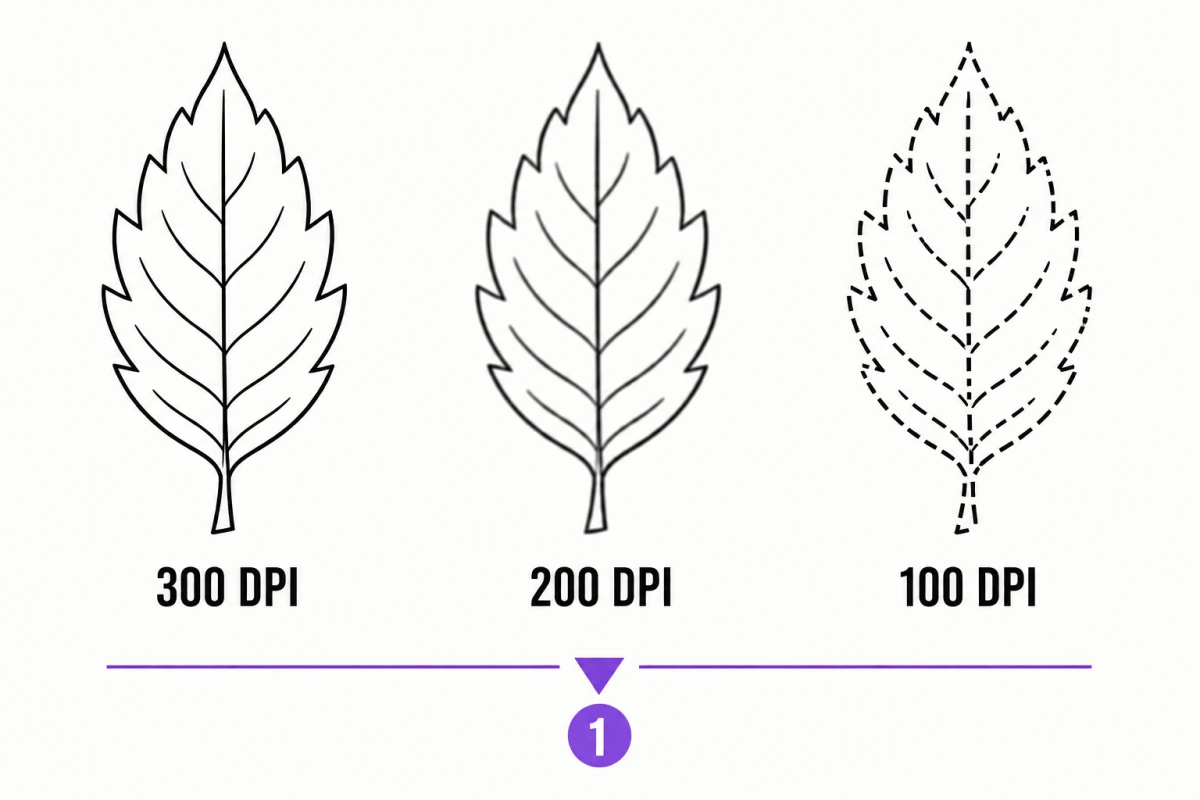
- Unter 200 DPI brechen die Linien auf
Die meisten Schablonenprobleme, die wie ein Softwareproblem aussehen, sind ein Pixelproblem. Das Foto war nie groß genug für die Größe, in der es gedruckt wird, und kein Extraktionsmodus, kein Regler und kein Upscaler kann Information ergänzen, die die Kamera nicht aufgezeichnet hat. Hier ist die Rechnung, die zwei Zahlen, die du dir merken solltest, und der Punkt, an dem die ehrliche Antwort lautet: neu zeichnen.
Effektive DPI sind die einzige Zahl, die zählt
Die Auflösung einer Datei bedeutet für sich genommen nichts. Dreitausend Pixel sind riesig für ein Handgelenk und knapp für ein Rückenstück. Die Zahl, die entscheidet, ob eine Tattoo-Schablone hält, sind die effektiven DPI: die Pixel, die du tatsächlich hast, geteilt durch die Zoll, die du tatsächlich druckst.
effektive DPI = Pixelmaß ÷ gedruckte Zoll, auf derselben Achse gemessen
Zwei Rechenbeispiele mit derselben Datei:
- Ein 1200 px breites Foto, 4 Zoll breit gedruckt, ergibt 1200 ÷ 4 = 300 DPI. Feine Linien überleben, Kanten bleiben scharf.
- Dasselbe 1200-px-Foto, 8 Zoll breit gedruckt, ergibt 1200 ÷ 8 = 150 DPI. Jede Kante verteilt sich jetzt auf halb so viele Punkte. Dünne Linien zerfallen in Striche, kleine Innendetails werden zu Brei.
An der Datei hat sich nichts geändert. Geändert hat sich nur, wie weit du sie gedehnt hast. Deshalb lässt sich die Frage „Hat dieses Foto genug Auflösung?“ erst beantworten, wenn jemand sagt, wie groß das Tattoo wird.
| Lange Kante (px) | Max. Größe bei 300 DPI | Max. Größe bei 200 DPI | Realistischer Einsatz |
|---|---|---|---|
| 800 | 2,7 Zoll (6,8 cm) | 4,0 Zoll (10 cm) | unter der Grenze – neu zeichnen |
| 1000 | 3,3 Zoll (8,5 cm) | 5,0 Zoll (12,7 cm) | die harte Untergrenze |
| 1500 | 5,0 Zoll (12,7 cm) | 7,5 Zoll (19 cm) | Handgelenk, Knöchel, kleine Motive |
| 2000 | 6,7 Zoll (17 cm) | 10,0 Zoll (25 cm) | Unterarm-Format |
| 3000 | 10,0 Zoll (25 cm) | 15,0 Zoll (38 cm) | Oberschenkel, Wade, halber Sleeve |
| 4032 (lange Kante bei 12 MP) | 13,4 Zoll (34 cm) | 20,2 Zoll (51 cm) | Rückenstück mit kräftigem Detail |
Rechne das aus, bevor du dich vor einem Kunden auf eine Größe festlegst. Es ist eine einzige Division, und sie dauert zehn Sekunden – deutlich weniger als das Gespräch, das du führst, wenn die Schablone später zerfällt.
Eine Falle steckt in dieser Tabelle: Papiergröße ist nicht Motivgröße. Ein Blatt US Letter misst 8,5 × 11 Zoll und ein A4-Blatt 210 × 297 mm, aber die meisten Drucker halten einen Rand frei, sodass ein einblättriges Motiv realistisch bei knapp 8 Zoll (20 cm) Breite endet. Wer größer will, muss die Schablone auf mehrere Blätter kacheln, und Kacheln fügt keine Pixel hinzu. Ein 1500-px-Foto, über vier Blätter zu einem 14-Zoll-Motiv (36 cm) gekachelt, läuft mit 107 DPI, und genau so schlecht sieht es aus.
300 DPI, 200 DPI und was dich jede Stufe kostet
Übersetzt in Linienbreiten hören die Zahlen auf, abstrakt zu sein. Eine 0,5 mm breite Schablonenlinie ist 0,02 Zoll breit:
- Bei 300 DPI ist sie etwa 6 Punkte breit. Sie wird als Linie wiedergegeben.
- Bei 200 DPI sind es etwa 4 Punkte. Immer noch eine Linie, an den Enden etwas weicher.
- Bei 150 DPI sind es 3 Punkte. Sie überlebt, wenn sie gerade verläuft, und zerfällt in Striche, wo sie sich krümmt.
- Bei 100 DPI sind es 2 Punkte. Jetzt ist sie nur noch eine Andeutung.
Deshalb sind 300 DPI das Ziel und 200 DPI eine vertretbare Untergrenze nur für kräftige Arbeit – Traditional-Outlines, Blackwork-Flächen, Tribal, Lettering ab etwa 15 mm Versalhöhe. Diese Stile haben kein Element, das bei 4 Punkten auseinanderfällt. Single-Needle-Schrift, Dotwork-Punktierung, ornamentale Filigranarbeit und Realism-Schraffur haben alle Elemente unter 0,3 mm, und die brauchen mindestens 300 DPI; 400 geben dir spürbar Luft, um vor dem Druck noch aufzuräumen.
Halte Linienbreite und Auflösung im Kopf auseinander, denn sie scheitern unterschiedlich. Der Druckbildschirm von InkLine kann die Linien der Schablone für die Druckgröße in einer festen Breite neu zeichnen – Fein 0,3 mm, Mittel 0,4 mm oder Kräftig 0,5 mm –, und das verhindert, dass ein verkleinertes Motiv Haarstriche druckt. Eine Kante, die das Foto nie hatte, kann es nicht zurückbringen. Eine kräftige 0,5-mm-Linie, gezogen aus einer 100-DPI-Quelle, ist eine dicke, selbstbewusste Linie an einer leicht falschen Stelle.
Schablonen verzeihen außerdem weniger als Fotoabzüge, weshalb Faustregeln aus dem Fotodruck hier in die Irre führen. Ein Fotoabzug verläuft weich: Eine weiche Kante bleibt weich, und das Auge akzeptiert das. Die Schablonenextraktion trifft an jedem Pixel eine harte Entscheidung – Linie oder keine Linie. Eine Verlaufskante, die sich über zwei niedrig aufgelöste Pixel verteilt, wird zu einer sichtbaren Treppe, der Thermotransfer gibt die Treppe getreu wieder, und die Nadel folgt ihr. Zu wenig Auflösung wirkt in einer Schablone nicht „etwas weich“. Sie wirkt zackig und gebrochen – und wenn das Stencil auf der Haut so aussieht, findest du unter Tattoo-Stencil wird nicht sauber übertragen die übrigen Ursachen, die genau gleich aussehen.
Unter etwa 1000 px an der langen Kante zeichnest du neu
Das ist die harte Grenze, und es lohnt sich, sie unverblümt auszusprechen. Unter rund 1000 Pixeln an der langen Kante lässt sich ein Foto nicht mehr zu einer sauberen Schablone retten. Das gilt in InkLine, und es gilt in jedem anderen Tool, das ein Bild in Schwarz und Weiß umwandelt, weil es keinen Verarbeitungsschritt gibt, der Information zurückholt, die nie erfasst wurde.
Tausend Pixel reichen für 3,3 Zoll bei 300 DPI oder 5 Zoll bei 200 DPI. Eine Quelle unter 1000 px begrenzt dich also auf handtellergroße, kräftige Arbeit – und auch das nur, wenn es von Anfang an saubere, scharfe, gut beleuchtete tausend Pixel waren.
Die meisten Bilder unter 1000 px stammen aus denselben paar Quellen: Screenshots von Social-Media-Posts, die vor dem Zuschnitt auf das eigentliche Motiv oft 1080 px breit sind und danach bei rund 600 landen; Fotos, die über Messenger weitergeleitet und beim Senden neu komprimiert wurden; Vorschaubilder, die aus einer Suchergebnisseite gespeichert wurden; und Screenshots von Screenshots.
Kompression ist ein zweites, eigenes Problem neben der Pixelzahl. Ein 1080-px-JPEG, das viermal neu gespeichert wurde, trägt in jeder glatten Fläche 8 × 8 Pixel große Blockartefakte. Die Umwandlung liest diese Blöcke als Textur und liefert Sprenkel zurück. Die Werkzeuge für eine unsaubere Datei sind für Rauschen gebaut, nicht für Blockartefakte: Entrauscht zieht die Linien auf einer entrauschten, leicht geglätteten Kopie eines verrauschten Fotos, und der Regler Bereinigung entfernt kleine dunkle Sprenkel. Beide beruhigen den Hintergrund, und beide entfernen im selben Tempo echtes Detail – du tauschst Kantentreue gegen ein saubereres Blatt, und unter der Grenze hast du keine Kantentreue mehr, die du opfern könntest. Welcher Stencil-Modus für welches Tattoo-Motiv erklärt, was jeder Modus behält und was er verwirft.
Wenn du wirklich unter der Grenze bist, hör auf, dich aus dem Problem herauskonvertieren zu wollen. Mach einen leichten Durchgang – Umriss mit niedrigem Detail liefert ein grobes Gerüst –, öffne dann den Bildschirm „Bearbeiten“, tipp auf „Foto“, um das Originalfoto mit reduzierter Deckkraft unter die Schablone zu legen, und zeichne die Linien selbst mit dem Apple Pencil neu, während du die gebrochenen Linien wegradierst, die du ersetzt. Das Foto darunter wird nie gespeichert, exportiert oder gedruckt, also verlassen nur deine Linien die App. Das ist eine Neuzeichnung, sie dauert länger, und sie ist die richtige Entscheidung. Wenn ein Kunde dir etwas zu Kleines geschickt hat, kostet es fünf Minuten, das früh zu sagen; es erst beim Stencil festzustellen, kostet den Termin.
Was Upscaling zurückholen kann und was nicht
InkLine hat zwei Arten von Upscaling, und es lohnt sich, sie auseinanderzuhalten. Die 2x-Vergrößerung auf dem Importbildschirm ist lokales Hochrechnen: bei Bildern unter 2000 px standardmäßig an, an der langen Seite auf 4096 px begrenzt, ohne Netz und ohne Credit. Die KI-Optionen – eine x4-Vergrößerung für KI-generierte Ergebnisse und „KI verfeinern“ (2x) im Arbeitsbereich – verbrauchen je einen Credit und brauchen eine Verbindung. Die lokale Vergrößerung ist in einem schmalen Bereich wirklich nützlich. Hier die ehrliche Bilanz.
Was es kann. Es gibt der Umwandlung mehr Pixel, in denen sie eine Kante platzieren kann, also glattere Konturen und weniger Treppenartefakte. Eine Quelle bei rund 200 DPI rückt, was die Kantenqualität angeht, näher an eine bei 300 DPI heran. Und es übergibt dem Drucker ein Raster, das näher an dessen eigener nativer Auflösung liegt, was eine zweite Runde Neuberechnung beim Druck verringert.
Was es nicht kann. Es kann kein Detail erfinden. Wenn die Schraffur im Kundenfoto ein grauer Schmier über drei Pixel ist, erzeugt Upscaling einen glatten grauen Schmier über zwölf. Bei 100 % Zoom sieht das besser aus und trägt exakt dieselbe Information. Schlimmer noch: Upscaling vergrößert JPEG-Artefakte zu strukturierten Formen, die absichtlich aussehen, sodass eine schlechte Quelle überzeugend falsch statt offensichtlich schlecht zurückkommt.
Die Reihenfolge zählt. Skaliere das Foto vor der Umwandlung hoch, damit die Umwandlung mehr Pixel hat, mit denen sie arbeiten kann – deshalb sitzt die 2x-Option auf dem Importbildschirm. Eine fertige Ein-Bit-Schablone hochzuskalieren rundet nur die Zacken ab, die schon in der Datei festgeschrieben sind.
Die Faustregel: Upscaling ist ein Finishing-Schritt für eine Quelle, die bereits über der Grenze liegt, keine Rettung für eine darunter. Bei effektiven 220 DPI bringt dir Upscaling eine sichtbar sauberere Schablone. Bei 90 DPI bringt es dir eine sauberer aussehende Version einer Schablone, die nie halten würde.
Der KI-Weg von Foto zu Line-Art verhält sich anders, weil er das Bild neu zeichnet, statt die vorhandenen Pixel nachzuziehen, und deshalb eine schwächere Quelle verträgt – aber er interpretiert, und das Ergebnis ist eine Interpretation der Referenz, keine getreue Umwandlung. Vergleiche es mit dem Original, bevor du dich festlegst. Außerdem braucht er im Gegensatz zur manuellen Verarbeitungskette eine Netzverbindung und einen Credit. InkLine ist kostenlos zum Herunterladen; der manuelle Schablonen-Workflow – Verarbeitung, Bearbeitung, Drucklayout und Export – ist bis zu einem Kontingent an Bildern kostenlos, die du damit verarbeitest; darüber hinaus braucht er ein Abo, und die KI-Generierung läuft über ein Credit-System.
Der 60-Sekunden-Auflösungscheck
Mach das, bevor du einer Größe zustimmst, nicht danach.
- Hol dir die echten Pixelmaße. In der Fotos-App öffnest du das Info-Panel des Bildes; in der Dateien-App schaust du in die Details des Objekts. Trau nicht der Dateigröße in Megabyte – eine stark komprimierte 8-MB-Datei und eine saubere 800-KB-Datei können dieselbe Pixelzahl haben.
- Miss die Stelle aus. Nimm die tatsächlichen Zentimeter oder Zoll mit dem Maßband am Arm des Kunden, statt sie aus dem Foto zu schätzen.
- Teile. Lange Kante des Zuschnitts in Pixeln ÷ lange Kante des Drucks in Zoll.
- Vergleiche. 300 oder mehr: weiter. 200 bis 300: nur kräftige Arbeit. Unter 200: Motiv verkleinern oder neu zeichnen.
- Zoom auf 100 % und prüfe das dünnste Element, das du behalten willst. Wenn es auf dem Bildschirm bei voller Vergrößerung schon weich ist, wird es auf der Haut weicher.
- Schau in einer glatten Fläche nach Blöcken. Sichtbare quadratische Flecken in einem einfarbigen Hintergrund bedeuten Kompressionsschäden, die kein Regler ganz rückgängig macht.
Was du von einem Kunden verlangen solltest
Die meisten Auflösungsprobleme löst eine bessere Frage am Anfang. Bitte um die Originaldatei, nicht um einen Screenshot davon, und ausdrücklich nicht um eine Kopie, die in einen Chat eingefügt wurde. Lass sie dir per E-Mail oder AirDrop in Originalgröße schicken, denn die meisten Messenger komprimieren standardmäßig neu. Frag, woher das Bild stammt: Ein selbst aufgenommenes Foto ist meist in Ordnung, ein im Netz gefundenes Bild meist nicht, und ein Foto einer gedruckten Zeichnung ist in Ordnung, wenn sie flach bei Tageslicht abfotografiert wurde und nicht als Screenshot von einem Scan.
Dann frag nach der Größe, bevor du das Foto auswählst, denn die Größe bestimmt die Anforderung. Ein einziger Satz – „Wie viele Zentimeter hoch soll es werden?“ – macht aus einer unbeantwortbaren Auflösungsfrage eine Divisionsaufgabe, die du in zehn Sekunden erledigst. Gib das Ziel in Pixeln vor: 300 für jeden Zoll, plus Reserve für den Zuschnitt. Für ein 6-Zoll-Unterarmstück (15 cm) sind das 1800 px über das Motiv selbst, also verlang 2500 px oder mehr, damit du zuschneiden, drehen und ausrichten kannst, ohne unter die Grenze zu rutschen. Wie du das Foto danach aufnimmst, ausleuchtest und in eine Schablone umwandelst, steht in Tattoo-Schablone aus Foto erstellen.
Häufige Fragen
Wie viele Megapixel brauche ich für eine Tattoo-Schablone?
Megapixel sind die falsche Einheit, weil sie nichts über die Druckgröße sagen. Ein 12-MP-Handyfoto (4032 × 3024 px) druckt bei 300 DPI auf etwa 13 Zoll (33 cm), aber wenn du auf ein Motiv zuschneidest, das ein Drittel des Bildes füllt, bist du bei rund 1300 px und 4,5 Zoll (11 cm). Rechne mit den Pixelmaßen des Zuschnitts und den gedruckten Zoll, nicht mit dem Datenblatt der Kamera.
Reichen 200 DPI für eine Tattoo-Schablone?
Für kräftige Arbeit meist ja. Bei 200 DPI ist eine 0,5 mm breite Linie etwa vier Punkte breit, und das hält bei Traditional-Outlines, Blackwork, Lettering und Tribal. Single-Needle-Schrift, Dotwork-Punktierung und Realism-Schraffur brauchen 300 DPI oder mehr, weil ihre dünnsten Elemente als Erste zusammenbrechen.
Kann ich einen Instagram-Screenshot als Quelle für eine Schablone nehmen?
Nur für etwas Kleines. Social-Media-Screenshots liegen vor dem Zuschnitt meist bei rund 1080 px an der langen Kante, was dich bei 300 DPI auf etwa 3,5 Zoll (9 cm) begrenzt, und sie tragen fast immer sichtbare JPEG-Kompressionsblöcke, die die Extraktion als Textur liest. Bitte stattdessen um die Originaldatei.
Macht Upscaling ein niedrig aufgelöstes Foto brauchbar?
Upscaling fügt Pixel hinzu, keine Information. Einer Quelle knapp an der Grenze hilft es wirklich, weil der Extraktionsschritt mehr Platz bekommt, um eine glatte Kante zu setzen, aber es holt kein Detail zurück, das die Kamera nie aufgezeichnet hat, und es vergrößert Kompressionsartefakte zu Formen, die absichtlich wirken. Nutze es oberhalb der Grenze, nicht als Rettung darunter.
Welche Auflösung soll ich vom Kunden verlangen?
Verlang die Originaldatei statt eines Screenshots oder einer Messenger-Kopie und gib das Ziel vor: mindestens 300 Pixel für jeden Zoll, den das Tattoo messen wird. Für ein 6-Zoll-Unterarmstück (15 cm) sind das 1800 px an der langen Kante des zugeschnittenen Motivs – verlang also mehr, als du brauchst, damit der Zuschnitt nicht darunter fällt.