
Welcher Stencil-Modus für welches Tattoo-Motiv? Alle 6 im Vergleich
Kurzantwort
Welcher Stencil-Modus für welches Tattoo-Motiv passt, hängt davon ab, woraus das Ausgangsbild besteht und was die Schablone tragen muss: Linework für die meisten linienbetonten Motive, Umriss für den kargsten Konturdurchgang, Tonal, um bei Black-and-Grey festzuhalten, wo die Schatten sitzen, Dotwork für punktierte Schattierung, Skizze, wenn die graue Bleistiftschattierung der Punkt ist, und Entrauscht für körnige Handyfotos. Detail und Intensität gelten für alle sechs Modi, Bereinigung dagegen nur für Linework, Skizze, Entrauscht und Umriss. In InkLine laufen alle sechs lokal auf dem Gerät, sodass es nur ein paar Sekunden kostet, jeden einzelnen auszuprobieren.
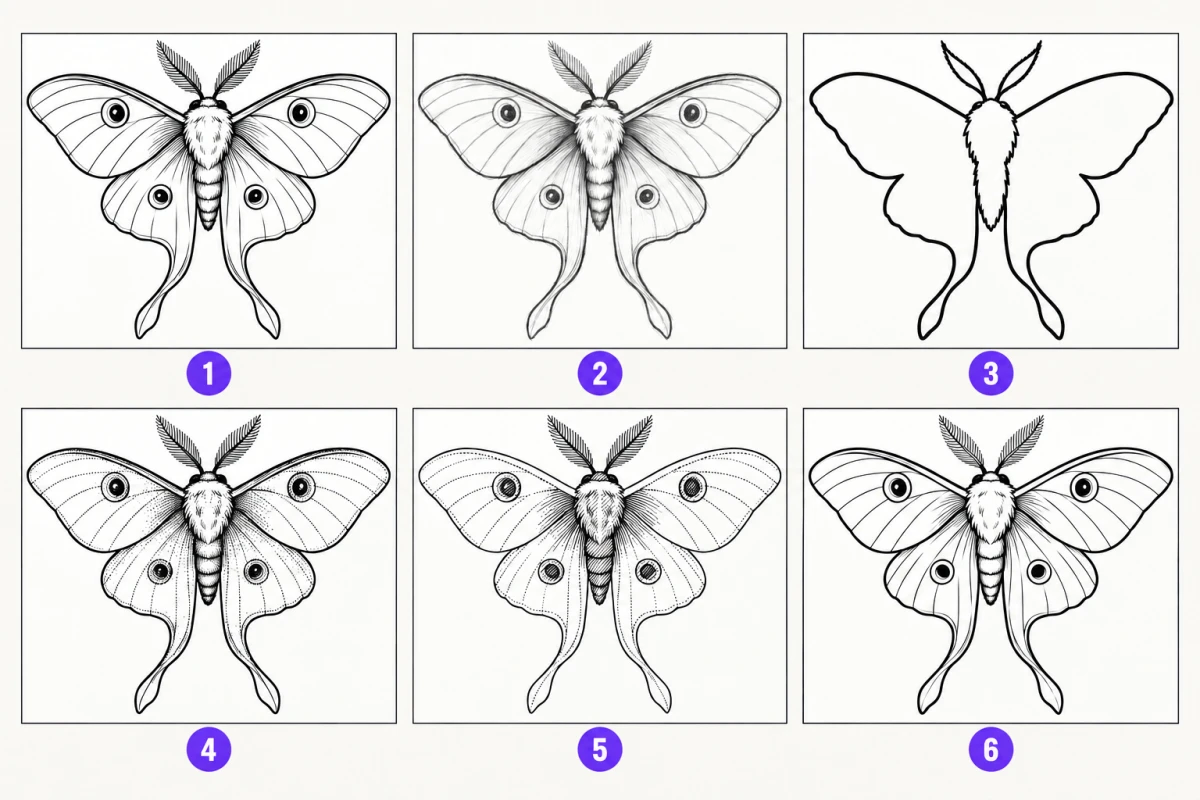
- Linework – durchgehende schwarze Linien, fast schwarze Flächen bleiben gefüllt
- Skizze – Bleistiftlook: dunklere Kanten, Schattierung bleibt in Grautönen
- Umriss – nur Konturlinien, gröber als Linework, ohne Füllungen
- Dotwork – Umrisse plus Punkte, dichter, wo das Bild dunkler ist
- Tonal – Schattenkarte in Schwarz-Weiß: gepunktete Stufengrenzen, Schraffur im Dunkelsten
- Entrauscht – Linework auf einer entrauschten, leicht geglätteten Kopie
Sechs Stencil-Modi klingen nach fünf zu vielen, bis du dasselbe Foto durch alle schickst und zusiehst, wie die meisten davon verfehlen, was du gebraucht hättest. Ein Modus ist kein Stilfilter, der über ein fertiges Ergebnis gelegt wird. Er entscheidet, welcher Teil deines Ausgangsbilds die Umwandlung in eine Schwarz-Weiß-Tattoo-Schablone überlebt, und alles, was du danach mit Reglern, Pinseln und Radierer tust, hängt von dieser einen Wahl ab. Wähle den Modus, der zu dem passt, woraus deine Quelle physisch besteht und was die Schablone dir an der Maschine sagen muss – nicht den Modus, der nach dem Stil klingt, den du anstrebst.
Fang hier an: die Entscheidungstabelle
Suche die Zeile, die dein Ausgangsbild beschreibt, nicht die Zeile, die das Tattoo beschreibt, das du willst.
| Dein Ausgangsbild | Erster Modus zum Ausprobieren | Warum er gewinnt | Wenn er scheitert |
|---|---|---|---|
| Flache digitale Zeichnung oder sauberer Scan von Tusche auf weißem Papier | Linework | Zieht durchgehende schwarze Linien entlang der Konturen und hält fast schwarze Flächen als Füllung | Umriss, wenn du die Konturen ohne die Füllungen willst |
| Handyfoto einer Zeichnung, bei Raum- oder Fensterlicht aufgenommen | Entrauscht | Das Rauschen wird geglättet, bevor die Linien gezogen werden, und wird so nie zu Sprenkeln | Linework, wenn das Foto tatsächlich gut beleuchtet war |
| Foto eines Objekts oder Tiers mit klaren Formen | Linework | Liefert Linien zum Nachziehen, Fell und Falten eingeschlossen, statt einer grauen Masse | Umriss, wenn Linework mehr Innenlinien mitbringt, als du stechen wirst |
| Porträt, Fell, Rauch, Stofffalten, alles, was vom Licht geformt wird | Tonal | Hält zwei bis vier Schattenstufen als gepunktete Grenzen fest, mit Schraffur in der dunkelsten, in reinem Schwarz-Weiß | Linework mit höherem Detail, um die Gesichtszüge als Linien zu bekommen |
| Punktierte, pointillistische oder sandartig strukturierte Motive | Dotwork | Gibt Ton als verteilte Punkte wieder, dichter, wo es dunkler ist, die du von Hand tatsächlich setzen kannst | Tonal, dann die Schattenkarte an der Maschine in Punkte umsetzen |
| Eine Bleistiftzeichnung oder ein Sketch-Motiv, bei dem die graue Schattierung der Punkt ist | Skizze | Dunkelt die Kanten ab, schickt gleichmäßige Töne auf Papierweiß und behält die Schattierung als Grautöne | Linework, wenn die Schattierung ohnehin nicht übertragen wird |
| Sehr dunkle, gegenlichtige oder High-ISO-Fotos | Zuerst Entrauscht, dann beurteilen | Rauschen sammelt sich in den Schatten, also muss es weg, bevor irgendetwas anderes entschieden wird | Foto neu aufnehmen; kein Modus repariert eine unterbelichtete Quelle |
Wenn du dir nur eine Regel merkst, dann diese: Linework für das, was du linierst, Tonal für das, was du schattierst, Entrauscht für alles Körnige. Umriss ist die abgespeckte Fassung von Linework, Dotwork ist für eine bestimmte Ausführungstechnik da, und Skizze ist für den Fall, dass du genau den Bleistiftlook sehen willst.
Mit Linework startet die App bei einem neuen Nutzer, und danach öffnet InkLine jede neue Schablone in dem Modus, den du zuletzt angewendet hast. Das ist bequem und zugleich eine Falle: Der Modus, der zum Kundenfoto von gestern gepasst hat, ist nicht automatisch der richtige für das von heute. Diese Entscheidung lässt sich billig korrigieren, denn die Verarbeitung läuft in InkLine auf dem Gerät, und alle sechs Modi auf demselben Bild durchzugehen dauert Sekunden und kostet kein Datenvolumen. Tu das, bevor du einen einzigen Regler anfasst. Die meisten, die am Ende an einer Schablone verzweifeln, haben in den ersten zwei Sekunden einen Modus gewählt, zehn Minuten mit den Reglern gekämpft und nie geprüft, ob ein anderer Modus ihnen ohne jeden Aufwand einen besseren Ausgangspunkt gegeben hätte.
Was jeder Modus behält und was er verwirft
In der Reihenfolge, in der die App sie auflistet:
Linework zieht durchgehende schwarze Linien entlang der Konturen des Bildes. Flächen, die schon fast schwarz sind, bleiben als gefüllte Flächen stehen, und dunkle Hintergründe, die über den Bildrand hinauslaufen, werden weggelassen, statt als schwarzer Block gedruckt zu werden. Das ist der Modus, der die Schablone erzeugt, die sich die meisten vorstellen, wenn sie „Stencil“ sagen: selbstbewusste schwarze Linien auf Weiß, gefüllt nur dort, wo die Quelle wirklich schwarz ist. Er passt zu Traditional, Neo-Traditional, Blackwork und den meisten illustrativen Arbeiten, und er ist der richtige erste Versuch bei einem sauberen Scan.
Skizze liefert den Bleistiftlook: Kanten werden dunkler, gleichmäßige Töne gehen auf Papierweiß, und die Schattierung bleibt in Grautönen erhalten. Skizze hieß vor Version 1.1.0 Original, die Umwandlung ist dieselbe. Greif zu diesem Modus, wenn die graue Bleistiftschattierung der Punkt ist, etwa bei einem Motiv im Sketch-Stil oder einer Bleistiftzeichnung, die du so sehen willst, wie sie gezeichnet wurde. Sei aber realistisch, was die Übertragung angeht: Grautöne drucken blass und übertragen sich schwach oder gar nicht, auf der Haut ist eine Skizze-Schablone also vor allem ihre abgedunkelten Kanten, und die Schattierung ist Referenz, die du neben dir behältst.
Umriss behält nur Konturlinien. Er ist gröber und strenger als Linework, ohne gefüllte Flächen und ohne feine Schraffur, und damit der kargste Konturdurchgang, den die App bietet. Nimm ihn für ein Motiv, das du an der Maschine von Hand füllen oder schattieren willst, oder wenn Linework mehr Innenlinien mitbringt, als du nachziehen willst. Er scheitert an Motiven ohne harte Kanten – deshalb kommt ein Porträt aus Umriss wie eine topografische Karte zurück.
Dotwork zieht die Umrisse und setzt gleichmäßig verteilte Punkte dazu, dichter, wo das Bild dunkler ist, keine auf weißem Papier und weniger über unscharfen Hintergründen. Er passt zu Motiven, die tatsächlich in Punktierung ausgeführt werden, denn die Übertragung sagt dir dann, wo sich die Dichte ändert. Auf dem falschen Motiv erzeugt er eine Schablone, die technisch korrekt und auf der Haut praktisch unlesbar ist. Bei Punktierungen entscheidet der Abstand: Zwei Punkte, die auf dem Papier einen Millimeter auseinanderliegen, laufen auf der Haut zu einem zusammen.
Tonal ist eine Schattenkarte in Schwarz-Weiß. Er zeichnet helle Umrisse, eine gepunktete Linie dort, wo jede von zwei bis vier Schattenstufen beginnt, und Schraffur über der dunkelsten Stufe. Graue Flächen gibt es nicht, und das ist Absicht: Grau überträgt sich nicht auf die Haut, und eine Schablone aus Grautönen gibt dir einen Schmier, wo du eine Grenze gebraucht hättest. Es ist der Modus für Realism, Black-and-Grey-Porträts, Tiere und alles, wo die Information in den Schatten liegt und nicht in den Kanten, und er will als Karte gelesen werden, wo jeder Tonwert beginnt, nicht als Linien zum Nachziehen. Warum dichte Felder auf der Haut zu grauem Schmier werden, erklärt Tattoo-Stencil wird nicht sauber übertragen.
Entrauscht lässt Linework auf einer entrauschten, leicht geglätteten Kopie des Bildes laufen. Diese Reihenfolge zählt mehr, als es klingt. Sobald Rauschen zu reinem Schwarz gezwungen wurde, ist es von einer echten Markierung nicht mehr zu unterscheiden, und kein Regler kann den Unterschied erkennen. Entrauscht ist die Antwort für körnige Kundenfotos, Referenzaufnahmen in einem schummrigen Raum und alles, was drinnen ohne richtiges Licht aufgenommen wurde. Der Preis ist ein kleines Stück echtes Feindetail – ein fairer Tausch, wenn die Alternative eine Schablone voller Sprenkel ist.
Wie Detail, Intensität und Bereinigung mit jedem Modus zusammenspielen
Drei Regler formen das Ergebnis, und sie gelten nicht in jedem Modus gleich.
Detail steuert, wie viel feine Struktur erhalten bleibt. Dreh ihn bei Linework hoch, und du gewinnst Haarlinien und Falten, beförderst aber auch Papierstruktur und Sensorrauschen zu vollwertigen Markierungen. Dreh ihn herunter, und nur die großen Umrisse bleiben – oft genau das, was ein kleines Stück braucht.
Intensität steuert, wie kräftig das Ergebnis ausfällt. Es ist der Regler, den die meisten zu weit aufdrehen. Eine Schablone, die auf einem hellen Handybildschirm kräftig und satt aussieht, überträgt sich oft als massive Fläche. Im Zweifel drehst du Intensität so weit zurück, dass die Vorschau leicht schwach wirkt.
Bereinigung entfernt kleine dunkle Sprenkel und schiebt blasse Grautöne auf Weiß, und sie ist nur bei Linework, Skizze, Entrauscht und Umriss verfügbar. Diese Einschränkung ist Absicht, kein Versäumnis: In Dotwork und Tonal sind die kleinen Markierungen das Motiv. Ein Bereinigungsdurchgang über ein gestippeltes Feld oder eine gepunktete Schattengrenze würde genau die Information löschen, für die es den Modus gibt.
| Modus | Detail | Intensität | Bereinigung |
|---|---|---|---|
| Linework | Verfügbar | Verfügbar | Verfügbar |
| Skizze | Verfügbar | Verfügbar | Verfügbar |
| Umriss | Verfügbar | Verfügbar | Verfügbar |
| Dotwork | Verfügbar | Verfügbar | Nicht verfügbar |
| Tonal | Verfügbar | Verfügbar | Nicht verfügbar |
| Entrauscht | Verfügbar | Verfügbar | Verfügbar |
Arbeitest du in Dotwork oder Tonal und musst ein verirrtes Artefakt entfernen, ist die Antwort der Radierer, nicht ein Regler. Der Bildschirm „Bearbeiten“ hat Rückgängig und Wiederholen Strich für Strich, und jeder Verarbeitungsschritt bleibt auf einer Zeitleiste, auf der du zurückgehen kannst – ein zu aggressives Radieren lässt sich also zurückholen.
Den Modus auf das abstimmen, was du tatsächlich tätowierst
Bei Traditional, Neo-Traditional und Blackwork ist Linework meist beim ersten Versuch richtig. Diese Stile sind durch ihre Konturen und ihre satten Schwarzflächen definiert, und Linework behält beides. Sind die Füllungen zu schwer, um sauber zu übertragen, nimm für die Schablone Umriss und fülle von Hand.
Bei Realism und Porträts nimm Tonal und akzeptiere, dass die Schablone eine Orientierung dafür ist, wo jede Schattenstufe beginnt, keine Sammlung von Linien. Wer erwartet, dass eine Porträt-Schablone wie eine Strichzeichnung aussieht, erwartet das falsche Ergebnis.
Bei Geometric und Ornamental Linework oder Umriss, mit moderat hohem Detail und sparsam eingesetzter Bereinigung, um Scan-Sprenkel zu entfernen, ohne die dünnen Wiederholungselemente wegzufressen.
Bei Stücken im Sketch-Stil ist Skizze der natürliche erste Versuch, weil der Charakter des Stils in lockeren, abgedunkelten Kanten steckt; plane nur ein, die graue Schattierung aus einer Referenz zu holen statt aus der Übertragung. Bei Watercolor braucht die Schablone meist nur die Grenzen, die die Farbe respektieren muss, und das ist ein Fall für Umriss oder Linework.
Bei allem, was bei schlechtem Licht fotografiert wurde, beginne unabhängig vom Zielstil mit Entrauscht und vergleiche dann mit deinem Zielmodus, sobald feststeht, dass die Quelle sauber genug ist, damit sich die Umwandlung lohnt. Der breitere Workflow von Foto zu Schablone, einschließlich Ausschnitt und Ausleuchtung der Quelle, steht in Tattoo-Schablone aus Foto erstellen.
Wenn der Modus nicht das Problem ist
Die Moduswahl kann keine Quelle retten, die nicht genug Information trägt. Unter etwa 1000 px an der langen Kante erzeugt kein Modus aus einem Foto eine saubere Schablone; an diesem Punkt zeichnest du das Motiv neu, statt es zu konvertieren. Der Bildschirm „Bearbeiten“ kann das Originalfoto als Hilfe unter die Schablone legen, während du zeichnest, und das ist die bessere Verwendung deiner Zeit, als gegen die Umwandlung zu kämpfen. Die optionale 2x-Vergrößerung beim Import rechnet die vorhandenen Pixel hoch, und Schärfen arbeitet an Kanten, die schon existieren; keins von beiden holt Detail zurück, das die Kamera nie aufgenommen hat. Welche Auflösung ein Foto für eine Tattoo-Schablone braucht, rechnest du dir am besten aus, bevor du überhaupt einen Modus wählst.
Zwei weitere Grenzen verdienen es, klar gesagt zu werden. Erstens ersetzt ein Handy plus Heimdrucker keinen Thermokopierer für Studio-Volumen; es ersetzt ihn für Einzelstücke und unterwegs, und das ist eine andere Aussage. Zweitens ist die Vorschau auf der Haut ein KI-generiertes Bild des Motivs auf einer allgemeinen Körperstelle, keine Messung dafür, wie ein Motiv auf einer gekrümmten Fläche sitzt – sie taugt also nicht dazu, eine Größendiskussion mit einem Kunden zu entscheiden.
Eine Ein-Minuten-Routine, die es richtig macht
- Schau dir deine Quelle an und beantworte eine Frage: Besteht sie aus Kanten oder aus Schatten?
- Kam sie bei schlechtem Licht aus einer Kamera, lass zuerst Entrauscht laufen und beurteile die Sauberkeit vor allem anderen.
- Geh alle sechs Modi durch, ohne einen Regler anzufassen. Merk dir, welcher am nächsten dran ist, nicht welcher fertig ist.
- Stell Intensität niedriger ein, als auf dem Bildschirm richtig aussieht, und passe dann Detail an.
- Wende Bereinigung nur an, wenn du in Linework, Skizze, Entrauscht oder Umriss bist, und nur in kleinen Schritten.
- Kommt keiner der sechs auf grob 80 Prozent des Ergebnisses, ist die Quelle das Problem. Neu fotografieren oder neu zeichnen.
Diese Abfolge dauert unter einer Minute und beseitigt den häufigsten Fehler in der Schablonenarbeit: sich auf das erste Ergebnis festzulegen, das die App zeigt, und dann eine Viertelstunde damit zu verbringen, eine Wahl zu korrigieren, die bei Schritt drei hätte geändert werden sollen. Was jeder Modus in InkLine technisch tut, beschreibt die Seite über die Stencil-Modi für Tattoo-Schablonen; diese Seite soll dir die Entscheidung abnehmen, zu welchem du zuerst greifst.
Häufige Fragen
Welchen Modus soll ich für ein Foto nehmen, das ich mit dem Handy gemacht habe?
Entstand es bei nicht ganz hellem Licht, fang mit Entrauscht an. Handysensoren erzeugen bei wenig Licht Bildrauschen, und dieses Rauschen wird zu Sprenkeln, sobald das Bild auf Schwarz-Weiß gezwungen wird. Entrauscht lässt Linework auf einer entrauschten, leicht geglätteten Kopie laufen, das Rauschen ist also weg, bevor irgendeine Linie gezogen wird. Ein scharfes, gut ausgeleuchtetes Handyfoto kann direkt in Linework.
Warum ist der Regler Bereinigung in Dotwork und Tonal nicht verfügbar?
Bereinigung entfernt kleine dunkle Sprenkel und schiebt blasse Grautöne auf Weiß, und in Dotwork und Tonal sind die kleinen Markierungen das Motiv: im einen die Punkte, im anderen die gepunkteten Schattengrenzen und die Schraffur. Der Regler gilt für Linework, Skizze, Entrauscht und Umriss, wo ein verirrter Punkt tatsächlich Rauschen ist.
Soll ich für ein Linien-Tattoo Linework oder Umriss nehmen?
Fang mit Linework an. Es zieht durchgehende schwarze Linien entlang der Konturen, behält feinere Linien wie Haare und Falten und hält fast schwarze Flächen als gefüllte Flächen. Wechsle zu Umriss, wenn du nur das Gerüst willst: gröber und strenger, ohne Füllungen und ohne feine Schraffur – passend für ein Motiv, das du an der Maschine frei füllst oder schattierst.
Welchen Modus nehme ich für ein Porträt oder ein Realism-Stück?
Tonal, in den meisten Fällen. Porträts leben davon, wo die Schatten über Wange, Kiefer und Haaransatz fallen, und Tonal hält genau das fest, nur in Schwarz und Weiß: helle Umrisse, eine gepunktete Linie dort, wo jede von zwei bis vier Schattenstufen beginnt, und Schraffur über der dunkelsten. Graue Flächen lässt er mit Absicht weg, weil Grau nicht auf die Haut übertragen wird.
Braucht der Wechsel zwischen den Modi eine Netzverbindung?
Nein. Alle sechs Stencil-Modi sind in InkLine lokale Bildverarbeitung, also kannst du sie im Flugmodus durchgehen. Eine Verbindung brauchen nur die KI-Funktionen.