
Quale modalità stencil usare per un tatuaggio: le 6 a confronto
Risposta diretta
Quale modalità stencil usare per un tatuaggio dipende da com'è fatta l'immagine di partenza e da cosa deve riportare lo stencil: Linework per la maggior parte dei disegni costruiti sulla linea, Contorno per il passaggio di contorno più essenziale, Tonale per mappare dove cadono le ombre in un black and grey, Dotwork per l'ombreggiatura a puntini, Schizzo quando conta proprio l'ombreggiatura grigia a matita e Senza rumore per le foto sgranate del telefono. Dettaglio e Intensità valgono per tutte e sei le modalità, mentre Pulizia solo per Linework, Schizzo, Senza rumore e Contorno. In InkLine tutte e sei girano in locale sul dispositivo, quindi provarle tutte costa pochi secondi.
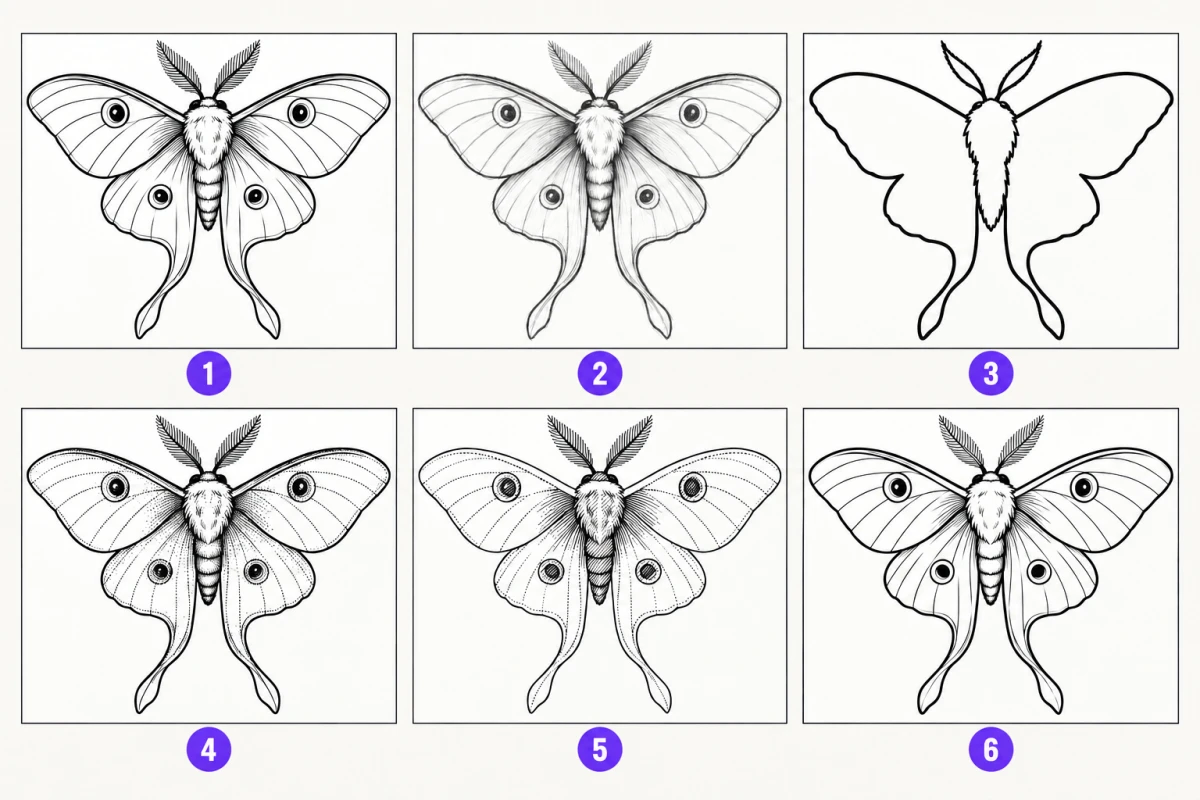
- Linework: linee nere piene, con riempimenti dove l'originale è già quasi nero
- Schizzo: effetto disegno a matita, bordi scuriti e ombreggiatura in grigio
- Contorno: solo linee di contorno, senza riempimenti né tratteggio fine
- Dotwork: contorni più puntinato, più fitto dove l'immagine è più scura
- Tonale: mappa delle ombre in bianco e nero, con linee puntinate e tratteggio
- Senza rumore: Linework su una copia dell'immagine con il rumore ridotto
Sei modalità stencil sembrano cinque di troppo, finché non fai passare la stessa foto in tutte e le vedi quasi tutte mancare proprio quello che ti serviva. Una modalità non è un filtro di stile steso sopra un risultato finito. Decide quale parte dell’immagine di partenza sopravvive alla conversione in bianco e nero, e tutto quello che fai dopo con cursori, pennelli e gomma viene a valle di quella sola scelta. Scegli la modalità adatta a com’è fatta fisicamente la tua immagine e a ciò che lo stencil deve dirti alla macchinetta, non quella che porta il nome dello stile a cui punti.
Parti da qui: la tabella per decidere
Cerca la riga che descrive la tua immagine di partenza, non quella che descrive il tatuaggio che vuoi ottenere.
| La tua immagine di partenza | Prima modalità da provare | Perché funziona | Se non va |
|---|---|---|---|
| Arte digitale piatta, o una scansione pulita di inchiostro su carta bianca | Linework | Traccia linee nere piene lungo i contorni e mantiene le zone quasi nere come riempimenti pieni | Contorno, se vuoi i contorni senza i riempimenti |
| Foto col telefono di un disegno, scattata con la luce di una stanza o di una finestra | Senza rumore | La grana viene ammorbidita prima che le linee siano tracciate, quindi non diventa mai puntini | Linework, se in realtà la foto era ben illuminata |
| Foto di un oggetto o di un animale con forme chiare | Linework | Ti dà linee da ricalcare, pelo e pieghe compresi, invece di una massa grigia | Contorno, se Linework riporta più linee interne di quante ne userai |
| Ritratto, pelo, fumo, pieghe di tessuto, tutto ciò che è modellato dalla luce | Tonale | Mappa da due a quattro livelli d’ombra come confini puntinati, con tratteggio nel più scuro, in puro bianco e nero | Linework con Dettaglio alzato, per avere i tratti come linee |
| Disegni a puntini, in stile puntinista o con texture sabbiosa | Dotwork | Rende il tono come puntini distanziati, più fitti dove è più scuro, che puoi davvero riempire a mano | Tonale, e poi traduci la mappa delle ombre in puntini alla macchinetta |
| Un disegno a matita, o un disegno in stile sketch dove conta proprio l’ombreggiatura grigia | Schizzo | Scurisce i bordi, porta i toni uniformi al bianco carta e mantiene l’ombreggiatura in grigi | Linework, se tanto l’ombreggiatura non si trasferirà |
| Foto molto scure, in controluce o ad alti ISO | Prima Senza rumore, poi valuta | Il rumore si concentra nelle ombre, quindi va tolto prima di decidere qualsiasi altra cosa | Rifai la foto; nessuna modalità ripara un’immagine sottoesposta |
Se ti ricordi una sola regola, che sia questa: Linework per ciò che ripasserai a linea, Tonale per ciò che sfumerai, Senza rumore per tutto ciò che è sgranato. Contorno è la versione ridotta all’osso di Linework, Dotwork è per una tecnica di resa precisa e Schizzo è per quando vuoi vedere proprio l’effetto matita.
Linework è la modalità da cui l’app fa partire un nuovo utente; da lì in poi InkLine apre ogni nuovo stencil nell’ultima modalità che hai applicato. È comodo, ma è anche una trappola: la modalità giusta per la foto del cliente di ieri non è automaticamente quella giusta per oggi. Sbagliare questa scelta costa poco, perché in InkLine l’elaborazione avviene sul dispositivo e passare in rassegna tutte e sei le modalità sulla stessa immagine richiede pochi secondi e zero dati. Fallo prima di toccare anche un solo cursore. Chi finisce frustrato da uno stencil di solito ha scelto la modalità nei primi due secondi, ha passato dieci minuti a lottare con i cursori e non è mai tornato indietro a controllare se un’altra modalità gli avrebbe dato gratis un punto di partenza migliore.
Cosa conserva ogni modalità e cosa scarta
Nell’ordine in cui le elenca l’app:
Linework traccia linee nere piene lungo i contorni dell’immagine. Le zone già quasi nere restano come riempimenti pieni, e gli sfondi scuri che escono dal bordo dell’inquadratura vengono lasciati fuori invece di essere stampati come un blocco di nero. È la modalità che produce ciò che la maggior parte delle persone immagina quando dice «stencil»: linee nere decise su bianco, con riempimenti solo dove l’originale è davvero nero. Si adatta al tradizionale, al neo-trad, al blackwork e alla maggior parte dei lavori illustrativi, ed è il primo tentativo giusto per una scansione pulita.
Schizzo dà l’effetto disegno a matita: i bordi si scuriscono, i toni uniformi vanno al bianco carta e l’ombreggiatura resta in toni di grigio. Prima della versione 1.1.0 questa modalità si chiamava Originale, e la conversione è la stessa. È quella da scegliere quando conta proprio l’ombreggiatura grigia a matita, come in un disegno in stile sketch o in un disegno a matita che vuoi vedere così com’è. Sii realista sul transfer, però: i toni di grigio stampano chiari e si trasferiscono deboli o per niente, quindi sulla pelle uno stencil Schizzo è soprattutto i suoi bordi scuriti, e l’ombreggiatura è un riferimento da tenere accanto a te.
Contorno tiene solo le linee di contorno. È più grossolano e più rigoroso di Linework, senza riempimenti pieni né tratteggio fine, ed è quindi il passaggio di contorno più essenziale che l’app offra. Usalo per un disegno che intendi riempire o sfumare a mano alla macchinetta, o quando Linework riporta più linee interne di quante vuoi ricalcare. Fallisce sui soggetti senza bordi netti, ed è per questo che un ritratto passato in Contorno torna indietro con l’aspetto di una carta topografica.
Dotwork traccia i contorni e aggiunge puntini di stippling spaziati in modo uniforme, più fitti dove l’immagine è più scura, assenti sul bianco della carta e più radi sugli sfondi fuori fuoco. Si adatta ai disegni che verranno davvero eseguiti a puntini, perché così il transfer ti dice dove cambia la densità. Usato sul soggetto sbagliato produce uno stencil tecnicamente preciso e praticamente illeggibile sulla pelle. La pagina sugli stencil dotwork approfondisce densità e spaziatura.
Tonale è una mappa delle ombre in bianco e nero. Disegna contorni leggeri, una linea puntinata dove inizia ciascuno dei due-quattro livelli d’ombra e un tratteggio sul livello più scuro. Non ci sono riempimenti grigi, ed è voluto: il grigio non si trasferisce sulla pelle, quindi uno stencil costruito su toni di grigio ti dà una macchia proprio dove ti serviva un confine. È la modalità per il realismo, i ritratti black and grey, gli animali selvatici e tutto ciò in cui l’informazione sta nelle ombre più che nei bordi, e va letta come una mappa di dove comincia ogni valore, non come linee da ricalcare. La pagina sugli stencil realistici spiega come i tatuatori usano quella mappa nella pratica.
Senza rumore esegue Linework su una copia dell’immagine con il rumore ridotto e leggermente ammorbidita. Quest’ordine conta più di quanto sembri. Una volta che la grana è stata spinta al nero pieno non si distingue più da un segno vero, e nessun cursore può fare la differenza. Senza rumore è la risposta per le foto sgranate dei clienti, per le foto di riferimento scattate dall’altra parte di una stanza buia e per qualsiasi cosa ripresa al chiuso senza una luce adeguata. Il prezzo è un po’ di dettaglio fine autentico, uno scambio onesto quando l’alternativa è uno stencil punteggiato di macchioline.
Come Dettaglio, Intensità e Pulizia agiscono su ogni modalità
Tre cursori danno forma al risultato, e non si applicano allo stesso modo in tutte le modalità.
Dettaglio controlla quanta struttura fine viene conservata. Alzalo in Linework e guadagni capelli sottili e rughe, ma promuovi anche la texture della carta e la grana del sensore a segni a piena intensità. Abbassalo e restano solo i contorni principali, che spesso è proprio ciò che serve a un pezzo piccolo.
Intensità controlla quanto è pesante il risultato. È il cursore che quasi tutti esagerano. Uno stencil che sembra forte e deciso sullo schermo luminoso del telefono spesso si trasferisce come una massa piena. Nel dubbio, abbassa l’Intensità oltre il punto in cui l’anteprima sembra un po’ debole.
Pulizia elimina i piccoli puntini scuri e porta a bianco i grigi chiari, ed è disponibile solo in Linework, Schizzo, Senza rumore e Contorno. Questa restrizione è voluta, non una dimenticanza: in Dotwork e Tonale i segni piccoli sono il disegno. Una passata di pulizia su un campo di stippling o su un confine d’ombra puntinato cancellerebbe proprio l’informazione per cui la modalità esiste.
| Modalità | Dettaglio | Intensità | Pulizia |
|---|---|---|---|
| Linework | Disponibile | Disponibile | Disponibile |
| Schizzo | Disponibile | Disponibile | Disponibile |
| Contorno | Disponibile | Disponibile | Disponibile |
| Dotwork | Disponibile | Disponibile | Non disponibile |
| Tonale | Disponibile | Disponibile | Non disponibile |
| Senza rumore | Disponibile | Disponibile | Disponibile |
Se lavori in Dotwork o Tonale e devi togliere un artefatto isolato, la risposta è la Gomma, non un cursore. La schermata di modifica ha annulla e ripeti tratto per tratto, e ogni passaggio di elaborazione resta su una timeline lungo cui puoi tornare indietro, quindi una cancellazione troppo aggressiva si può recuperare.
Abbinare la modalità a ciò che stai davvero tatuando
Per i disegni tradizionali, neo-trad e blackwork, Linework di solito è giusta al primo tentativo. Questi stili sono definiti dai loro contorni e dai loro neri pieni, e Linework conserva entrambi. Se i riempimenti sono troppo pesanti per trasferirsi puliti, passa a Contorno per lo stencil e riempi a mano.
Per realismo e ritratti, usa Tonale e accetta che lo stencil sia una guida a dove inizia ogni livello d’ombra, non un insieme di linee. Chi si aspetta che lo stencil di un ritratto somigli a un disegno a linee si aspetta la cosa sbagliata.
Per i lavori geometrici e ornamentali, Linework o Contorno, con Dettaglio piuttosto alto e Pulizia applicata con leggerezza, per togliere i puntini della scansione senza mangiarsi i sottili elementi ripetuti.
Per i pezzi in stile sketch, Schizzo è il primo tentativo naturale, perché il carattere dello stile vive nei bordi sciolti e scuriti; metti solo in conto di portare l’ombreggiatura grigia da un riferimento e non dal transfer. Per l’acquerello, lo stencil di solito deve contenere solo i confini che il colore deve rispettare, cioè territorio di Contorno o Linework.
Per qualsiasi cosa fotografata con poca luce, parti da Senza rumore qualunque sia lo stile di arrivo, poi confrontala con la modalità a cui punti una volta che sai che l’immagine è abbastanza pulita da valere la conversione. Il flusso completo da foto a stencil, compresi inquadratura e illuminazione dell’originale, è spiegato in come fare uno stencil per tatuaggio da una foto.
Quando il problema non è la modalità
La scelta della modalità non può salvare un’immagine che non contiene abbastanza informazione. Sotto circa 1.000 px sul lato lungo, nessuna modalità ricava uno stencil pulito da una fotografia; a quel punto stai ridisegnando il soggetto, non convertendolo. La schermata di modifica può mettere la foto originale sotto lo stencil come guida mentre disegni, e il tuo tempo è speso meglio così che a lottare con la conversione. L’ingrandimento 2x facoltativo all’importazione ricampiona i pixel che hai, e Nitidezza lavora sui bordi che esistono già; nessuno dei due recupera il dettaglio che la fotocamera non ha mai catturato.
Altri due limiti vanno detti chiaramente. Primo, un telefono con una stampante di casa non sostituisce una stampante termica dedicata per i volumi di lavoro di uno studio; la sostituisce per i lavori singoli e in viaggio, che è un’affermazione diversa. Secondo, l’anteprima sulla pelle è un’immagine generata con IA del disegno su una parte del corpo generica, non una misura di come un disegno si adagia su una superficie curva, quindi non va usata per chiudere una discussione sulle misure con un cliente.
Una routine da un minuto per scegliere giusto
- Guarda l’immagine di partenza e rispondi a una sola domanda: è fatta di bordi o di ombre?
- Se viene da una fotocamera con poca luce, passa prima in Senza rumore e valuta la pulizia prima di ogni altra cosa.
- Prova tutte e sei le modalità senza toccare un cursore. Annota quale si avvicina di più, non quale è finita.
- Imposta l’Intensità più bassa di quanto sembri giusto sullo schermo, poi regola il Dettaglio.
- Applica Pulizia solo se sei in Linework, Schizzo, Senza rumore o Contorno, e solo a piccoli passi.
- Se nessuna delle sei ti porta oltre circa l’80% del risultato, il problema è l’immagine di partenza. Rifai la foto o ridisegna.
Questa sequenza richiede meno di un minuto ed elimina l’errore più comune nel lavoro con gli stencil: accettare il primo risultato che l’app mostra e poi passare un quarto d’ora a correggere una scelta che andava cambiata al passo tre. Il riferimento sulle modalità stencil elenca cosa fa ciascuna modalità in InkLine; questa pagina serve a decidere a quale ricorrere.
Domande frequenti
Quale modalità uso per una foto scattata con il telefono?
Se non l'hai scattata in piena luce, parti da Senza rumore. Con poca luce il sensore del telefono aggiunge grana, e quella grana diventa puntini neri appena l'immagine passa al bianco e nero; Senza rumore esegue Linework su una copia dell'immagine con il rumore ridotto e leggermente ammorbidita, così la grana sparisce prima che venga tracciata qualsiasi linea. Una foto nitida e ben illuminata può andare direttamente in Linework.
Perché il cursore Pulizia non è disponibile in Dotwork e Tonale?
Pulizia elimina i piccoli puntini scuri e porta a bianco i grigi chiari, ma in Dotwork e Tonale i segni piccoli sono il disegno stesso: i puntini dello stippling nel primo, le linee puntinate dei confini d'ombra e il tratteggio nel secondo. Si applica a Linework, Schizzo, Senza rumore e Contorno, dove un puntino isolato è davvero rumore.
Per un tatuaggio a linee meglio Linework o Contorno?
Parti da Linework. Traccia linee nere piene lungo i contorni dell'immagine, conserva le linee più fini come capelli e pieghe e mantiene le zone quasi nere come riempimenti pieni. Passa a Contorno quando vuoi solo lo scheletro: è più grossolano e più rigoroso, senza riempimenti né tratteggio fine, ed è adatto a un disegno che riempirai o sfumerai a mano libera.
Quale modalità uso per un ritratto o un pezzo realistico?
Tonale, nella maggior parte dei casi. Un ritratto dipende da dove cadono le ombre su zigomo, mascella e attaccatura dei capelli, e Tonale lo mappa solo in bianco e nero: contorni leggeri, una linea puntinata dove inizia ciascuno dei due-quattro livelli d'ombra e tratteggio sulle zone più scure. Lascia fuori di proposito i riempimenti grigi, perché il grigio non si trasferisce sulla pelle.
Per cambiare modalità serve una connessione di rete?
No. In InkLine tutte e sei le modalità stencil sono elaborazione locale dell'immagine, quindi puoi passare dall'una all'altra anche in modalità aereo. Sono le funzioni IA a richiedere una connessione.