
Qué modo de plantilla usar para cada tipo de tatuaje
Respuesta directa
Qué modo de plantilla usar para cada tipo de tatuaje depende de cómo esté construida la imagen de origen y de lo que la plantilla tenga que llevar: Linework para la mayoría de los diseños de línea, Contorno para el pase de contorno más desnudo, Tonal para marcar dónde caen las sombras en negro y gris, Dotwork para sombreado punteado, Boceto cuando el sombreado gris a lápiz es lo que importa y Sin ruido para fotos de teléfono con grano. Detalle e Intensidad funcionan en los seis modos, pero Limpieza solo en Linework, Boceto, Sin ruido y Contorno. En InkLine los seis se ejecutan en el dispositivo, así que probarlos todos cuesta unos segundos.
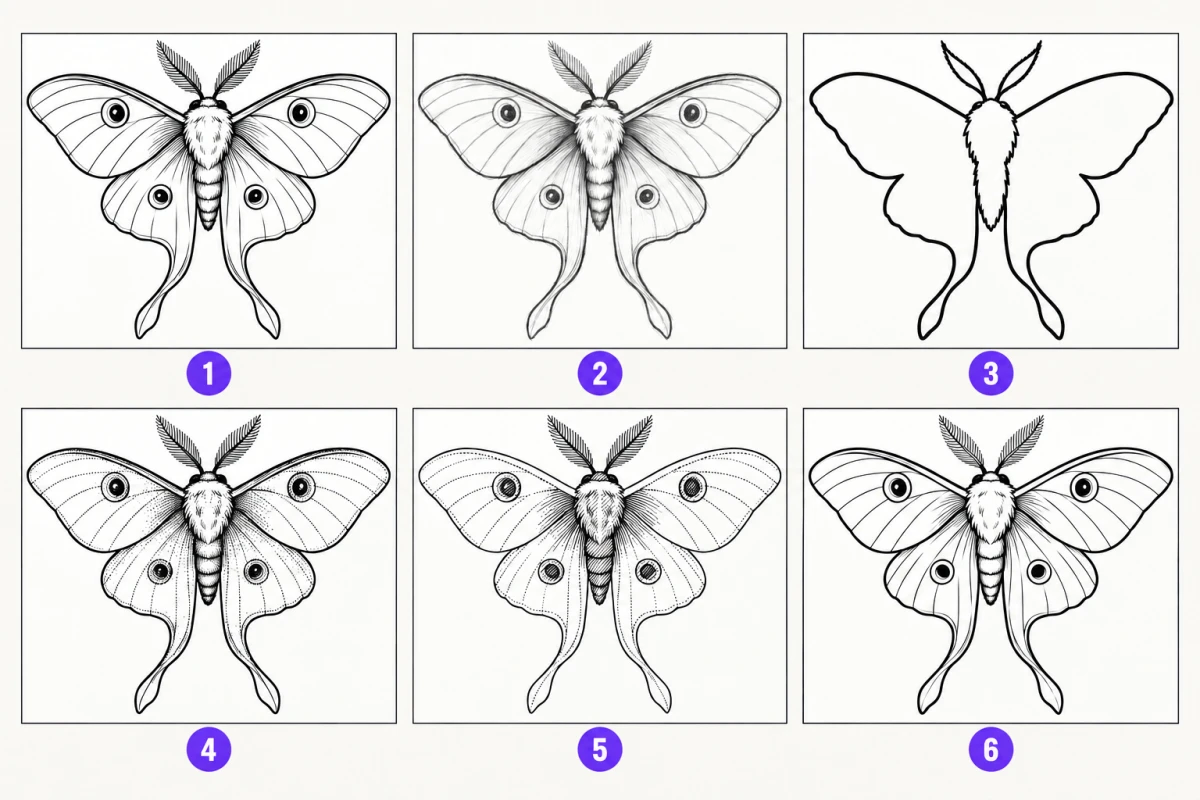
- Linework: líneas negras sólidas, con relleno donde el original ya es casi negro
- Boceto: aspecto de dibujo a lápiz, bordes oscurecidos y sombreado en grises
- Contorno: solo líneas de contorno, sin rellenos ni tramado fino
- Dotwork: contornos más punteado, más denso donde la imagen es más oscura
- Tonal: mapa de sombras en blanco y negro, con líneas punteadas y tramado
- Sin ruido: Linework sobre una copia de la imagen con el ruido reducido
Seis modos de plantilla suenan a cinco de más hasta que pasas la misma foto por todos y ves que la mayoría no te da lo que necesitabas. Un modo no es un filtro de estilo aplicado sobre un resultado terminado. Decide qué parte de tu imagen de origen sobrevive a la conversión a blanco y negro, y todo lo que hagas después con deslizadores, pinceles y borradores va por detrás de esa única elección. Elige el modo que corresponde a aquello de lo que está hecha físicamente tu fuente y a lo que la plantilla te tiene que decir en la máquina, no el modo que lleva el nombre del estilo al que apuntas.
Empieza aquí: la tabla de decisión
Busca la fila que describe tu imagen de origen, no la que describe el tatuaje que quieres.
| Tu imagen de origen | Primer modo a probar | Por qué gana | Si falla |
|---|---|---|---|
| Arte digital plano o escaneo limpio de tinta sobre papel blanco | Linework | Traza líneas negras sólidas a lo largo de los contornos y mantiene como relleno sólido las zonas casi negras | Contorno, si quieres los contornos sin los rellenos |
| Foto de teléfono de un dibujo, con luz de sala o de ventana | Sin ruido | El grano se suaviza antes de trazar las líneas, así que nunca llega a convertirse en motas | Linework, si la foto estaba bien iluminada de verdad |
| Foto de un objeto o un animal con formas claras | Linework | Te da líneas que puedes calcar, pelaje y pliegues incluidos, en vez de una masa gris | Contorno, si Linework trae más línea interior de la que vas a usar |
| Retrato, pelaje, humo, pliegues de tela, cualquier cosa modelada por la luz | Tonal | Marca de dos a cuatro niveles de sombra como bordes punteados, con tramado en el más oscuro, en blanco y negro puro | Linework con Detalle más alto, para tener los rasgos como líneas |
| Diseños punteados, puntillistas o de textura arenosa | Dotwork | Traduce el tono a puntos espaciados, más densos donde es más oscuro, que de verdad puedes rellenar a mano | Tonal, y convertir el mapa de sombras a puntos en la máquina |
| Un dibujo a lápiz, o un diseño estilo sketch donde el sombreado gris es lo que importa | Boceto | Oscurece los bordes, lleva los tonos uniformes al blanco del papel y mantiene el sombreado en grises | Linework, si el sombreado no va a transferir de todos modos |
| Fotos muy oscuras, a contraluz o con ISO alto | Sin ruido primero, luego juzga | El ruido se concentra en las sombras, así que tiene que irse antes de decidir nada más | Repetir la foto; ningún modo arregla un origen subexpuesto |
Si te quedas con una sola regla, que sea esta: Linework para lo que vas a delinear, Tonal para lo que vas a sombrear, Sin ruido para cualquier cosa con grano. Contorno es la versión despojada de Linework, Dotwork es para una técnica de renderizado concreta y Boceto es para cuando lo que quieres ver es el propio aspecto de lápiz.
Linework es el modo con el que la app arranca para un usuario nuevo, y a partir de ahí InkLine abre cada plantilla nueva en el último modo que aplicaste. Es cómodo y también es una trampa: el modo que le fue bien a la foto del cliente de ayer no es automáticamente el correcto para la de hoy. Equivocarse en esta decisión sale barato, porque el procesado en InkLine corre en el dispositivo y recorrer los seis modos sobre la misma imagen lleva segundos y no consume datos. Hazlo antes de tocar un solo deslizador. Casi todo el mundo que acaba frustrado con una plantilla eligió modo en los dos primeros segundos, se pasó diez minutos peleando con los deslizadores y nunca volvió a comprobar si otro modo le habría dado gratis un punto de partida mejor.
Qué conserva y qué descarta cada modo
En el orden en que los lista la app:
Linework traza líneas negras sólidas a lo largo de los contornos de la imagen. Las zonas que ya son casi negras se quedan como rellenos sólidos, y los fondos oscuros que se salen del borde del encuadre se dejan fuera en lugar de imprimirse como un bloque negro. Es el modo que produce lo que casi todo el mundo se imagina cuando dice «plantilla»: líneas negras seguras sobre blanco, con relleno solo donde la fuente es negra de verdad. Le va bien al tradicional, al neotradicional, al blackwork y a la mayor parte del trabajo ilustrativo, y es el primer intento correcto para un escaneo limpio.
Boceto da el aspecto de dibujo a lápiz: los bordes se oscurecen, los tonos uniformes pasan al blanco del papel y el sombreado se queda en tonos grises. Boceto se llamaba Original antes de la versión 1.1.0, y la conversión es la misma. Es el modo al que recurrir cuando el sombreado gris a lápiz es lo que importa, como en un diseño estilo sketch o en un dibujo a lápiz que quieres ver tal como está dibujado. Pero sé realista con la transferencia: los grises se imprimen pálidos y transfieren débiles o no transfieren, así que sobre la piel una plantilla Boceto es sobre todo sus bordes oscurecidos, y el sombreado es referencia que tienes al lado.
Contorno conserva solo las líneas de contorno. Es más grueso y más estricto que Linework, sin rellenos sólidos y sin tramado fino, lo que lo convierte en el pase de contorno más desnudo que ofrece la app. Úsalo para un diseño que piensas rellenar o sombrear a mano en la máquina, o cuando Linework trae más línea interior de la que quieres calcar. Falla con sujetos sin bordes duros, y por eso un retrato pasado por Contorno vuelve pareciendo un mapa topográfico.
Dotwork traza los contornos y añade puntos espaciados de forma regular, más densos donde la imagen es más oscura, ninguno sobre el papel blanco y menos sobre los fondos desenfocados. Le va bien a los diseños que realmente se van a ejecutar en punteado, porque entonces la transferencia te dice dónde cambia la densidad. Usado sobre el sujeto equivocado produce una plantilla técnicamente exacta y prácticamente ilegible sobre la piel; los campos de puntos muy apretados son además una de las formas habituales de que las líneas se corten al transferir.
Tonal es un mapa de sombras en blanco y negro. Dibuja contornos ligeros, una línea punteada donde empieza cada uno de dos a cuatro niveles de sombra y un tramado sobre el nivel más oscuro. No hay rellenos grises, y es a propósito: el gris no transfiere a la piel, así que una plantilla construida con tono gris te da una mancha donde necesitabas un borde. Es el modo para realismo, retratos en negro y gris, fauna y cualquier cosa donde la información vive en las sombras y no en los bordes, y hay que leerlo como un mapa de dónde empieza cada valor, no como líneas para calcar.
Sin ruido ejecuta Linework sobre una copia de la imagen con el ruido reducido y ligeramente suavizada. Ese orden importa más de lo que parece. Una vez el grano se ha llevado a negro puro es indistinguible de una marca real, y ningún deslizador puede notar la diferencia. Sin ruido es la respuesta para fotos de clientes con grano, referencias tomadas en una sala con poca luz y cualquier cosa capturada en interior sin una luz decente. El coste es una pequeña cantidad de detalle fino genuino, que es un intercambio justo cuando la alternativa es una plantilla salpicada de motas.
Cómo interactúan Detalle, Intensidad y Limpieza con cada modo
Tres deslizadores dan forma al resultado, y no se aplican igual en todos los modos.
Detalle controla cuánta estructura fina se conserva. Súbelo en Linework y ganas capilares y arrugas, pero también asciendes la textura del papel y el grano del sensor a marcas a plena intensidad. Bájalo y solo quedan los contornos principales, que a menudo es justo lo que necesita una pieza pequeña.
Intensidad controla lo pesado que sale el resultado. Es el deslizador que más se pasa de rosca. Una plantilla que se ve fuerte y segura en una pantalla de teléfono brillante transfiere con frecuencia como una masa sólida. Ante la duda, baja Intensidad más allá del punto en el que la vista previa empieza a verse ligeramente débil.
Limpieza elimina motas oscuras pequeñas y lleva los grises pálidos a blanco, y está disponible solo en Linework, Boceto, Sin ruido y Contorno. Esa restricción es deliberada y no una omisión: en Dotwork y Tonal, las marcas pequeñas son el dibujo. Un pase de limpieza sobre un campo punteado o sobre un borde de sombra punteado borraría justo la información que el modo existe para darte.
| Modo | Detalle | Intensidad | Limpieza |
|---|---|---|---|
| Linework | Disponible | Disponible | Disponible |
| Boceto | Disponible | Disponible | Disponible |
| Contorno | Disponible | Disponible | Disponible |
| Dotwork | Disponible | Disponible | No disponible |
| Tonal | Disponible | Disponible | No disponible |
| Sin ruido | Disponible | Disponible | Disponible |
Si estás trabajando en Dotwork o Tonal y necesitas quitar un artefacto suelto, la respuesta es el borrador, no un deslizador. La pantalla de edición tiene deshacer y rehacer trazo a trazo, y cada paso de procesado se queda en una línea de tiempo por la que puedes volver atrás, así que un borrado demasiado agresivo tiene arreglo.
Emparejar el modo con lo que vas a tatuar de verdad
Para diseños tradicionales, neotradicionales y blackwork, Linework suele ser correcto al primer intento. Estos estilos se definen por sus contornos y por sus negros sólidos, y Linework conserva las dos cosas. Si los rellenos pesan demasiado para transferir limpios, cambia a Contorno para la plantilla y rellena a mano.
Para realismo y retratos, usa Tonal y acepta que la plantilla es una guía de dónde empieza cada nivel de sombra, no un conjunto de líneas. Quien espera que una plantilla de retrato parezca un dibujo lineal está esperando el artefacto equivocado.
Para trabajo geométrico y ornamental, Linework o Contorno, con Detalle moderadamente alto y Limpieza aplicada con suavidad para quitar las motas del escaneo sin comerse los elementos finos que se repiten.
Para piezas estilo sketch, Boceto es el primer intento natural, porque el carácter del estilo vive en bordes sueltos y oscurecidos; eso sí, cuenta con llevar el sombreado gris desde una referencia y no desde la transferencia. Para acuarela, la plantilla normalmente solo necesita los límites que el color tiene que respetar, y eso es terreno de Contorno o de Linework.
Para cualquier cosa fotografiada con mala luz, empieza por Sin ruido sin importar el estilo de destino y compáralo después con tu modo objetivo, una vez sepas que la fuente está lo bastante limpia como para merecer la conversión. El flujo completo de foto a plantilla, incluyendo cómo encuadrar e iluminar el original, está en cómo hacer una plantilla de tatuaje con una foto.
Una nota que ahorra papel: el modo también condiciona cuánto tóner o tinta gasta la hoja. Un pase Dotwork o Tonal, con sus puntos y su tramado, o un Linework con rellenos sólidos grandes, cubre mucha más superficie que un pase Contorno, y en papel de transferencia eso se nota tanto en el coste como en el tiempo de secado. Los ajustes de impresión que corresponden a cada caso están en cómo imprimir una plantilla de tatuaje en casa.
Cuando el modo no es el problema
La elección de modo no puede rescatar una fuente que no lleva información suficiente. Por debajo de unos 1000 px en el lado largo, ningún modo produce una plantilla limpia a partir de una fotografía; a esa altura estás redibujando el diseño, no convirtiéndolo. La pantalla de edición puede poner la foto original debajo de la plantilla como guía mientras dibujas, y ese es mejor uso de tu tiempo que pelearte con la conversión. El reescalado 2x opcional al importar remuestrea los píxeles que ya tienes, y el enfoque trabaja sobre bordes que ya existen; ninguno de los dos recupera detalle que la cámara nunca captó. Los números por tamaño de impresión están en qué resolución necesita una foto para una plantilla de tatuaje.
Hay otros dos límites que conviene decir claramente. Primero: un teléfono más una impresora doméstica no sustituyen a una impresora térmica de plantillas dedicada en volumen de estudio; la sustituyen para piezas sueltas y para trabajo en viaje, que es una afirmación distinta. Segundo: la vista previa sobre la piel es una imagen generada por IA del diseño sobre una parte del cuerpo genérica, no una medición de cómo se asienta un diseño sobre una superficie curva, así que no debería usarse para zanjar una discusión de tamaño con un cliente.
Sobre el coste, dicho como es: InkLine se descarga gratis, el flujo manual de plantillas —procesado, edición, maquetación de impresión y exportación— es gratuito hasta un límite de cuántas imágenes puedes pasar por él y necesita una suscripción a partir de ese límite, y la generación con IA funciona con un sistema de créditos.
Una rutina de un minuto que acierta
- Mira tu fuente y responde a una pregunta: ¿esto está hecho de bordes o está hecho de sombra?
- Si vino de una cámara con mala luz, pasa Sin ruido primero y juzga la limpieza antes que nada.
- Recorre los seis modos sin tocar un deslizador. Anota cuál queda más cerca, no cuál queda terminado.
- Pon Intensidad más bajo de lo que parece correcto en pantalla y ajusta después Detalle.
- Aplica Limpieza solo si estás en Linework, Boceto, Sin ruido o Contorno, y solo en incrementos pequeños.
- Si ninguno de los seis te deja por encima de un 80 por ciento del camino, el problema es la fuente. Repite la foto o redibuja.
Esa secuencia lleva menos de un minuto y elimina el fallo más común del trabajo con plantillas, que es comprometerse con el primer resultado que muestra la app y luego pasar un cuarto de hora corrigiendo una elección que debería haberse cambiado en el paso tres. La referencia de los modos de plantilla explica qué hace cada modo en InkLine; esta página trata de decidir a cuál recurrir.
Preguntas frecuentes
¿Qué modo debo usar para una foto tomada con el teléfono?
Si se tomó con algo menos que buena luz, empieza por Sin ruido. Los sensores de teléfono añaden grano con poca luz, y ese grano se convierte en motas en cuanto la imagen se lleva a blanco y negro; Sin ruido ejecuta Linework sobre una copia con el ruido reducido y ligeramente suavizada, así que el grano desaparece antes de trazar una sola línea. Una foto de teléfono nítida y bien iluminada puede ir directamente a Linework.
¿Por qué el deslizador Limpieza no está disponible en Dotwork y Tonal?
Limpieza elimina motas oscuras pequeñas y lleva los grises pálidos a blanco, y en Dotwork y Tonal las marcas pequeñas son el dibujo: los puntos del punteado en uno, los bordes de sombra punteados y el tramado en el otro. Se aplica a Linework, Boceto, Sin ruido y Contorno, donde una mota suelta es ruido de verdad.
¿Uso Linework o Contorno para un tatuaje de línea?
Empieza por Linework. Traza líneas negras sólidas a lo largo de los contornos, conserva líneas más finas como el pelo y los pliegues, y mantiene como relleno sólido las zonas casi negras. Cambia a Contorno cuando solo quieras el esqueleto: es más grueso y más estricto, sin rellenos ni tramado fino, y le va bien a un diseño que vas a rellenar o sombrear a mano.
¿Qué modo debo usar para un retrato o una pieza de realismo?
Tonal, en la mayoría de los casos. Los retratos dependen de dónde caen las sombras en el pómulo, la mandíbula y el nacimiento del pelo, y Tonal lo marca solo en blanco y negro: contornos ligeros, una línea punteada donde empieza cada uno de dos a cuatro niveles de sombra y tramado sobre el más oscuro. Deja fuera los rellenos grises a propósito, porque el gris no transfiere a la piel.
¿Cambiar de modo necesita conexión a internet?
No. Los seis modos de plantilla son procesado de imagen local en InkLine, así que puedes recorrerlos en modo avión. Las funciones de IA son las que necesitan conexión.