
Dieci minuti prima
Ridimensionare uno stencil tatuaggio prima della seduta, in fretta
Risposta diretta
Per ridimensionare uno stencil tatuaggio prima della seduta cambia le dimensioni di stampa nel file, non riscalare il foglio stampato: il disegno resta intatto, si sposta solo l'impaginazione. Controlla prima i DPI effettivi: ingrandire li divide per il fattore di crescita, quindi un disegno a 300 DPI cresce di circa 1,5x prima della soglia di 200 DPI di un linework deciso. Girare in orizzontale dà un 30–45% di larghezza in più prima del mosaico. In InkLine scrivi la nuova larghezza o altezza in cm o pollici, e un disegno che supera un foglio viene diviso con 15 mm di sovrapposizione, crocini di registro e un'etichetta su ogni foglio.
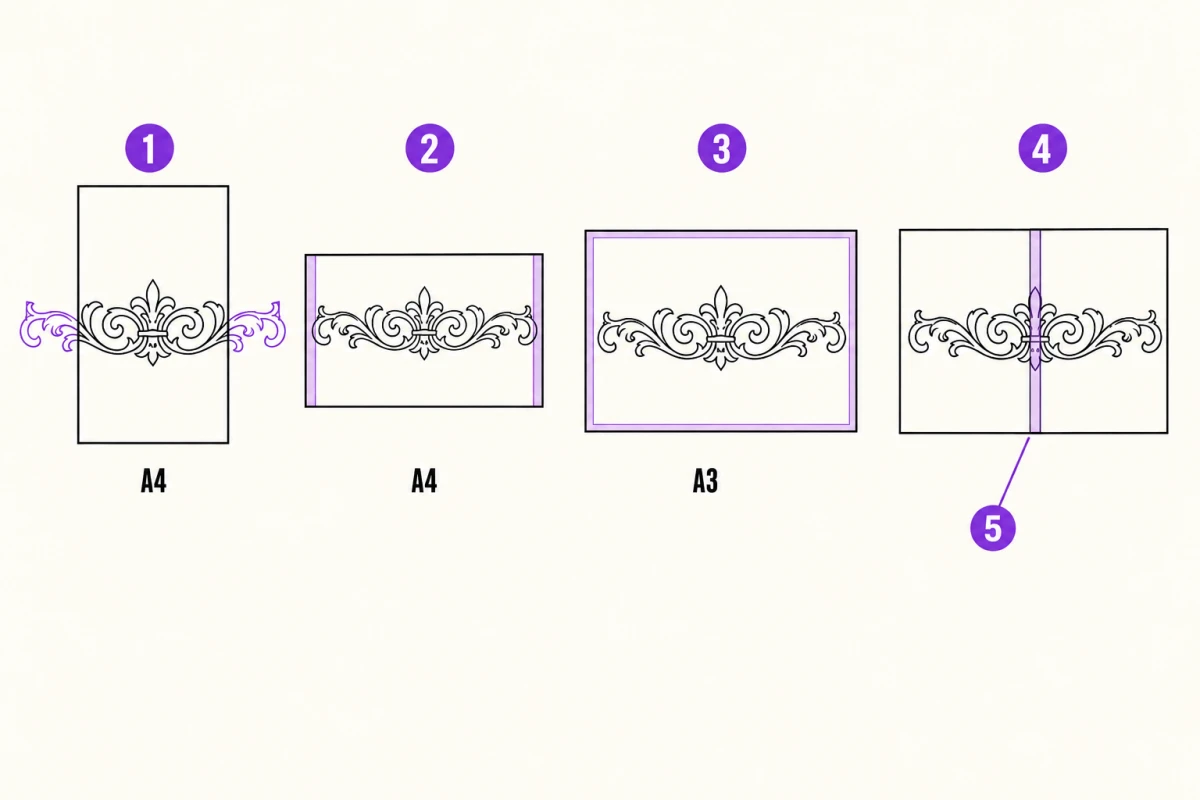
- Non entra: A4 verticale
- Ruota: A4 orizzontale
- Foglio più grande: A3
- Dividi su due fogli
- Fascia di sovrapposizione
Il cliente tiene il foglio stampato contro l’avambraccio, inclina la testa e lo chiede più grande di circa il 30%. Hai dieci minuti, un cliente che ti guarda e una pila limitata di carta transfer. L’istinto è combattere con la finestra di stampa: scrivere una percentuale e sperare. È la strada lenta, ed è quella che produce uno stencil al 127% di qualcosa che non riesci più a misurare. La strada veloce è tornare al file, cambiare lì la dimensione fisica e stampare una volta sola.
Cambia la misura nel file, non nella finestra di stampa
Il foglio stampato non è l’originale. L’originale è il file. Un ridimensionamento scritto nella finestra di stampa è un fattore di scala impilato su un layout che ne aveva già uno, e i due si moltiplicano in modi che non noti finché un mosaico non si rifiuta di combaciare o un disegno da 15 cm misura 14,2 cm sul braccio. Un ridimensionamento fatto nel file fissa un solo numero, la larghezza o l’altezza finale stampata in centimetri o pollici, e ogni altra decisione discende da lì.
La sequenza, nell’ordine che costa meno tempo:
- Torna allo stencil, non alla foto. Se lo stencil è ancora aperto in InkLine, torna alla schermata di stampa; se lo hai salvato, carica lo stencil salvato e non la foto originale del cliente. In entrambi i casi stai regolando un layout di stampa, non rielaborando la foto da zero. È nella rielaborazione che i dieci minuti spariscono davvero, e rischi di ottenere uno stencil leggermente diverso da quello che il cliente ha appena approvato.
- Inserisci la nuova misura come dimensione, non come percentuale. «15 cm di altezza» è un numero su cui puoi appoggiare un metro. «130%» è un numero relativo a qualcosa che avrai smesso di seguire dopo due modifiche. In InkLine la larghezza o l’altezza che scrivi è la misura delle linee disegnate sulla carta, perché i margini vuoti vengono rifilati prima: il numero sul metro è il numero sul foglio.
- Fai la divisione dei DPI prima di stampare qualsiasi cosa. Pixel sul lato lungo divisi per i pollici su quello stesso lato. Ci vogliono dieci secondi ed è l’unico passaggio che ti dice se questo è un lavoro di stampa o un ridisegno.
- Controlla il nuovo ingombro sul foglio, e ruota prima di passare al mosaico. Un ingrandimento del 30% molto spesso spinge un disegno fuori da un foglio verticale mentre in orizzontale entra ancora comodamente.
- Fai una prova su carta comune al 100% e misurala. Imposta la stampante su «Dimensioni effettive» o 100%, stampa, poi appoggia un righello d’acciaio su una dimensione nota: InkLine stampa un righello di controllo di 5 cm su ogni foglio proprio per questo. Se «Adatta alla pagina» è ancora attivo, il foglio esce qualche punto percentuale più piccolo e ogni misura che hai appena preso è sbagliata.
Se il cliente non riesce a decidere tra due misure, smetti di tirare a indovinare e stampa la scelta. Il foglio MULTI-FORMATO di InkLine mette quattro copie su una pagina al 100, 95, 88 e 80%; imposta come copia al 100% la misura più grande che accetteresti, appoggia ogni copia sul braccio e lascia che il cliente indichi quella giusta.
Solo quando la prova su carta comune misura giusto spendi la carta transfer. Quella prova costa una quarantina di secondi, ed è la differenza tra una ristampa e tre.
Quanto ti costa in risoluzione un 30% in più
I DPI effettivi sono il numero di pixel diviso per i pollici stampati, quindi ingrandire divide la risoluzione esattamente per il fattore di ingrandimento. Fai crescere un disegno del 30% e conservi il 77% dei tuoi DPI effettivi. Raddoppialo e ne conservi la metà. I pixel non cambiano mai; cambia solo su quanta superficie li spalmi.
Ecco il calcolo su una sorgente da 2.000 px, più o meno quello che ottieni ritagliando la foto di un riferimento scattata col telefono:
| Misura stampata | DPI effettivi | Misura a +30% | DPI a +30% |
|---|---|---|---|
| 10 cm (3,9 in) | 508 | 13 cm | 391 |
| 15 cm (5,9 in) | 339 | 19,5 cm | 260 |
| 20 cm (7,9 in) | 254 | 26 cm | 195 |
| 25 cm (9,8 in) | 203 | 32,5 cm | 156 |
Le prime due righe non costano nulla. La terza finisce appena sotto la soglia dei 200 DPI, il che è sopportabile per un contorno deciso ma non per qualcosa che contiene un elemento da 0,3 mm, perché a quella risoluzione una linea da 0,3 mm è larga a malapena due punti. La quarta riga è dove la ristampa non vale più la pena: a 156 DPI una curva sottile si riproduce come una linea tratteggiata, e passerai più tempo a rattoppare lo stencil con la penna di quanto ti abbia fatto risparmiare l’ingrandimento.
Vale la pena memorizzare un solo numero:
margine di crescita = DPI effettivi attuali ÷ soglia di DPI per l’elemento più fine del disegno
Usa 200 DPI come soglia per contorni decisi, campiture blackwork, tribale e lettering con altezza delle maiuscole oltre i 15 mm circa; usa 300 DPI per scritte ad ago singolo, puntinato dotwork, filigrana ornamentale e tratteggio realistico. Un disegno deciso che oggi stampa a 300 DPI ha quindi 1,5x di margine, più che sufficiente per il 30% chiesto dal cliente. Un disegno fine line agli stessi 300 DPI non ha margine, e la risposta onesta è che può salire forse del 15% prima che i tratti più sottili comincino ad ammorbidirsi. Il controllo della risoluzione di stampa fa questa divisione per te, e il ragionamento dietro le due soglie è spiegato nella guida alla risoluzione delle foto.
Conviene capire l’upscale prima di ricorrervi qui. L’upscale x2 di InkLine sta nella schermata di importazione ed è un ricampionamento locale, quindi aiuta una foto che stai per convertire, non uno stencil già nella schermata di stampa. IA RIFINISCI nell’area di lavoro raddoppia la risoluzione di uno stencil finito, ma costa un credito e richiede una connessione, e come ogni passaggio IA produce bordi plausibili, non recuperati. Nessuno dei due inventa dettaglio che nella foto non c’era mai. L’upscale è un passaggio di rifinitura per una sorgente sopra soglia, non un salvataggio per una sotto.
Oltre un foglio: ruota, poi passa al formato più grande, poi il mosaico
La scala di escalation ha tre gradini, e quasi tutti saltano direttamente al terzo.
Ruota. È gratis, immediato e non crea giunture. Contando circa 6 mm di margine non stampabile per lato, un A4 dà circa 198 mm di larghezza stampabile in verticale e circa 285 mm in orizzontale: un guadagno del 44% con un tocco. Un US Letter passa da circa 204 mm a circa 267 mm, un guadagno del 31%. Un disegno largo 170 mm che entrava appena in un foglio verticale diventa largo 221 mm a +30%, che in verticale non entra e in orizzontale entra con spazio da avanzare. Controlla anche l’altro asse: l’A4 orizzontale limita l’altezza a circa 198 mm.
Passa a un foglio più grande. Un singolo A3 dà circa 285 × 408 mm di area stampabile con zero errori di registro; il Tabloid, il foglio statunitense da 11 × 17 in, è poco dietro. Tutti e due sono la risposta migliore ogni volta che hai davvero una stampante che li accetta e carta transfer di quel formato sullo scaffale. Dieci minuti prima di una seduta non è il momento di scoprire che hai l’una e non l’altra.
Il mosaico. Superato un singolo foglio in ogni orientamento, il disegno va diviso su più pagine e riassemblato a mano. InkLine gestisce la divisione nel suo layout di stampa: scegli carta e orientamento, e AUTO divide un disegno più grande di un foglio sul minor numero di fogli che lo contengono, fino a 3 × 3. Ogni giuntura condivisa viene stampata con una fascia di sovrapposizione fissa di 15 mm, tre crocini di registro (croce nel cerchio) sulla linea centrale di quella fascia e una linea di taglio tratteggiata con le forbici sul foglio di sinistra o in alto, e ogni foglio porta un’etichetta come «A1 · 1/2» con una piccola mappa della griglia, così ti allinei su riferimenti stampati invece che sul bordo tagliato della carta. Unire con precisione quei fogli resta un lavoro manuale, e come farlo, compreso il motivo per cui assembli il master su carta comune e poi lo separi di nuovo prima del trasferimento, è spiegato nella guida per stampare uno stencil su più fogli, con le opzioni di layout nella pagina sulla stampa degli stencil a mosaico.
Sii realista con l’orologio. Due fogli uniti su una giuntura sono un lavoro da cinque minuti. Una griglia 2 × 2, con quattro fogli da rifilare, tre giunture da registrare e un trasferimento sezione per sezione, non è qualcosa da iniziare a dieci minuti dalla seduta. Se l’ingrandimento ti porta a un set da quattro fogli, la conversazione migliore riguarda spostare la seduta o accettare una misura che stia su due.
Rimpicciolire affolla il linework
Rimpicciolire sembra la direzione facile, perché i DPI effettivi salgono. È invece la direzione che rovina più stencil, perché spessore delle linee e ampiezza degli spazi si riducono insieme a tutto il resto, e la pelle no.
Moltiplica la tua misura più stretta per il fattore di riduzione prima di dire di sì. Due linee parallele a 1,5 mm di distanza a 10 cm diventano distanti 1,05 mm a 7 cm. Uno spazio da 1,0 mm diventa 0,7 mm. Come regola pratica, spazi ben sotto 1 mm tra due elementi lineari tendono a chiudersi nei primi anni man mano che l’inchiostro si allarga, quindi un disegno che sulla carta sembra dettagliato guarisce come una macchia piena. Lo stencil sembrerà perfetto. Il tatuaggio no.
Lo spessore delle linee è la metà del problema che il software può tenere sotto controllo. Con «Come disegnate» ogni linea si riduce insieme al disegno; l’impostazione LINEE di InkLine ridisegna lo stencil per la sua misura di stampa, così le linee escono a 0,3 mm con «Sottili», 0,4 mm con «Medie» o 0,5 mm con «Spesse», per quanto piccolo tu vada. Tiene le linee stampabili. Non fa nulla per gli spazi tra di esse.
La soluzione per gli spazi è sottrarre, non scalare. Riduci il numero di elementi invece della misura di tutti: togli uno strato di tratteggio interno, fondi due linee parallele vicine in una sola linea più pesante, elimina gli svolazzi ornamentali più piccoli e apri lo spazio negativo che separa le forme rimaste. Penna, Matita, Pennarello e Gomma di InkLine con l’Apple Pencil sono gli strumenti giusti per questo (la gomma può rimuovere un intero tratto con un tocco), e l’annullamento tratto per tratto ti permette di togliere dettaglio in modo aggressivo e tornare indietro se esageri. Quello che nessun software fa è decidere quali dettagli reggono il disegno. Quel giudizio è il tuo mestiere.
Un controllo utile: stampa la versione ridotta e guardala dalla distanza da cui il tatuaggio verrà davvero visto, cioè a un braccio di distanza, non a 20 cm. Se sulla carta gli elementi si fondono visivamente a quella distanza, sulla pelle si fonderanno per sempre.
Il ripiego della fotocopiatrice, e i quattro modi in cui deforma
A volte il file non c’è davvero più: uno stencil passato da un altro tatuatore, una stampa senza originale digitale, un telefono morto. Una fotocopiatrice con lo zoom ingrandisce o riduce il foglio, e per un linework deciso il risultato è usabile. Sappi cosa stai sacrificando.
Perdita di generazione. Stai scansionando una stampa che ha già perso dettaglio alla prima stampa, poi riporti il grigio a nero pieno. Alcuni tratti ingrassano, i più sottili spariscono del tutto e ogni puntino di sporco dell’originale diventa un punto pieno.
Stiramento anisotropo. Gli alimentatori automatici tirano la carta con rulli che slittano. L’immagine si allunga nella direzione di avanzamento e non in quella trasversale, quindi un 130% nominale può uscire al 130% in un senso e al 133% nell’altro. Su un linework organico nessuno se ne accorge. Su un mandala o su qualunque cosa simmetrica, si legge come un errore. Copia invece dal piano di vetro con il coperchio chiuso.
Lo zoom è nominale, non esatto. Una fotocopiatrice impostata al 130% non promette il 130,0%. Metti una barra di riferimento da 100 mm sull’originale prima di copiarlo, poi misurala sulla copia: deve misurare 130 mm.
Ritaglio. Ingrandire al 130% sullo stesso formato, da A4 ad A4 o da Letter a Letter, spinge circa il 30% del disegno fuori dai bordi. Ti serve un foglio di uscita più grande o la funzione poster della fotocopiatrice, che riporta tutto il lavoro di registro che stavi cercando di evitare.
C’è un quinto problema pratico: la copia esce su carta comune, e la carta comune non è uno stencil. Portarla su carta ectografica o termica significa ricalcarla a mano oppure far passare il foglio transfer nella macchina, e non tutte le fotocopiatrici alimentano la carta per stencil in sicurezza. Se il file digitale esiste, il ridimensionamento digitale è più veloce, più preciso e più economico in carta.
La decisione dei dieci minuti, e quando prenderne un’altra
Fai i conti onesti con il tempo. Tornare allo stencil e cambiare una dimensione richiede meno di un minuto. Una prova su carta comune e una misura, un altro minuto. Una ristampa su un singolo foglio di carta transfer, da uno a due minuti. È un ridimensionamento da quattro minuti con margine, ed è quello che la maggior parte dei cambi di misura è davvero.
I tre casi che sforano il budget sono una discesa sotto la soglia di risoluzione, un salto a un set da quattro fogli e una riduzione che richiede di togliere dettaglio. Ognuno è lavoro vero, e ognuno è meglio dirlo ad alta voce che assorbirlo in silenzio mentre il cliente ti guarda ristampare. «Posso ingrandirlo del 30%, ma la scritta sottile all’interno si ammorbidirà: vuoi che ridisegni quella parte più spessa, o teniamo la misura?» è una conversazione da trenta secondi che evita un brutto tatuaggio.
Quando un ridimensionamento è davvero fuori discussione, dillo e offri l’alternativa. Una sorgente sotto circa 1.000 px sul lato lungo non può essere ingrandita in un linework pulito a nessun formato di carta: stai rifacendo il disegno, non convertendolo, ed è più onesto fissare il ridisegno che stampare qualcosa che dovrai rattoppare a mano sulla pelle. Vale la pena dire chiaramente anche il costo dello strumento: InkLine si scarica gratis, e il suo flusso manuale per gli stencil (elaborazione, modifica, layout di stampa ed esportazione) è gratis fino a una quota sul numero di immagini che ci porti dentro; oltre la quota serve un abbonamento. Uno stencil salvato che ricarichi conta come un’immagine qualsiasi, quindi ridimensionare mentre lo stencil è ancora aperto è l’abitudine più economica oltre che più veloce. È un motivo in più per fissare la misura su una prova in carta comune prima di impegnare la carta transfer, o il braccio di un cliente. L’unica cosa che vale la pena proteggere è la fiducia del cliente che la misura sul foglio sia la misura sul suo braccio.
Cosa non si può risolvere
- Ingrandire non aggiunge mai dettaglio. L'upscale x2 facoltativo all'importazione ricampiona i pixel che hai già, e le opzioni IA (un upscale x4 sui risultati generati con l'IA, IA RIFINISCI x2 nell'area di lavoro) costano un credito, richiedono una connessione e ipotizzano invece di recuperare: un disegno che è già vicino alla soglia di risoluzione non sopravvive al raddoppio.
- Sotto circa 1.000 px sul lato lungo stai ridisegnando, non ridimensionando. Nessuna impostazione di stampa, nessun upscale e nessun formato di carta cambia questo fatto, e ingrandire una sorgente sotto soglia spalma soltanto gli stessi bordi rotti su più carta.
- Rimpicciolire non si fa con un tocco. L'impostazione dello spessore delle linee può evitare che le linee escano più sottili, ma spazi che si leggono puliti a 10 cm si affollano comunque a 6 cm. Puoi cancellare, assottigliare e ridisegnare elementi con l'Apple Pencil; l'app non decide al posto tuo quali dettagli togliere.
- Uno stencil già applicato sulla pelle non si può ridimensionare. Va tolto con l'alcol e riapplicato, e questo costa il tempo di preparazione del cliente oltre al tuo.
- Il mosaico risolve la misura, non l'orario. Rifilare, registrare e trasferire uno stencil su più fogli sezione per sezione è un lavoro da 5–15 minuti, ed è di solito quello che fa sforare un ridimensionamento da dieci minuti.
Domande frequenti
Posso ingrandire lo stencil nella finestra di stampa invece che nell'app?
Puoi, ma è la strada meno affidabile. La scala della finestra di stampa applica una percentuale sopra un layout che ha già una sua scala, le due si moltiplicano, e la maggior parte dei driver riattiva in silenzio «Adatta alla pagina» alla stampa successiva. In più ritaglia invece di reimpaginare: al 130% sullo stesso formato di foglio, circa il 30% del disegno finisce fuori dalla carta. Imposta le dimensioni fisiche nel file, lascia la stampante al 100% o su «Dimensioni effettive», e il numero che hai misurato sul braccio del cliente è il numero che esce in stampa.
Di quanto posso ingrandire prima che lo stencil si rompa?
Dividi i DPI effettivi attuali per la soglia che serve all'elemento più fine: 200 DPI per contorni decisi, blackwork e lettering, 300 DPI per scritte ad ago singolo, puntinato o dettaglio ornamentale fine. Un disegno deciso stampato a 300 DPI ha 1,5x di margine. Un disegno fine line a 300 DPI non ne ha, e un ingrandimento del 30% ammorbidisce già i suoi tratti più sottili.
Ingrandire uno stencil con la fotocopiatrice funziona?
Funziona abbastanza bene per un linework deciso e male per tutto ciò che è fine. La fotocopiatrice riscansiona una stampa che ha già perso dettaglio, poi riporta il grigio a nero pieno, e così alcuni tratti ingrassano e altri spariscono. Gli alimentatori automatici poi stirano l'immagine solo nella direzione di avanzamento, quindi un 130% nominale può uscire al 130% in un senso e al 133% nell'altro. Se la usi, copia dal piano di vetro e non dall'alimentatore, e misura la copia su una dimensione nota prima di fidarti.
Il disegno ridimensionato ora finisce su due fogli. Posso evitare il mosaico?
Prova prima a ruotare: è gratis e immediato. Un A4 dà circa 198 mm di larghezza stampabile in verticale e circa 285 mm in orizzontale, quindi girare il foglio ti regala circa il 44% di larghezza in più senza nessuna giuntura. Se ancora non entra e hai una stampante A3 con carta transfer A3, quello è il passo successivo. Il mosaico è la risposta dopo che entrambe queste strade hanno fallito.
Devo rifare l'estrazione dopo aver cambiato la misura?
Di solito no. Cambiare le dimensioni di stampa non riesegue la conversione, quindi lo stencil che hai approvato è lo stencil che viene stampato; con un preset di spessore attivo, viene ridisegnato solo lo spessore delle linee per la nuova misura. L'eccezione è un forte ingrandimento di uno stencil Dotwork o Tonale, dove punti e confini d'ombra puntinati che alla vecchia misura si leggevano come tono possono separarsi in singoli punti visibili alla nuova.