
iPhone et iPad · iOS 17.0+ · Téléchargement gratuit
Transforme n’importe quelle photo en pochoir de tatouage prêt à décalquer
Six modes de pochoir, retouches à l’Apple Pencil et impression à taille réelle en US Letter, US Legal, Tabloïd, A4 ou A3, répartie sur plusieurs feuilles numérotées quand la pièce dépasse une page.
Téléchargement gratuit. Le flux manuel de pochoir — traitement, édition, mise en page d’impression et export — est gratuit jusqu’à un plafond sur le nombre d’images que tu y fais passer, et demande un abonnement au-delà de ce plafond. La génération par IA fonctionne avec un système de crédits.
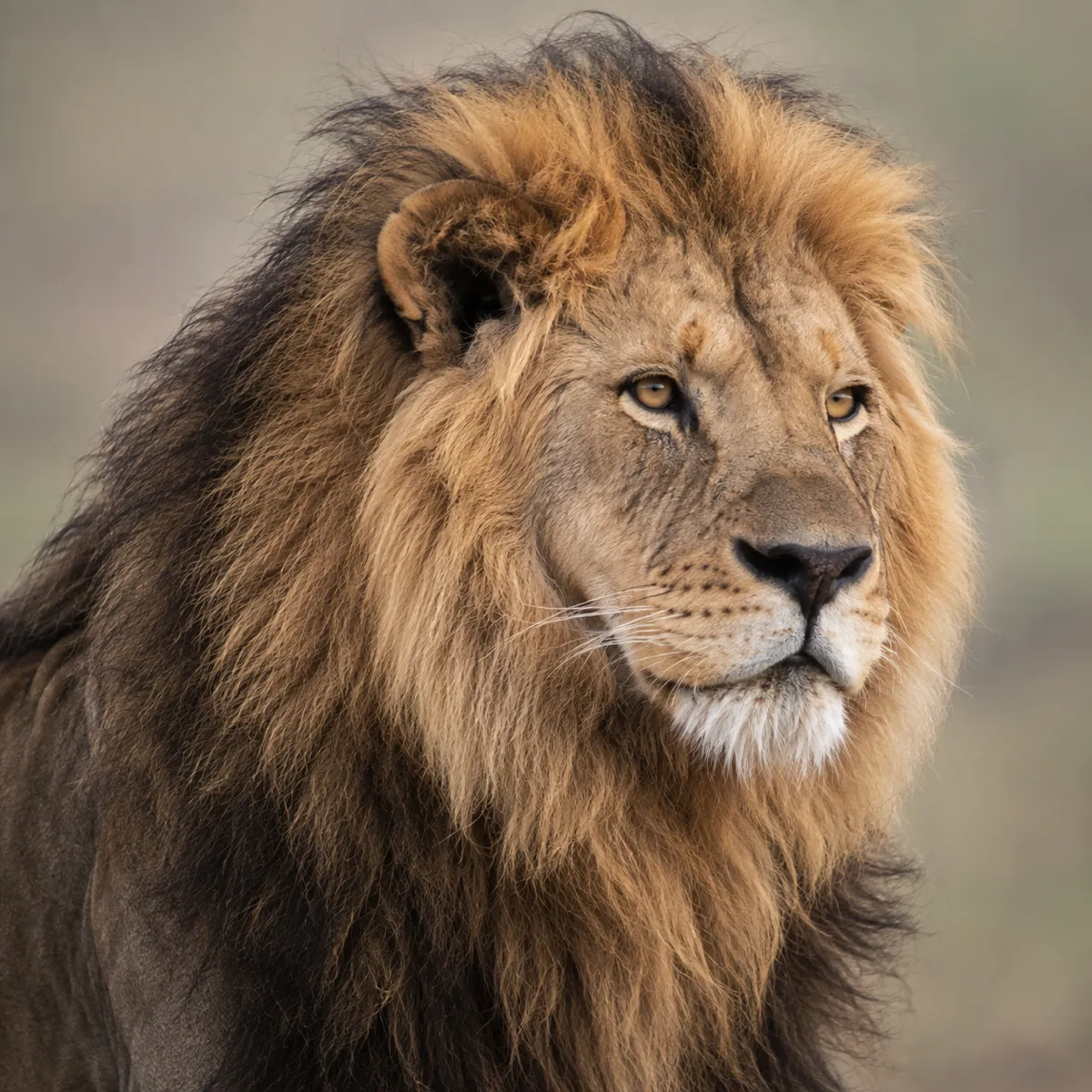
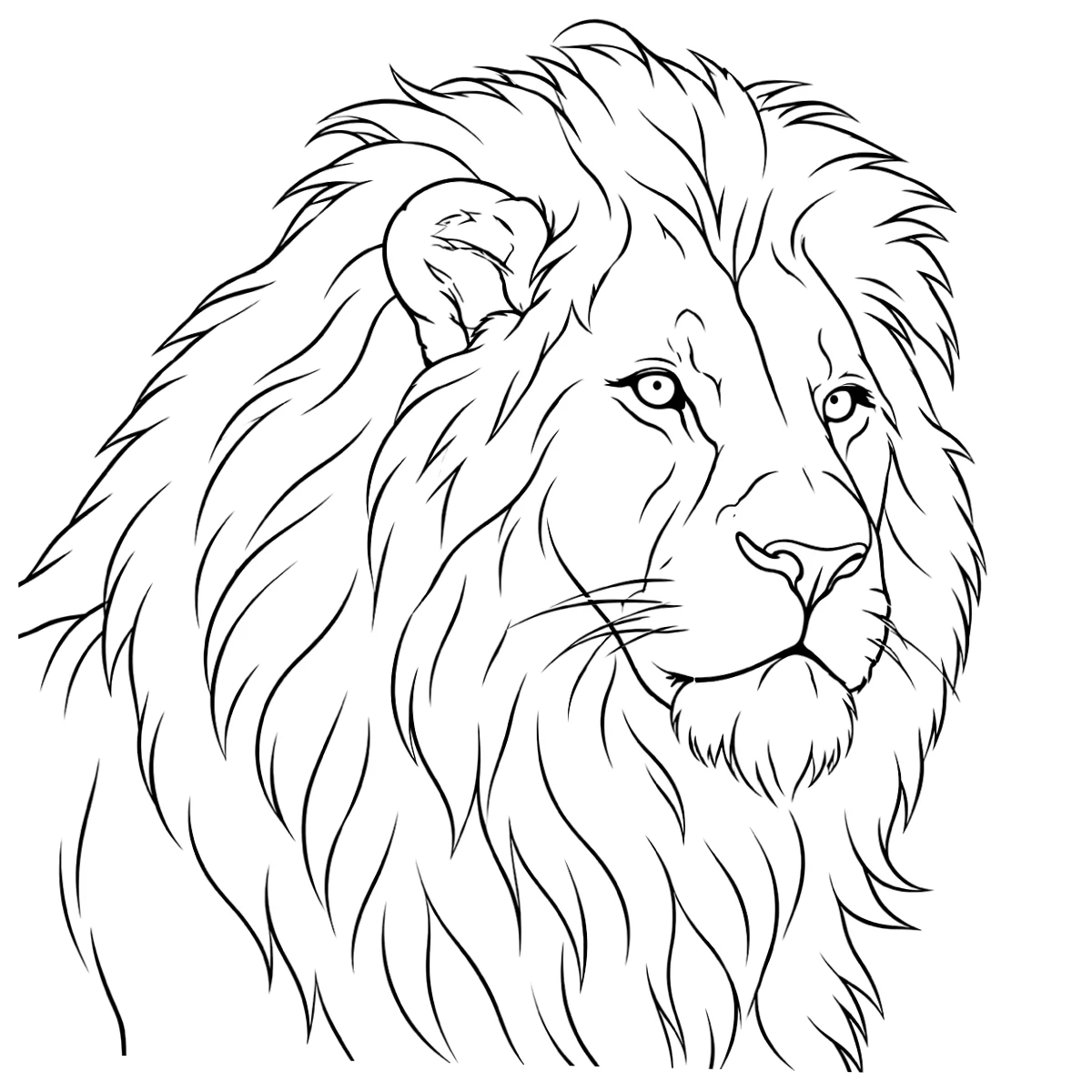
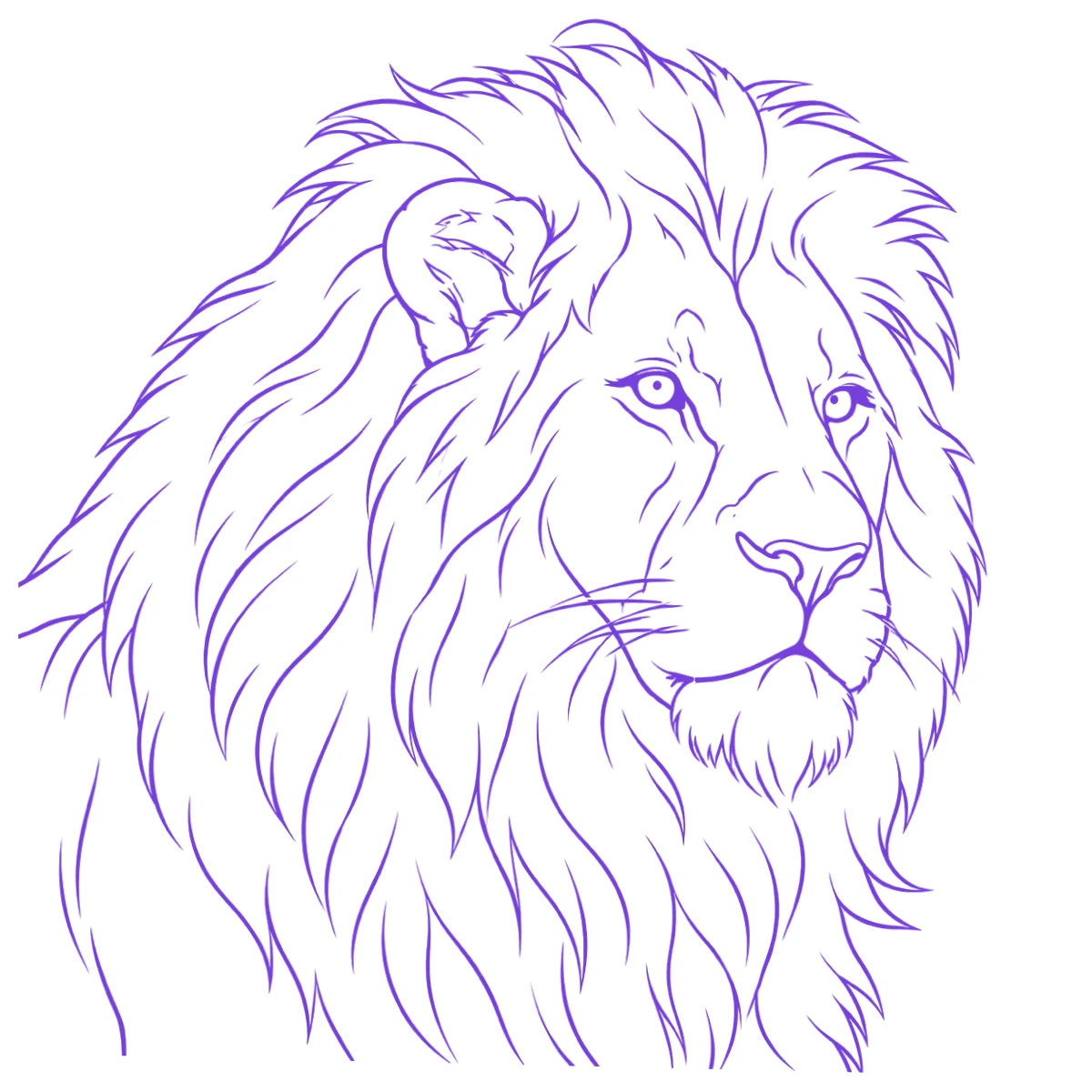
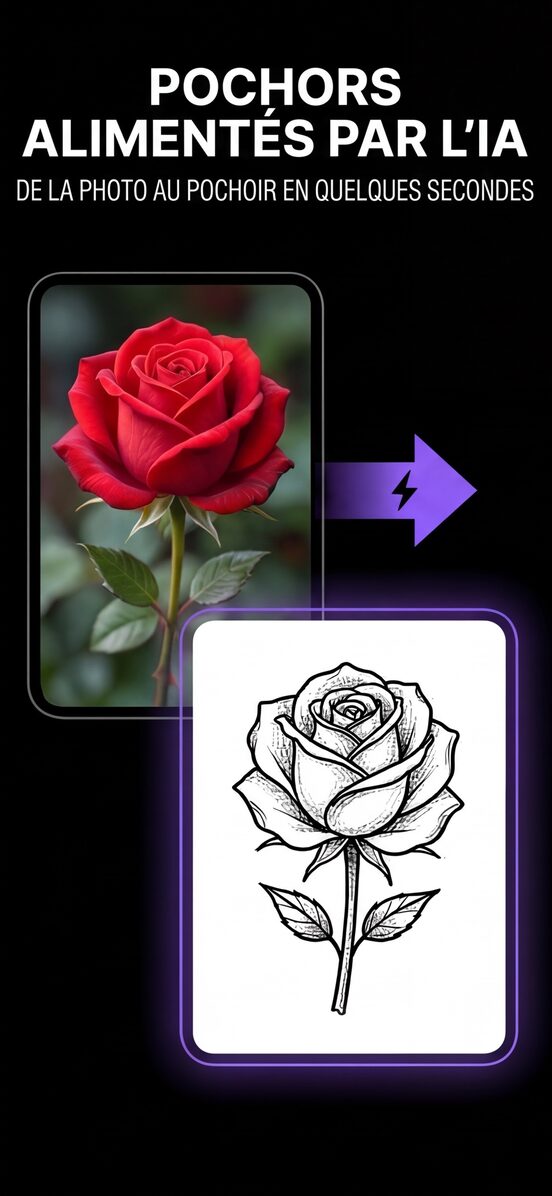
Photo et pochoir d’exemple
- 6 modes de pochoir
- Impression à taille réelle
- Letter · Legal · Tabloïd · A4 · A3
- Retouches à l’Apple Pencil
- Traitement sur l’appareil
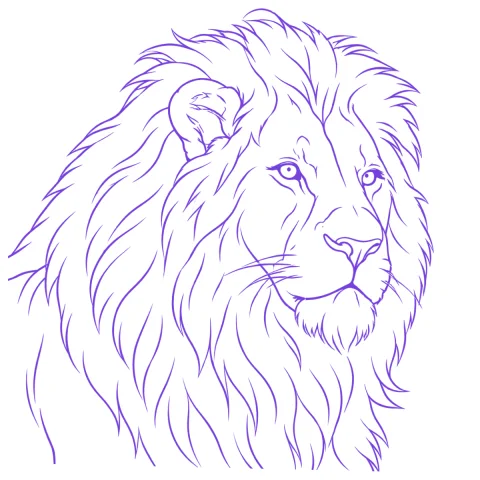
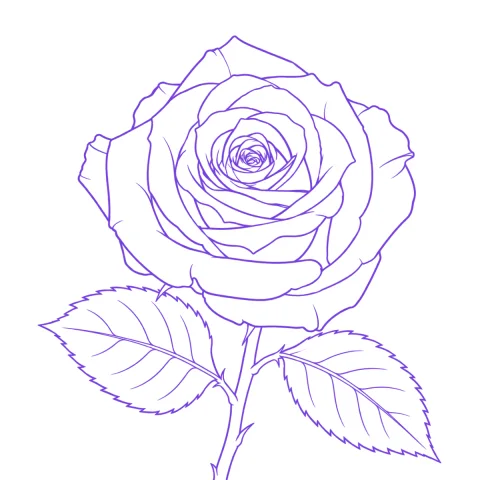
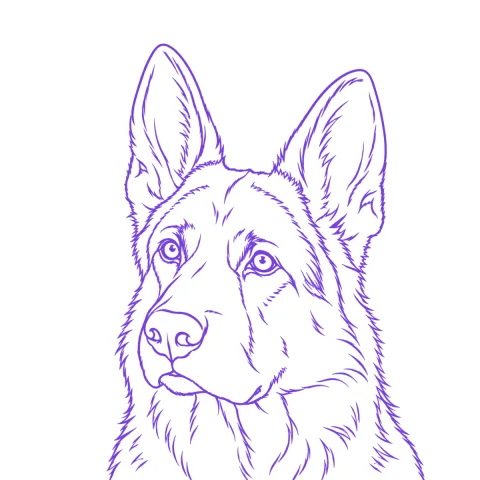
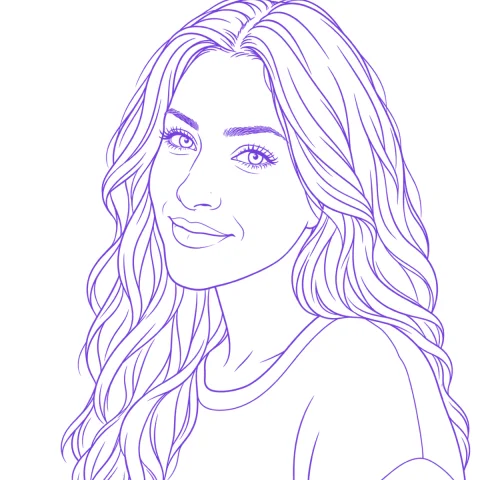
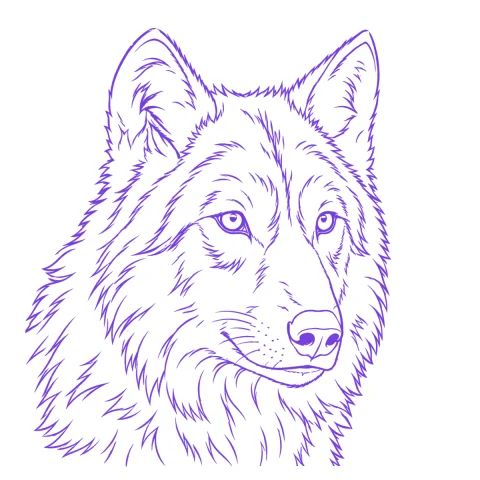
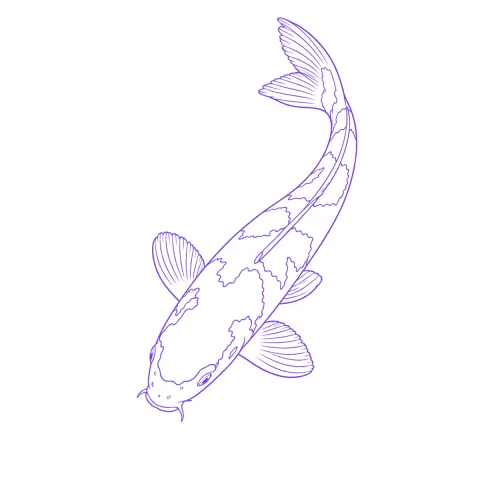
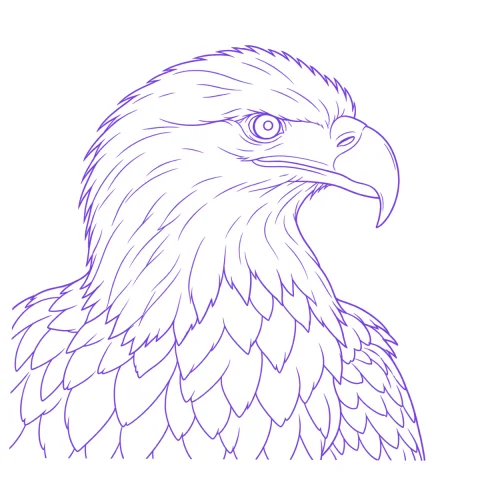
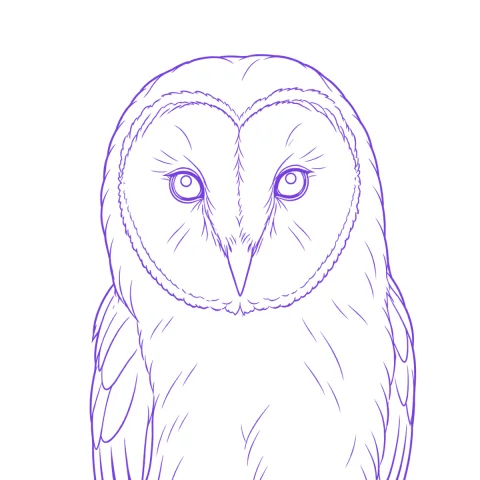
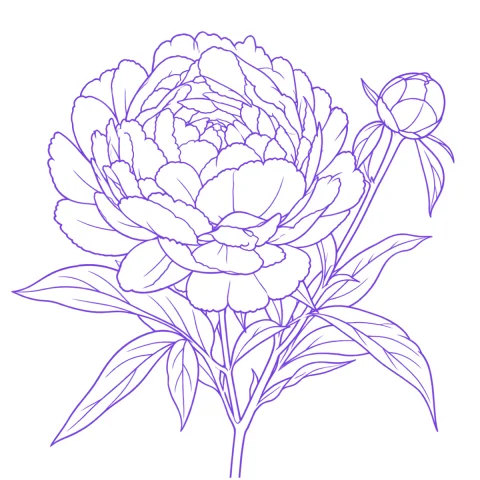
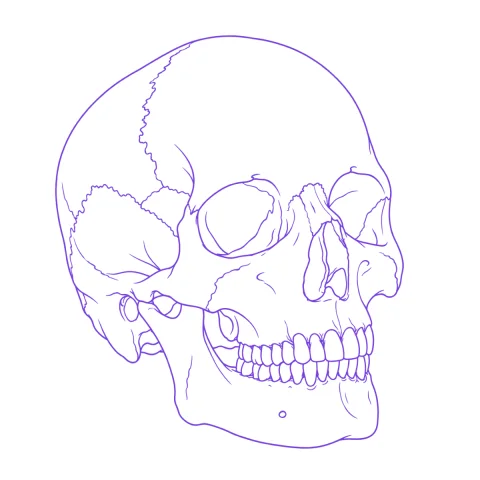
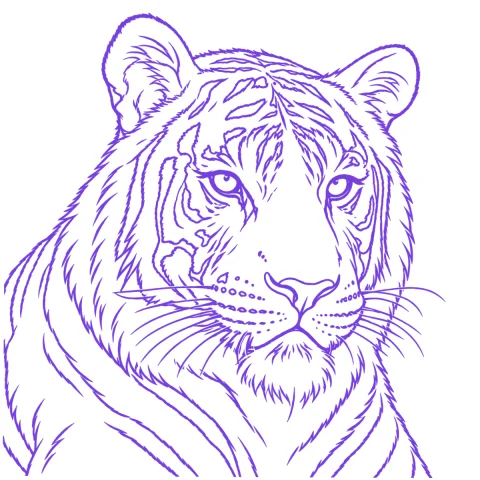
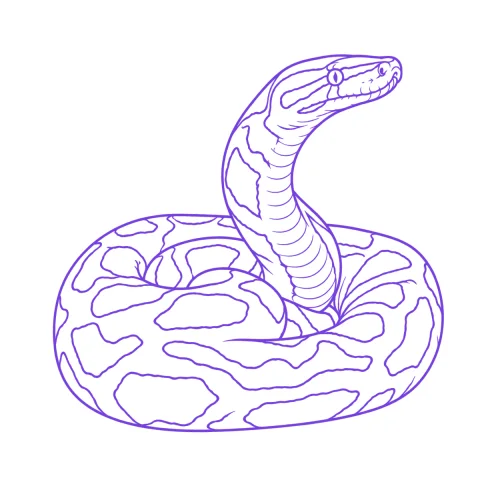
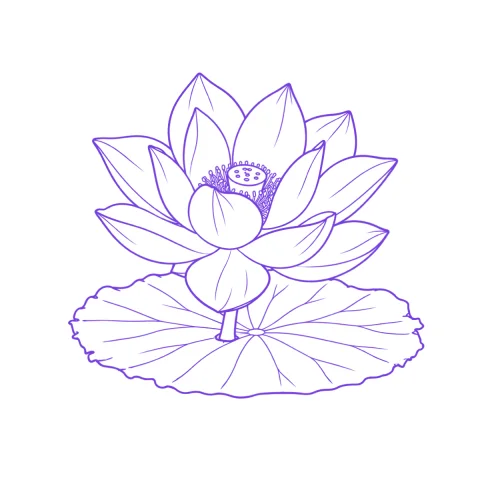
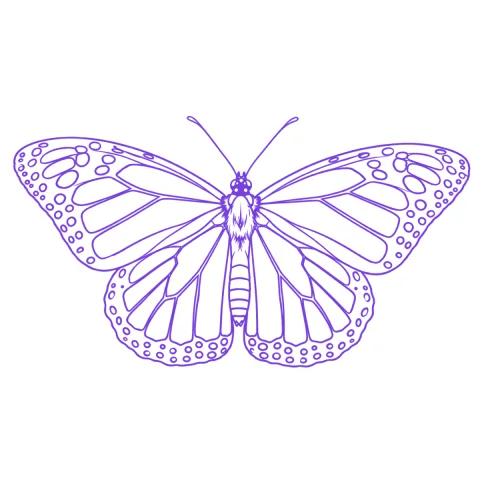
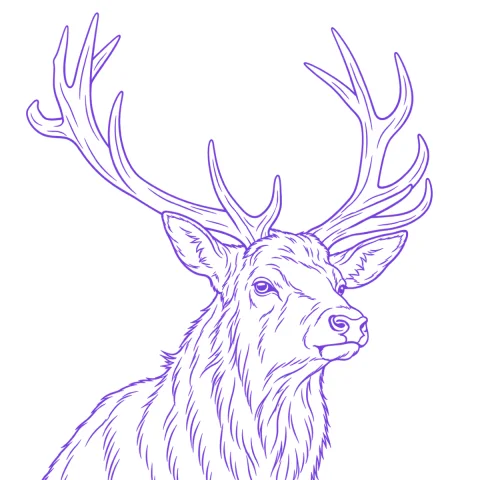
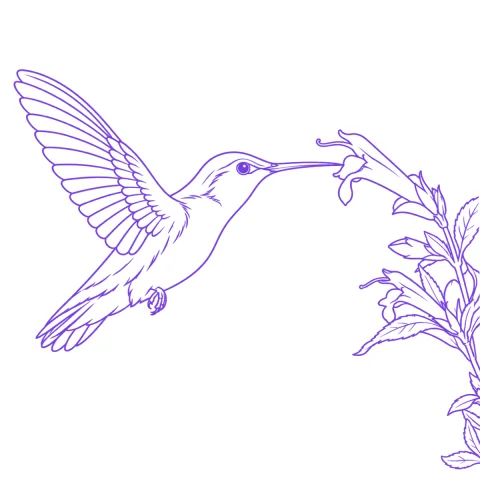
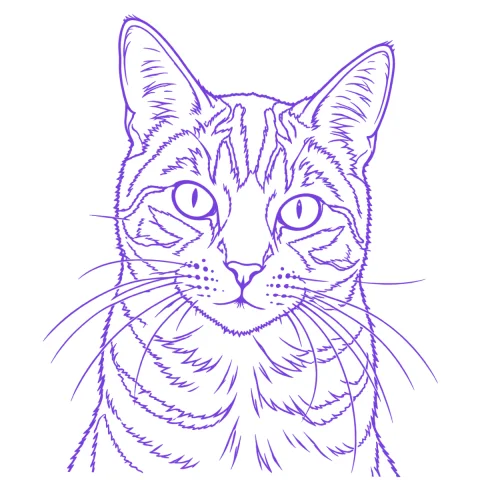
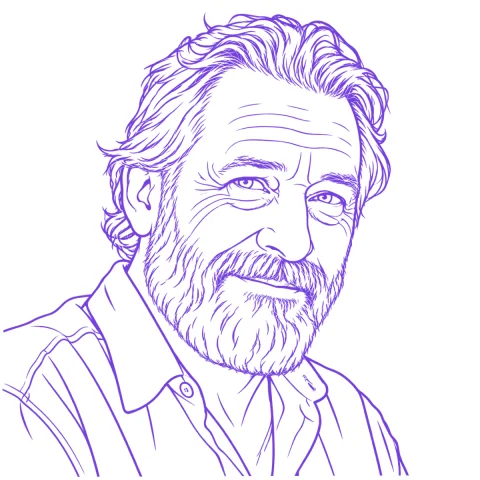
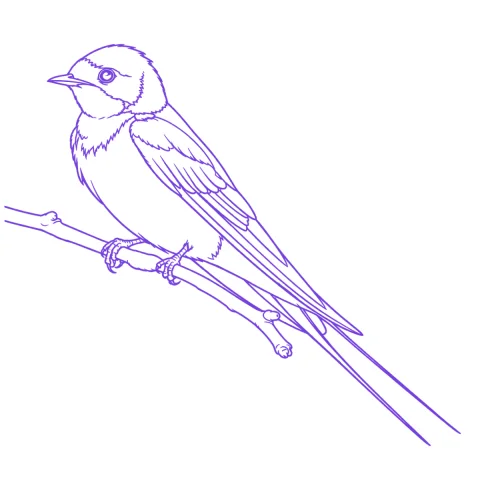
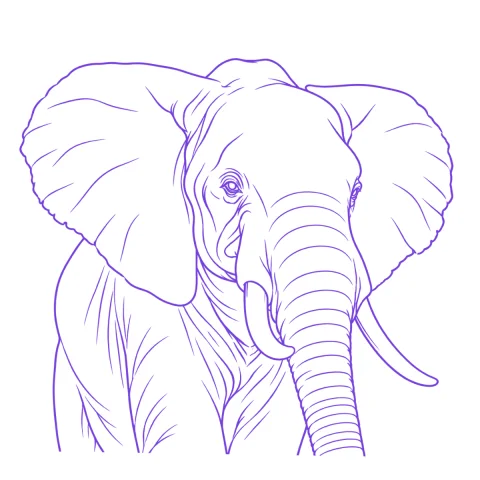
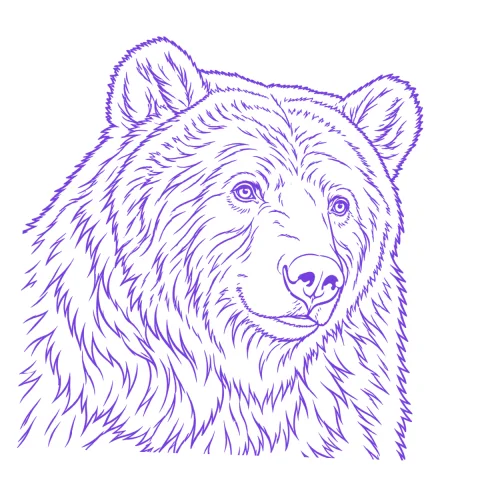
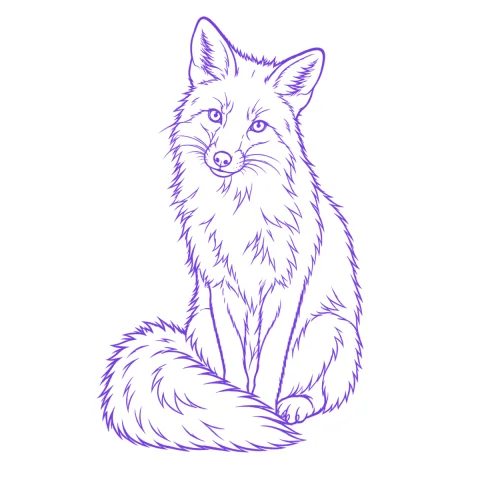
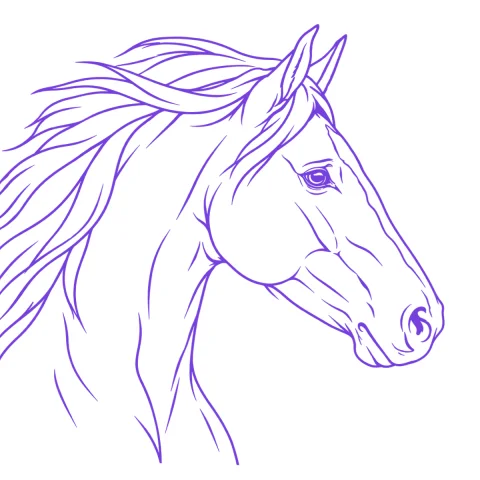
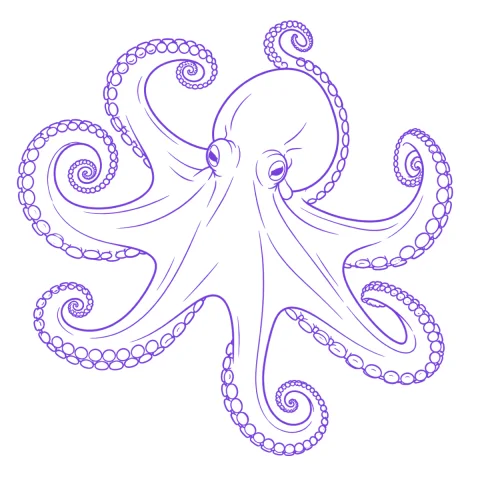
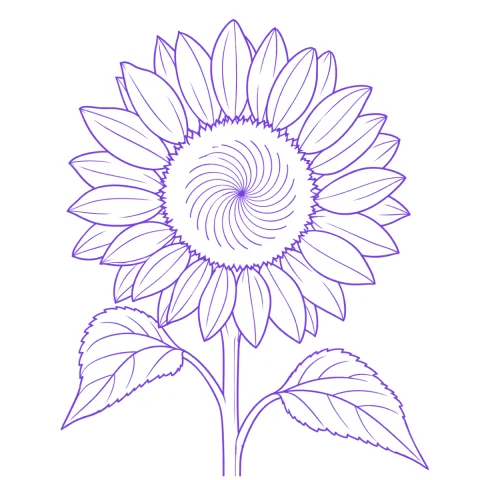
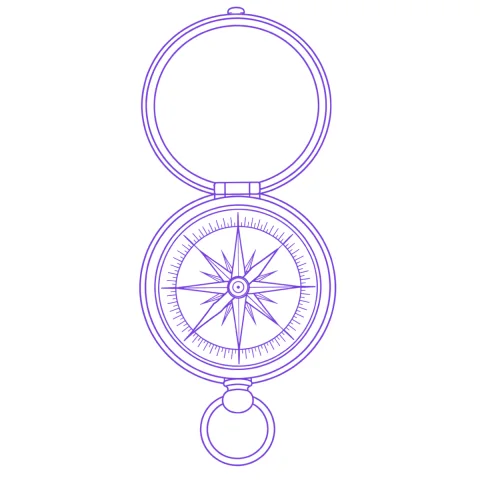
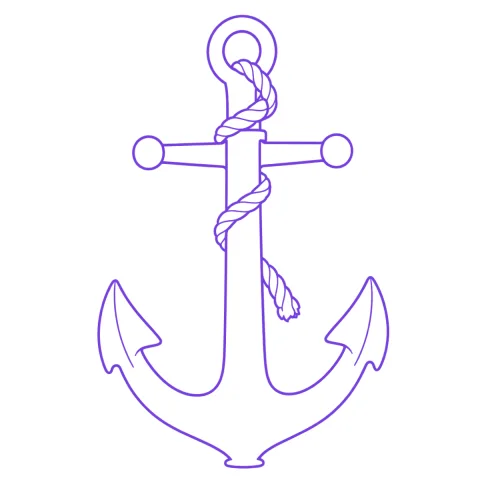
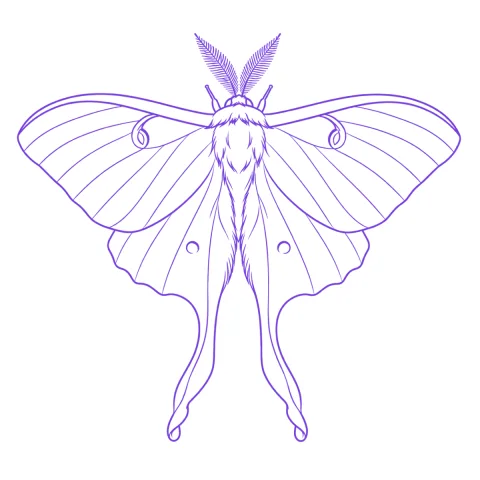
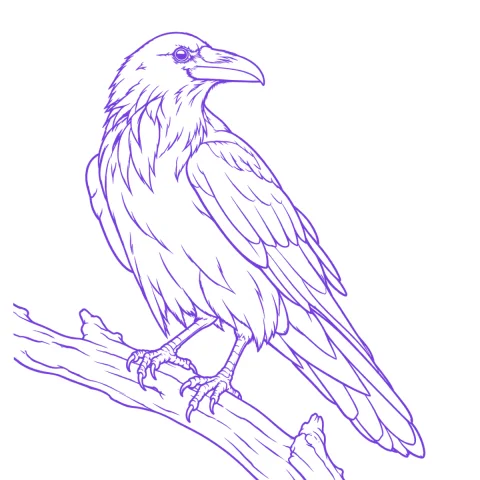
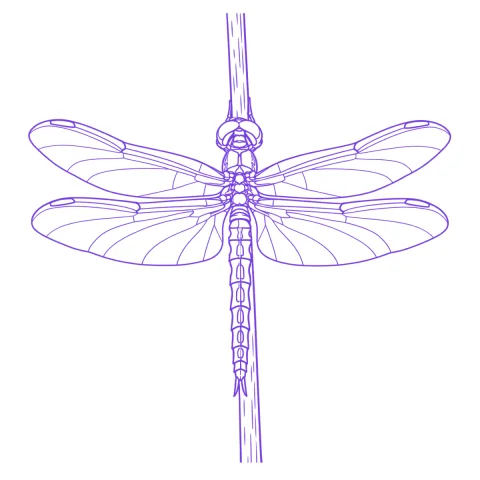
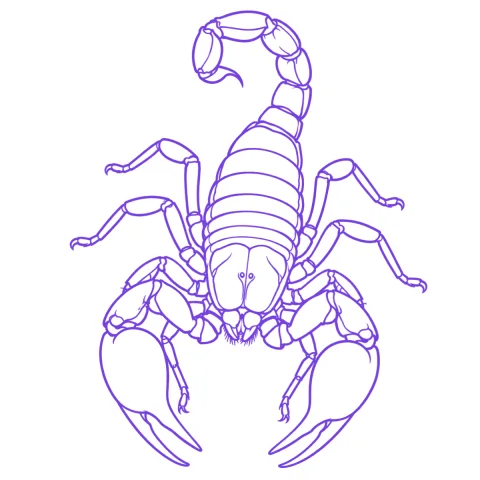
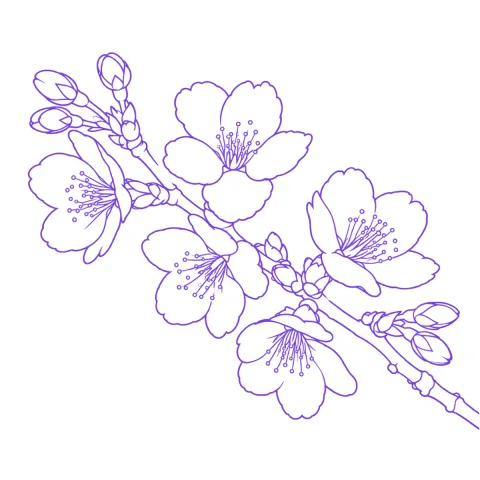
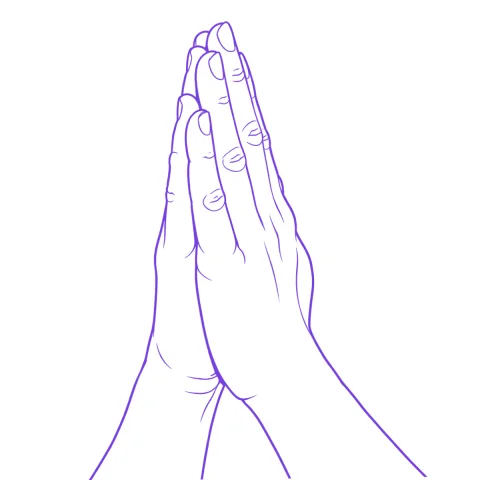
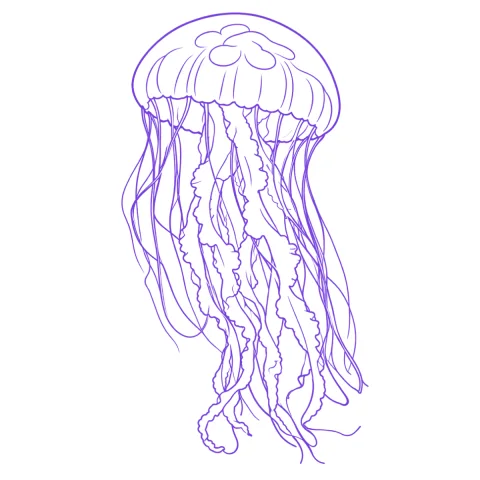
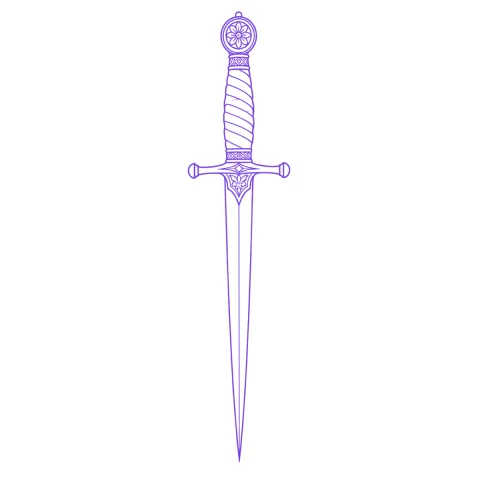
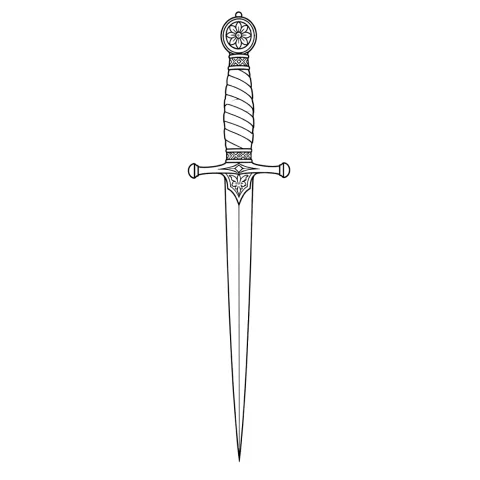
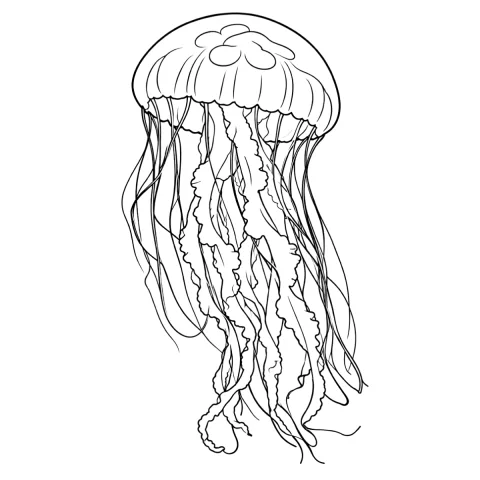
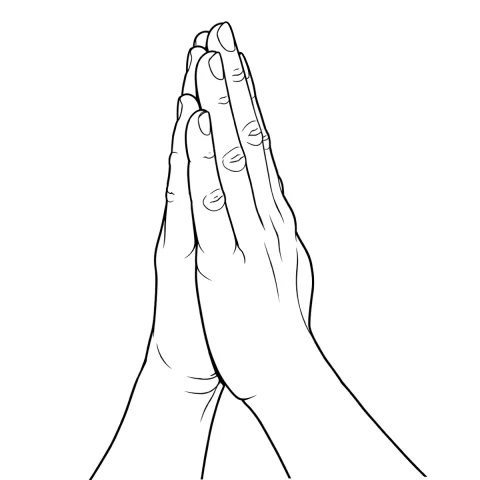
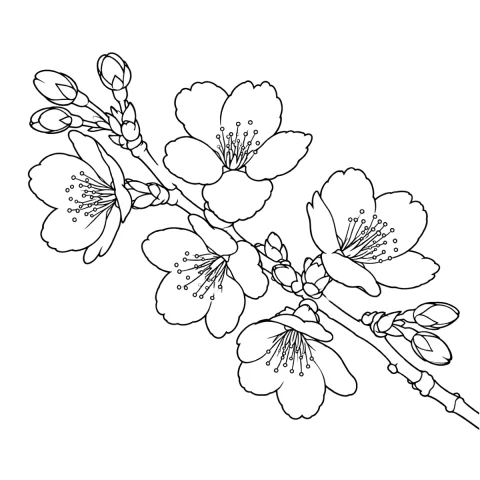
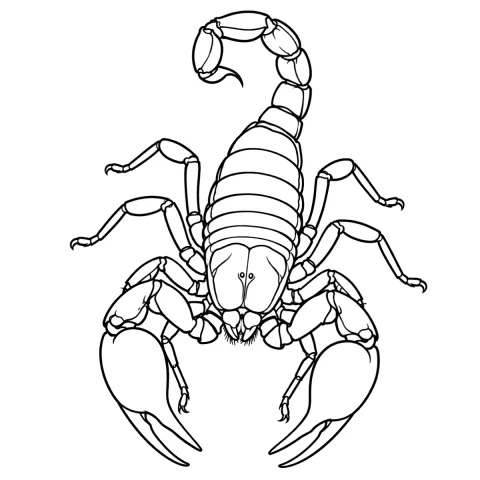
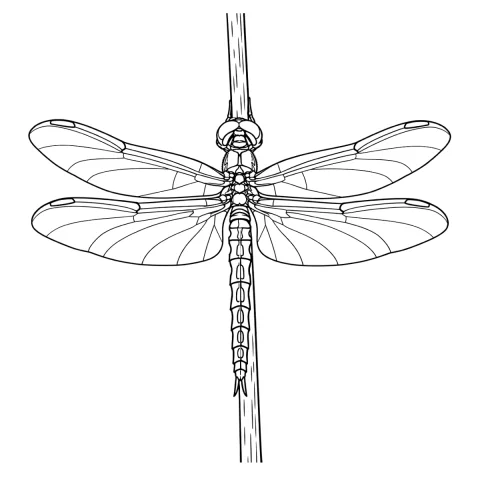
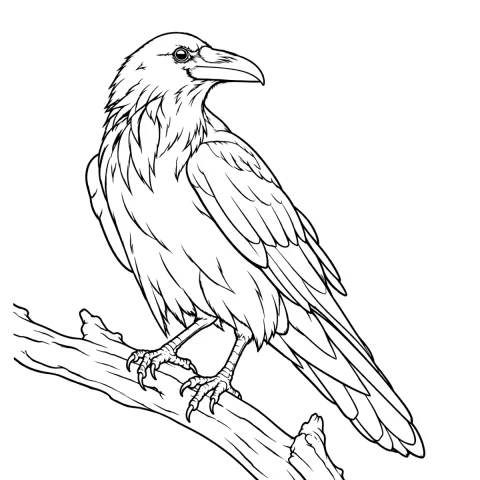
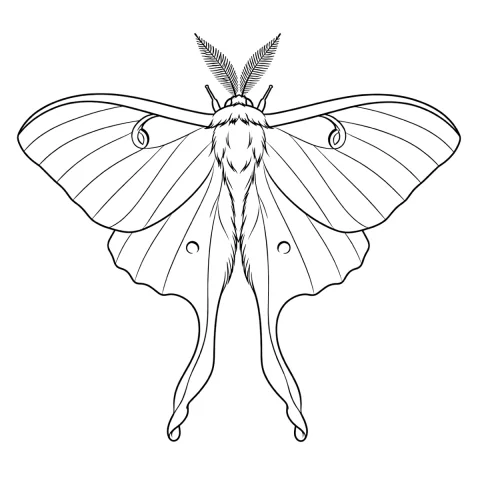
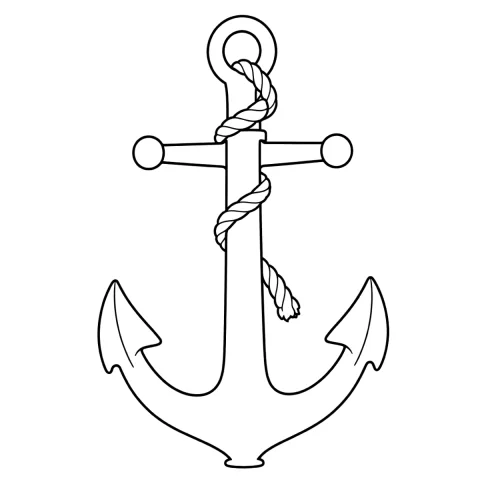
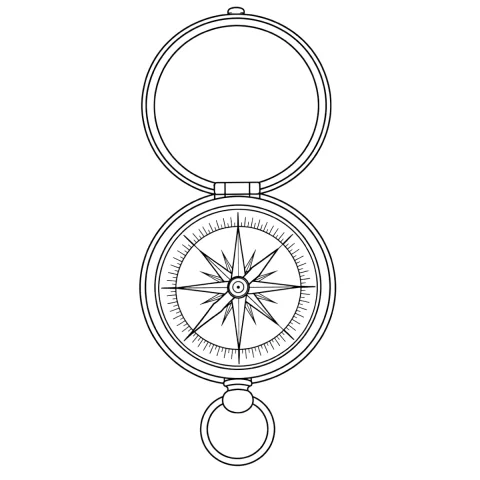
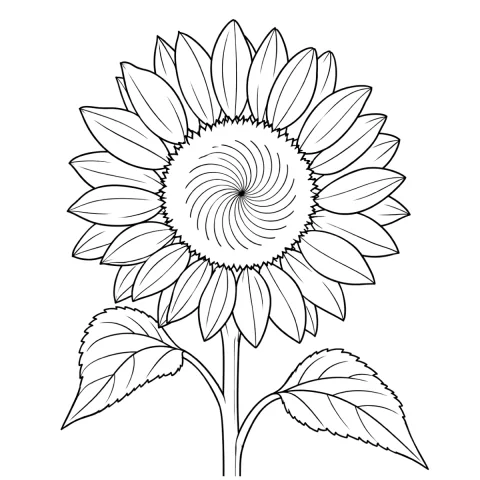
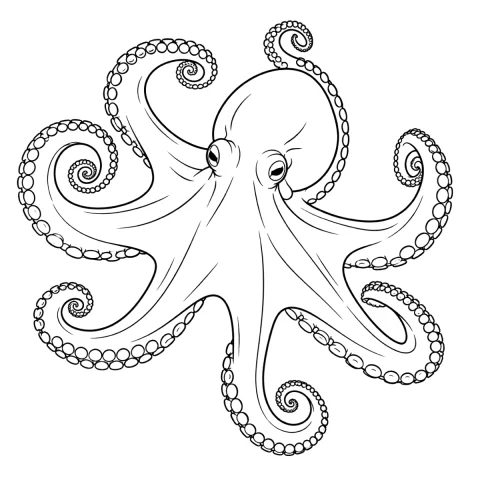
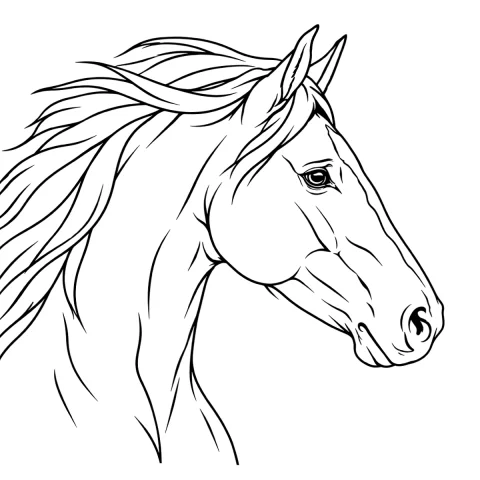
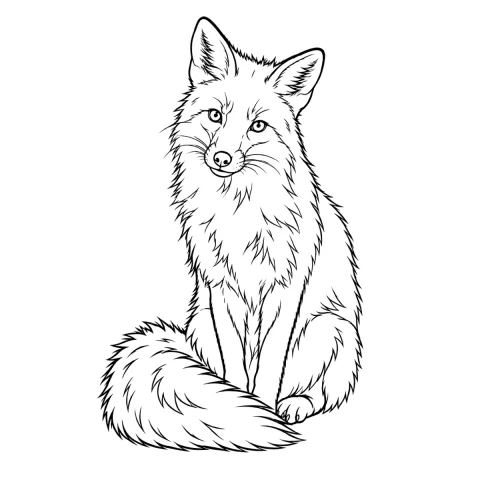
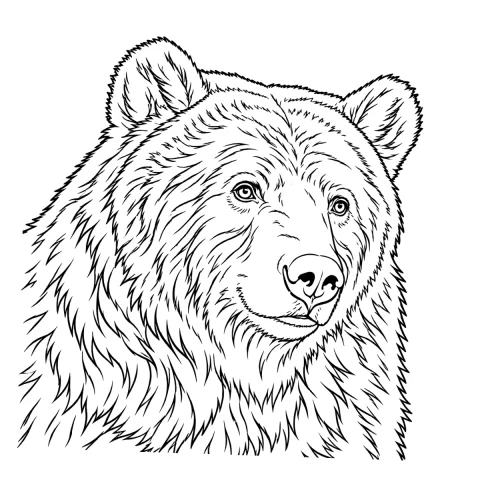
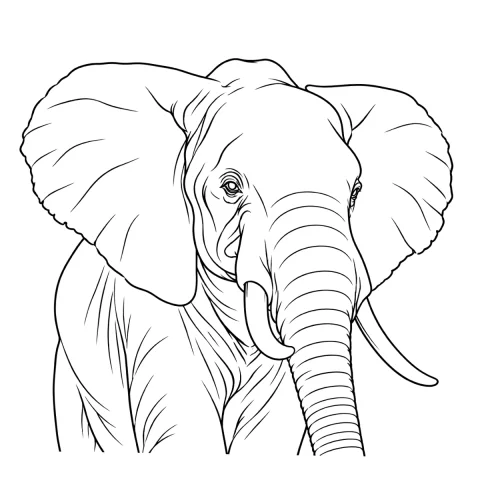
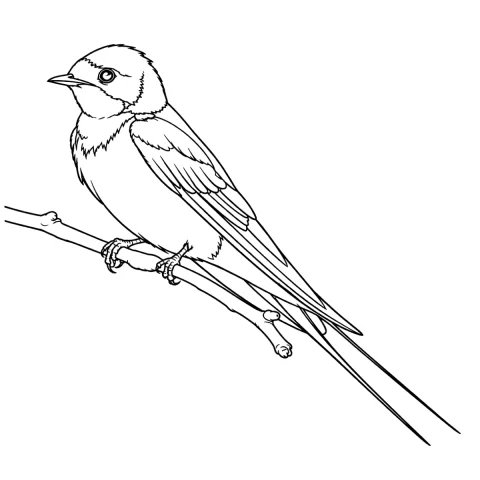
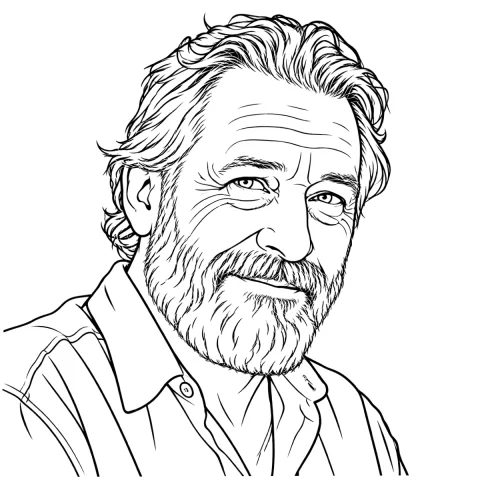
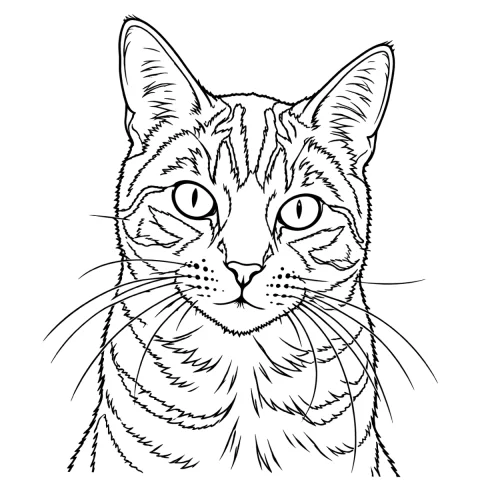
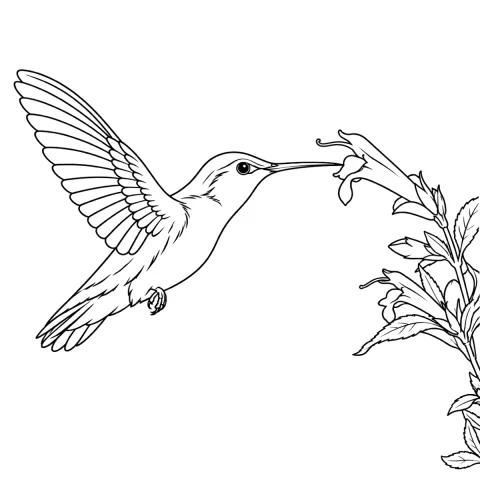
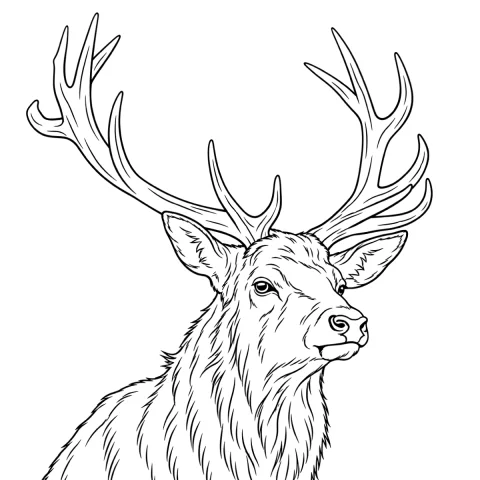
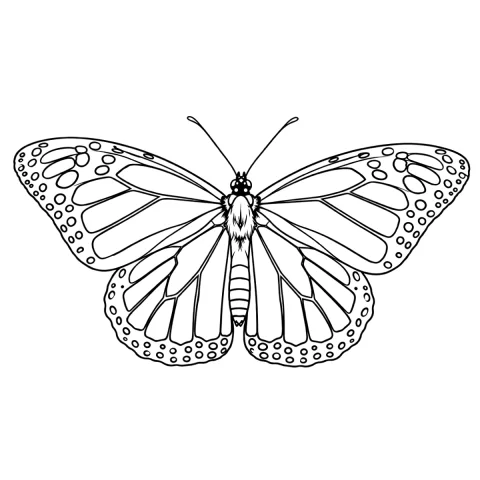
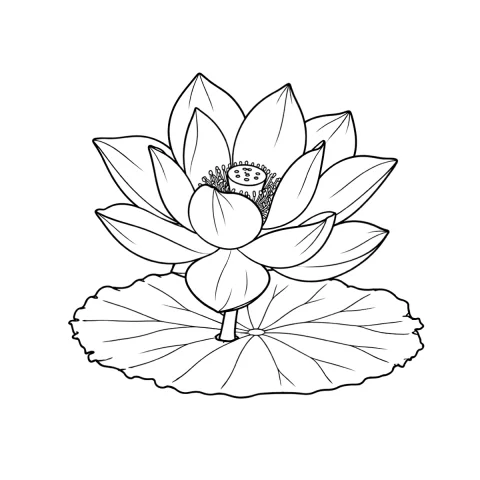
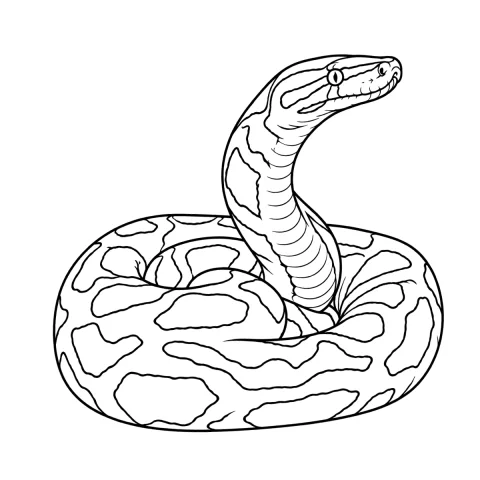
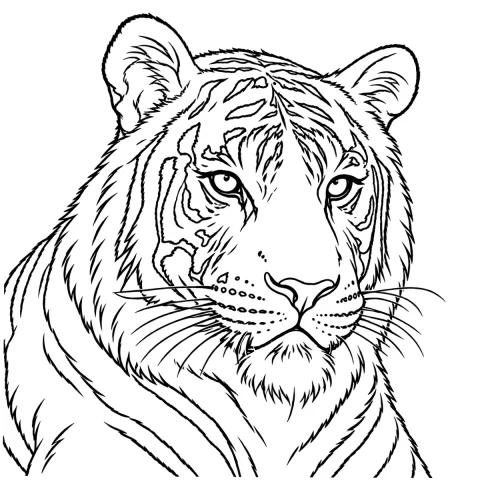
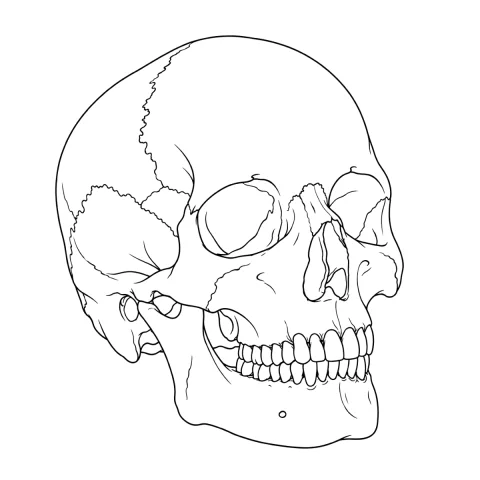
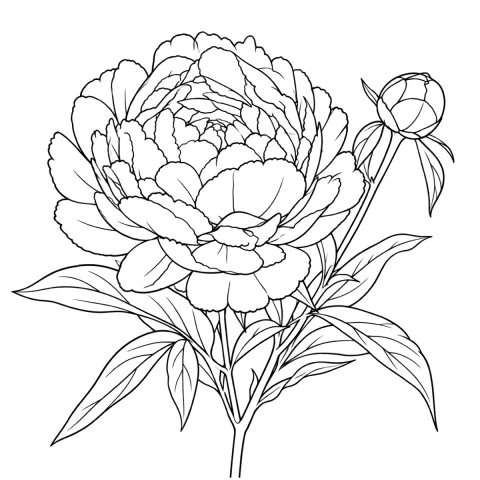
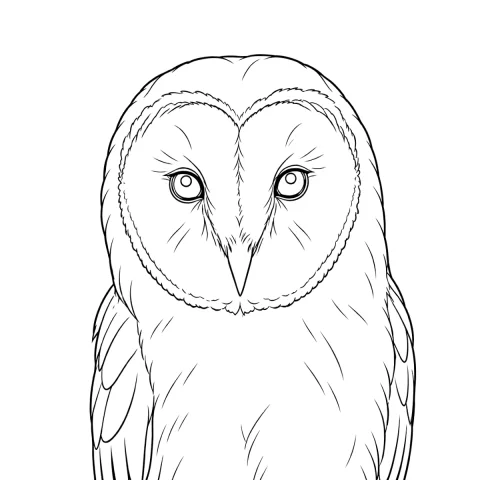
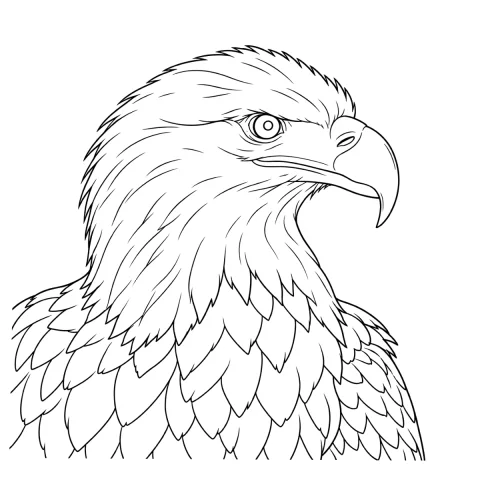
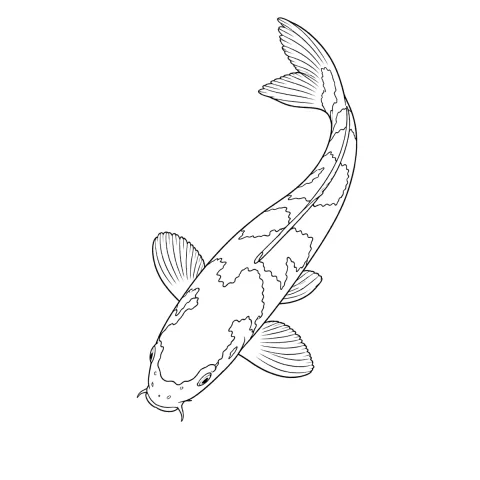
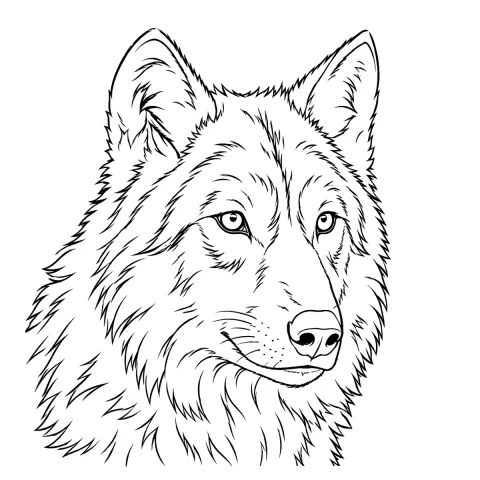
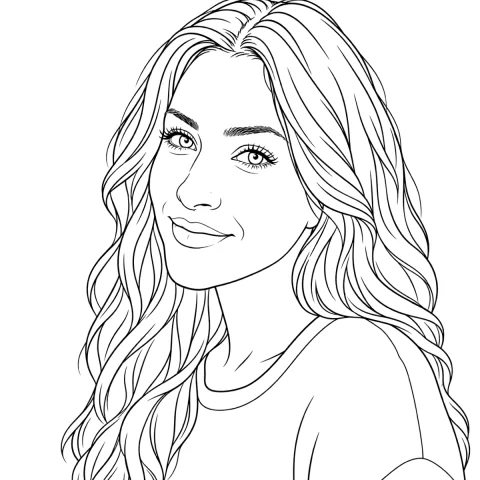
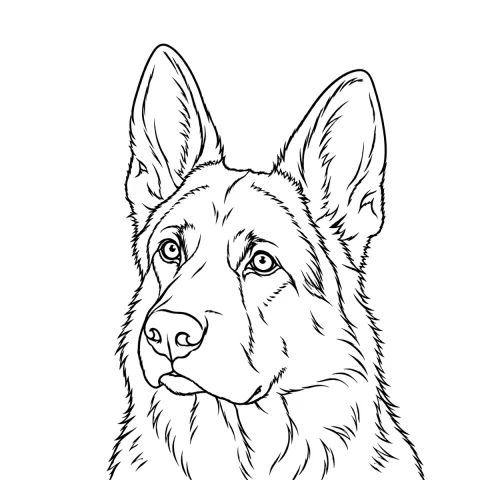
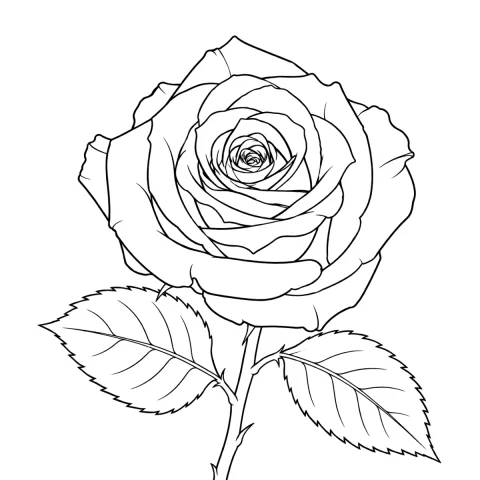
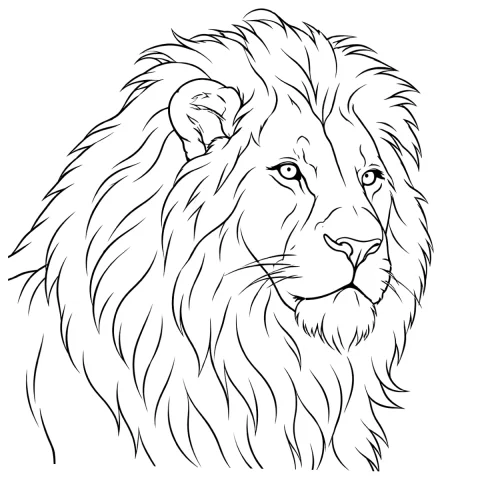
De la photo à la peau en trois étapes
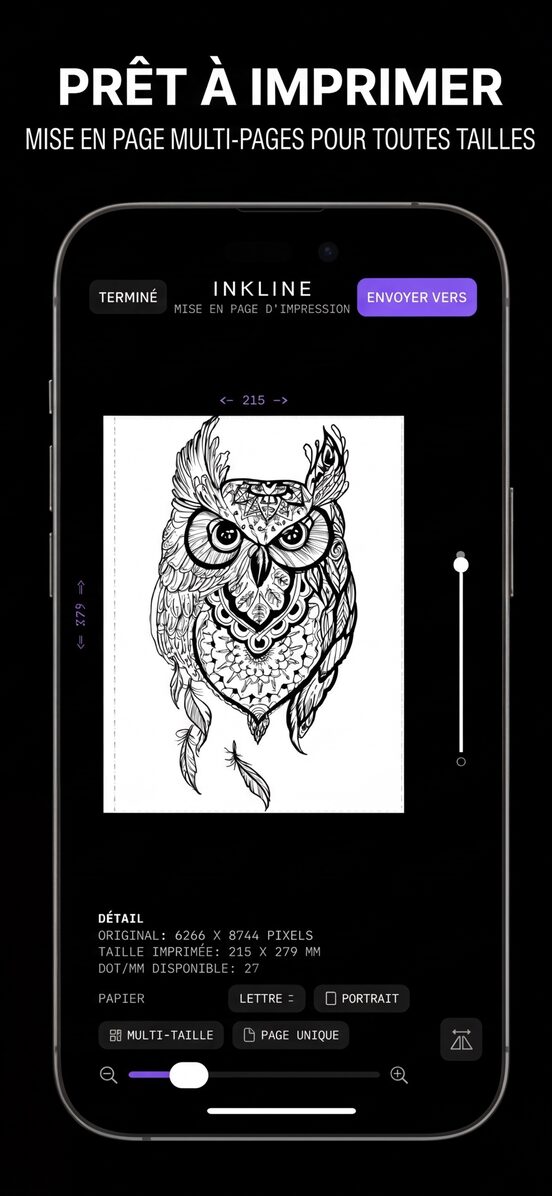
InkLine convertit une photo en pochoir de tatouage avec six modes — Linework, Croquis, Contour, Dotwork, Tonal et Débruité —, te laisse le nettoyer à l’Apple Pencil et l’imprime à la taille que tu saisis sur US Letter, US Legal, Tabloïd, A4 ou A3. Les motifs plus grands qu’une feuille sont répartis sur des pages numérotées avec des croix de repérage et des lignes de coupe : c’est ce qui permet d’imprimer une pièce de dos ou une manche à taille réelle sur une imprimante domestique.
Pars d’une photo
La référence d’un client, un animal, une fleur que tu as photographiée toi-même. Plus la photo est nette et bien éclairée, plus les lignes sont propres.
Choisis un mode, affine
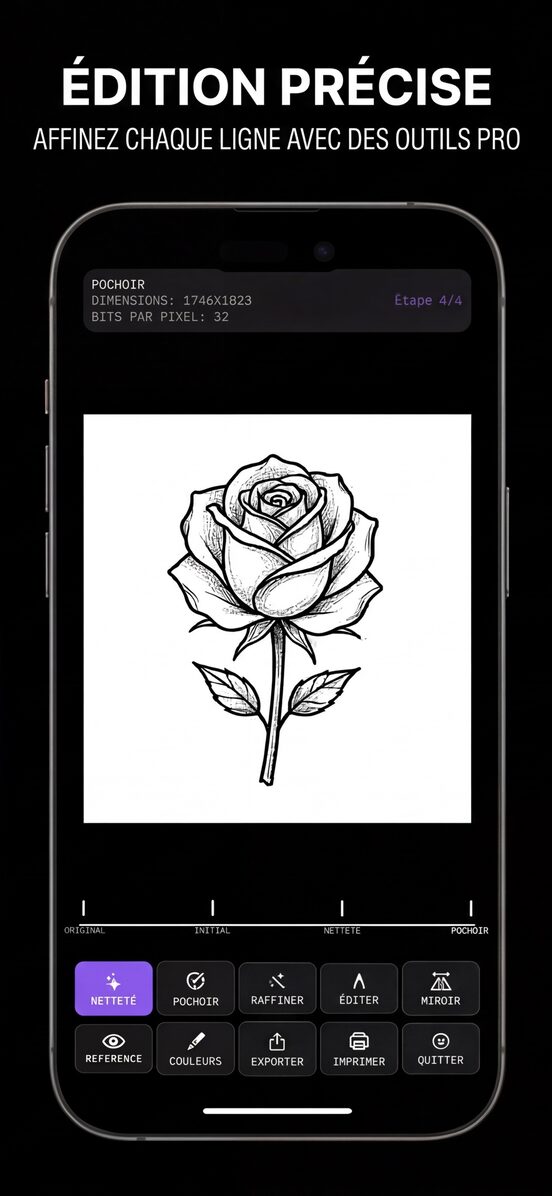
Linework pour des lignes nettes, Dotwork ou Tonal pour les ombres, trois curseurs pour régler le tout — et ce que la conversion a raté, tu le corriges à l’Apple Pencil, la photo en dessous comme guide.
Imprime à taille réelle
Saisis la taille en cm ou en pouces, et c’est la taille sur le papier : US Letter, US Legal, Tabloïd, A4 ou A3. Plus grand qu’une feuille ? Il est réparti sur des pages numérotées avec chevauchement, croix de repérage et lignes de coupe.
Une photo en entrée, un pochoir en sortie
Survole ou touche une carte pour voir le pochoir tiré de la photo.
Les six modes de pochoir
Chaque mode tourne en traitement d’image local sur l’appareil : rien n’est envoyé, aucune connexion n’est nécessaire. Le mode que tu choisis décide de ce qui survit jusqu’à la peau.
- LineworkDes lignes noires pleines tracées le long des contours de l’image : les zones presque noires restent en aplat et les fonds sombres qui touchent le bord sont écartés. C’est le mode par défaut.
- CroquisLe rendu croquis au crayon : les bords foncent, les tons unis passent au blanc du papier et les ombres restent en gris. S’appelait Original jusqu’à la version 1.1.0.
- ContourUniquement les lignes de contour, plus sobres et plus strictes que Linework : ni aplats ni hachures fines.
- DotworkDes contours tracés et un pointillé réparti régulièrement : plus dense là où l’image est sombre, absent sur le papier blanc, plus rare sur les arrière-plans flous.
- TonalUne carte des ombres en noir et blanc : contours fins, lignes pointillées là où commence chaque niveau d’ombre (deux à quatre) et hachures sur le plus sombre. Pas d’aplats gris, car le gris ne se transfère pas sur la peau.
- DébruitéLinework appliqué à une copie de l’image débruitée et légèrement lissée, pour les photos granuleuses.
Dans l’app
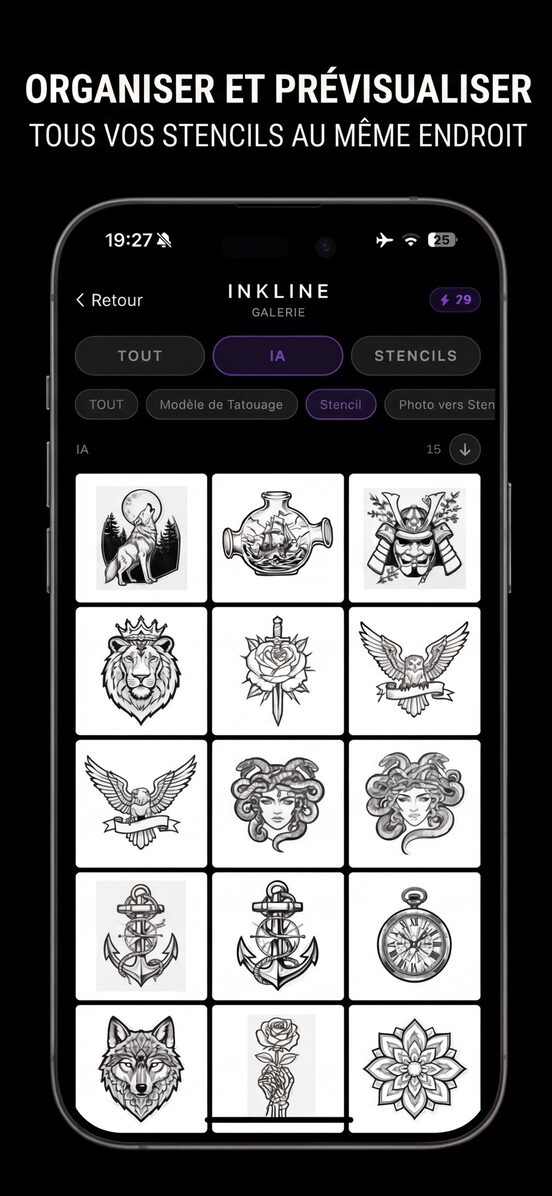
Guides
Une question par page : quoi faire, ce qui casse et quoi vérifier avant que l’aiguille touche la peau.
- Appliquer un pochoir sur de la fausse peau (et qu'il tienne)Préparation, produit de transfert, pression et temps de prise sur fausse peau, et pourquoi le pochoir perle, pâlit ou bave, avec la solution à chaque cas.
- Comment appliquer un pochoir de tatouage : préparer, placer, presserLes étapes sur la peau pour appliquer un pochoir de tatouage : découpe, préparation, fine couche de produit, placement debout, pression, retrait, contrôle.
- Comment faire un pochoir de tatouage à partir d'une photo, pas à pasChoisir la photo, la recadrer, la convertir en traits, nettoyer les marques parasites et imprimer à taille réelle : de la photo au pochoir de tatouage.
- Comment faire un pochoir de tatouage sur Photoshop (prêt à imprimer)Règle le fichier à 300 ppp, pousse le contraste, retrace sur un calque les lignes à garder, supprime le gris et imprime à 100 % : la méthode Photoshop.
- Comment faire un pochoir de tatouage sur Procreate (iPad)Toile à 300 dpi à la taille finale, référence sur son propre calque, lignes noires pleines à l'export et impression à taille réelle : la méthode Procreate.
- Comment imprimer un pochoir de tatouage chez soi sans le rétrécirImprimer un pochoir de tatouage chez soi à taille réelle : 300 DPI à la taille finale, échelle désactivée, papier de transfert et contrôle à la règle.
Outils gratuits dans le navigateur
Ils tournent entièrement dans ton navigateur. Rien n’est envoyé, et ils fonctionnent sans l’app : ils répondent aux deux questions qui ruinent la plupart des pochoirs — est-ce que mon image est assez nette, et est-ce qu’elle s’imprime à la taille que je crois.
- Calculateur de taille de tatouage et feuille de calibrageSaisis une taille de tatouage en cm ou en pouces, compare-la à une zone du corps et imprime une feuille de calibrage pour voir si ton imprimante réduit.
- Vérificateur de DPI pour imprimer un pochoir de tatouageDépose une image, indique la taille à laquelle tu veux l’imprimer et obtiens les DPI effectifs, avec un verdict clair sur la tenue des lignes au transfert.
- Imprimer un grand pochoir sur plusieurs feuillesDivise un pochoir de tatouage trop grand en feuilles US Letter, US Legal, Tabloïd, A4 ou A3, avec chevauchement et repères d’alignement, puis télécharge le PDF réparti.
- Transformer une photo en pochoir de tatouage en ligneConvertis une photo en tracé de pochoir dans ton navigateur, avec des réglages de détail et de seuil. Rien n’est envoyé et le téléchargement est gratuit.
Quand ça tourne mal
Des problèmes concrets avec une vraie personne derrière. Chaque page dit clairement ce que l’app ne peut pas réparer.
- Dessiner un tatouage à main levée sur la peau avec une référenceDessiner à main levée sur la peau avec une référence superposée à l'écran : quand ça bat un pochoir transféré et où symétrie et lettrage exigent un tirage.
- Faire son premier pochoir de tatouage en tant qu'apprentiCe que ton mentor vérifie sur un premier pochoir de tatouage : lignes continues, bonne taille pour l'emplacement, pas de détail en trop, et quoi apporter.
- Photo pixelisée pour un pochoir de tatouage : convertir ou redessinerTon client envoie une photo pixelisée une heure avant la séance : mesurer les pixels, choisir entre convertir et redessiner, recadrer ses attentes.
- Pochoir de tatouage en convention sans thermocopieur : 4 solutionsQuatre façons de sortir un pochoir de tatouage en convention sans thermocopieur, par rapidité : décalque, stand d'impression, AirPrint, pré-impression.
Ce qu’InkLine ne fait pas
- Une photo nettement sous environ 1000 px sur son grand côté donne rarement un pochoir propre : l’agrandissement intégré rééchantillonne les pixels au lieu d’ajouter du détail, alors attends-toi à redessiner des lignes à la main.
- InkLine imprime sur des imprimantes AirPrint standard et ne remplace pas un thermocopieur dédié pour le volume d’un studio.
- L’aperçu sur la peau est une image générée par IA du motif sur une zone du corps générique — la zone et le corps que tu choisis —, pas une photo de ton propre corps, ni une mesure de la façon dont un motif se posera sur une surface courbe.
- Les fonctions d’IA ont besoin d’une connexion réseau ; le flux manuel de pochoir est du traitement d’image local, sauf IA Affiner, qui demande une connexion et un crédit.
- InkLine ne peut pas placer un motif sur une photo de ton propre corps : pour simuler l’emplacement, exporte le pochoir en PNG à fond transparent et superpose-le à la photo dans une autre app.
- La galerie garde une image aplatie, pas un projet modifiable : rouvrir un pochoir enregistré repart de cette image, sans son mode, ses réglages, son historique ni sa mise en page d’impression.