
Tattoo-Schablone vom iPhone drucken: in echter Größe, bei 100 %
Kurzantwort
Eine Tattoo-Schablone vom iPhone drucken läuft über zwei Wege und eine Regel. Die Wege sind AirPrint, das das Blatt direkt an einen Drucker im selben WLAN schickt, und der Export, der dir ein seitengroßes PDF gibt, das du ans Studiogerät mailen, per USB weiterreichen oder in den Copyshop bringen kannst. Die Regel ist der Maßstab: Das Blatt muss bei 100 % gedruckt werden, nie mit „An Seite anpassen“, sonst landet das Motiv in der falschen Größe auf der Haut. InkLine legt die Schablone in der Breite oder Höhe an, die du in cm oder Zoll eintippst, auf US Letter, US Legal, Tabloid, A4 oder A3, und druckt auf jedes Blatt ein 5-cm-Kontrolllineal.
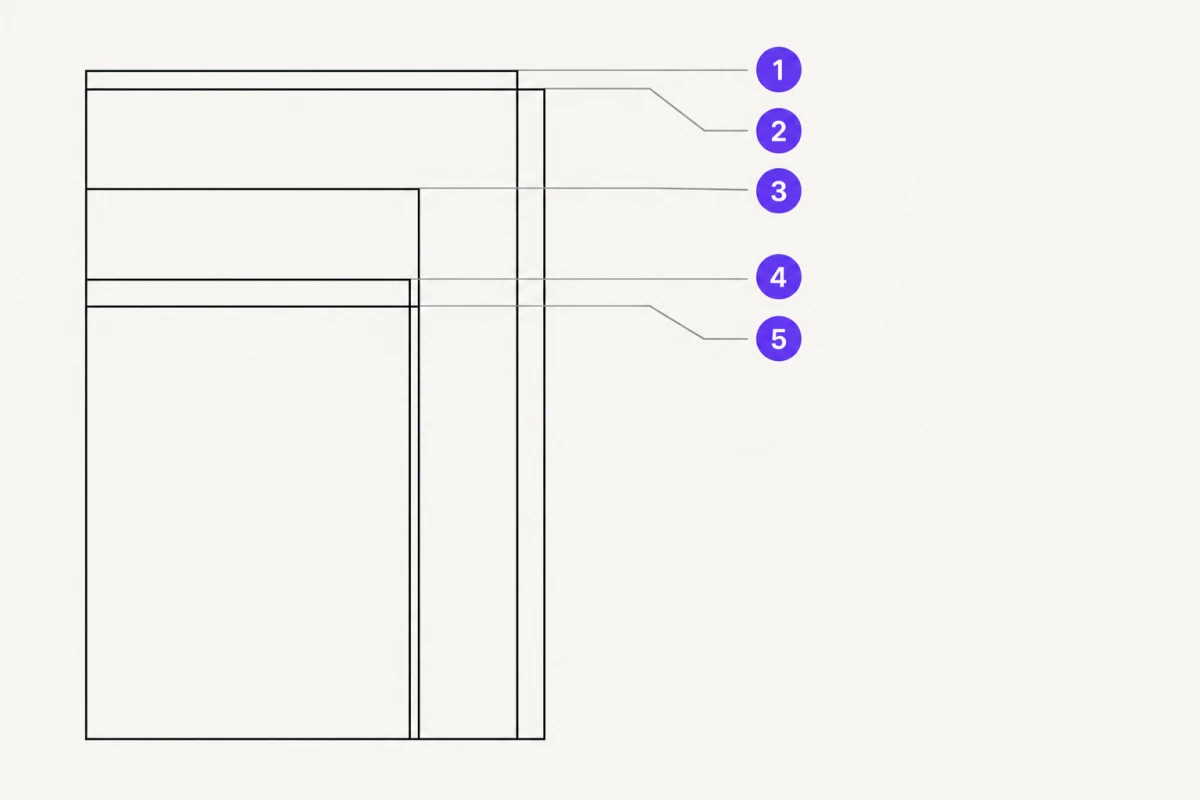
- Tabloid 279,4 × 431,8 mm
- A3 297 × 420 mm
- US Legal 215,9 × 355,6 mm
- A4 210 × 297 mm
- US Letter 215,9 × 279,4 mm
Ein iPhone kann den kompletten Druckauftrag für eine Tattoo-Schablone übernehmen: Papiergröße, Ausrichtung, die physischen Maße des Motivs, die Linienstärke und die Ausgabe selbst. Eine einzige Einstellung entscheidet, ob das Blatt brauchbar ist, und das ist nicht die Auflösung. Es ist der Maßstab. Diese Seite erklärt, wie du eine Schablone in exakt der vereinbarten Größe vom iPhone bekommst, was du tust, wenn kein AirPrint-Drucker im Raum steht, und was Thermokopierpapier tatsächlich von dem Gerät braucht, durch das es läuft.
Bei 100 % drucken, dann mit dem Lineal nachmessen
Der Fehler, der Schablonen ruiniert, ist lautlos. Druckst du ein nacktes Bild – ein Foto aus der Fotos-App, ein PNG, das dir jemand geschickt hat –, hat das Drucksystem keine Ahnung, wie groß das Motiv sein soll, also skaliert es das Bild, bis es das Blatt füllt. Du bekommst eine Schablone, die 4 % daneben liegt oder 30 %, und nichts auf dem Bildschirm warnt dich. Der Kunde sitzt schon auf der Liege, bevor jemand merkt, dass das Stück zu groß für die Stelle ist.
Die Lösung ist strukturell, keine Checkbox. Druck ein Dokument, dessen Seite bereits die Größe des Papiers hat, mit dem Motiv in seinen echten Maßen darin platziert. Dann hat „An Seite anpassen“ nichts mehr zu verkleinern, weil der Inhalt schon genau eine Seite ist. Das ist der ganze Grund, warum es ein Drucklayout für Schablonen gibt, und der Grund, warum ein seitengroßes PDF eine sicherere Übergabe ist als ein exportiertes Bild. InkLine baut das Blatt genau so: Es schneidet die leeren Ränder um das Motiv ab, sodass die Breite oder Höhe, die du eintippst, die Größe der Linien auf dem Papier ist, und es legt die Schablone im echten Maßstab ab der Papierecke an, statt sie in die bedruckbare Fläche zu quetschen.
Die Arbeitsfolge:
- Zuerst die physische Größe festlegen. Tipp die Breite oder Höhe in Zentimetern oder Zoll ein, die du und der Kunde tatsächlich vereinbart habt; auch ein Pinch auf der Vorschau oder der Regler ändern die Größe. Die kleinste Schablone misst 10 mm. Alles Weitere erbt diese Zahl.
- Das Blatt auf das einstellen, was im Drucker liegt. US Letter, US Legal, Tabloid, A4 oder A3, hoch oder quer. Nicht, was du sonst benutzt – was jetzt gerade im Fach liegt.
- Einen Probedruck auf normalem Kopierpapier machen. Nie den ersten Druck auf Schablonenpapier. Kopierpapier kostet nichts und fängt jedes Skalierungsproblem ab.
- Das Kontrolllineal messen. Jedes Blatt, das InkLine druckt, trägt ein 5-cm-Kontrolllineal (2 Zoll, wenn du in Zoll arbeitest) mit dem Hinweis, mit 100 % zu drucken. Halte ein echtes Lineal daran und miss dann die längste Seite des Motivs gegen die Zahl, die du eingetippt hast. Rund 1 mm Abweichung ist normale Druckertoleranz. Fünf Millimeter oder mehr heißen, dass irgendetwas skaliert hat, und du musst herausfinden, was.
- Dann das echte Material einlegen.
Der Linealschritt dauert fünfzehn Sekunden. Mach ihn jedes Mal, wenn du von einem unbekannten Drucker, einem geliehenen Computer oder einer neuen App druckst – eine Skalierungsvorgabe muss nur einmal falsch sein.
Papiergröße und Ausrichtung bestimmen die Obergrenze
| Blatt | Millimeter | Zoll | Wo es passt |
|---|---|---|---|
| US Letter | 215,9 × 279,4 | 8,5 × 11 | Standard in den USA; breiter und kürzer als A4 |
| US Legal | 215,9 × 355,6 | 8,5 × 14 | Die Breite von US Letter mit 76 mm mehr Länge, für lange Unterarm- und Wadenstücke |
| Tabloid | 279,4 × 431,8 | 11 × 17 | Oberschenkel-, Rippen- und Rückenfelder auf einem Blatt, auf großformatigen US-Druckern |
| A4 | 210 × 297 | 8,3 × 11,7 | Standard in Deutschland, Österreich, der Schweiz und fast überall sonst; schmaler und höher als US Letter |
| A3 | 297 × 420 | 11,7 × 16,5 | Oberschenkel-, Rippen- und Rückenfelder auf einem Blatt, wenn der Drucker es nimmt |
InkLine startet in den USA und in den meisten Ländern Amerikas mit US Letter und anderswo mit A4; du kannst auf jedes der anderen Formate wechseln. US Letter und A4 wirken austauschbar und sind es nicht. US Letter ist 5,9 mm breiter und 17,6 mm kürzer. Ein Motiv, das die Höhe eines A4-Blatts ausfüllt, hat auf US Letter keinen Platz für seine unteren 17,6 mm. Die meisten Druckertreiber reagieren auf so einen Unterschied, indem sie die ganze Seite verkleinern – womit du still und leise wieder beim Problem der falschen Größe landest. InkLine geht anders damit um: Liegt im Drucker am Ende anderes Papier als das in der App gewählte, wird der Auftrag in derselben Größe für das tatsächliche Blatt neu gekachelt, statt skaliert zu werden. Die Schablone behält ihre Größe, kommt aber womöglich auf mehr Blättern heraus als erwartet – stimm die Papiereinstellung der App also jedes Mal auf das physische Material ab.
Die Ausrichtung ist ein echter Hebel, keine Formalität. Hochformat auf A4 gibt dir 297 mm vertikale Länge für ein Unterarm- oder Wadenstück. Querformat auf US Letter gibt dir 279 mm Breite für ein horizontales Band oder einen Bogen über die Brust. Das Blatt zu drehen ist meist billiger als zu kacheln.
Plane auch die Ränder ein. Tintenstrahl- und Laserdrucker für den Hausgebrauch reservieren einen unbedruckbaren Rand – üblicherweise 3 bis 5 mm an drei Kanten und mehr an der Hinterkante, an der das Blatt den Drucker verlässt. InkLine hält einen Rand von 5 mm frei und warnt dich, wenn ein Teil der Schablone in diesem Randbereich liegt; was ein Drucker physisch nicht erreicht, wird abgeschnitten, statt dass das ganze Motiv schrumpft. Randlose Modi lösen das Randproblem meist, indem sie die Seite leicht vergrößern, und genau das willst du nicht.
Linienstärke, Multi-Größe und Spiegeln
Drei Einstellungen auf dem Druckbildschirm von InkLine verändern über die Größe hinaus, was auf dem Papier landet.
Linienstärke. Wer eine Schablone skaliert, skaliert ihre Linien: Vergrößere ein Motiv auf das Dreifache, und eine 0,4-mm-Linie druckt mit 1,2 mm; verkleinere es stark, und feine Linien reißen ab. Die Einstellung LINIEN bietet „Wie gezeichnet“, das die Linien mit der Schablone skalieren lässt, oder Fein (0,3 mm), Mittel (0,4 mm) und Kräftig (0,5 mm), die die Schablone für ihre Druckgröße neu zeichnen, sodass die Linien in dieser Breite herauskommen, egal in welcher Größe du druckst. Bei einem Motiv, dessen Größe sich spät geändert hat, ist das oft der Unterschied zwischen einer sauberen Übertragung und einer, die plötzlich zu schwer oder zu blass ist.
Multi-Größe-Blatt. Wenn um die genaue Größe noch gerungen wird, druckt die Option MULTI-GRÖSSE vier Kopien des Motivs mit 100, 95, 88 und 80 Prozent in einem 2 × 2-Block auf ein Blatt, sodass du jede an den Kunden halten und wählen kannst. Die Kopien sind auf dem Blatt nicht beschriftet – markiere also, welche welche ist, bevor du sie auseinanderschneidest.
Spiegeln. Die Spiegeln-Option auf dem Druckbildschirm dreht die gedruckte Ausgabe seitenverkehrt. Nutze sie nur, wenn deine Übertragungsmethode ein seitenverkehrtes Original verlangt, und prüfe Schrift auf dem Probedruck auf Normalpapier, bevor sie auf Schablonenmaterial landet.
Weg eins: AirPrint direkt vom iPhone
Direktes Drucken aus iOS setzt einen AirPrint-fähigen Drucker im selben Netzwerk voraus. Das ist eine Hardwareanforderung, keine Einstellung, die sich umgehen lässt: iOS installiert keine Druckertreiber, also taucht ein Drucker ohne AirPrint im Druckdialog nicht auf, egal was du am Handy tust. Die meisten Drucker aus den letzten zehn Jahren unterstützen es; viele ältere Bürogeräte und Thermokopierer nicht.
Hast du einen, zählt die Reihenfolge. Stell zuerst in der App Blattgröße und Motivmaße ein, öffne dann den Druckdialog und prüfe, ob die Papiergrößenoption des Druckers selbst dazu passt. Prüfe auch die Qualitätseinstellungen – Entwurfs- und Sparmodi erzeugen gebrochene, gerasterte Linien, die sich schlecht übertragen, also nimm Normal oder Beste auf einer Normalpapier-Einstellung.
Weg zwei: PDF- und PNG-Export für alles andere
Ohne AirPrint-Drucker steckst du nicht in einer Sackgasse. Exportiere das Blatt, und das Handy wird vom Druckserver zum Layoutwerkzeug:
- PDF an den Studiocomputer. „PDF exportieren“ erzeugt das Layout im gewählten Papierformat. AirDrop, E-Mail oder Dateien, dann aus der Vorschau drucken mit Skalierung auf 100 %, oder aus Acrobat mit „Seite anpassen“ auf „Tatsächliche Größe“. Beide passen standardmäßig an die Seite an, also stell es ausdrücklich um.
- PDF in den Copyshop. Gib die Datei ab und sag: 100 %, keine Skalierung, nicht randlos. Copyshops passen standardmäßig an die Seite an, weil das für fast jeden anderen Auftrag richtig ist.
- PDF per USB. Schieb die Datei auf einen Computer und druck über den Treiber, den dieses Gerät hat – auch auf Druckern, die iOS überhaupt nicht sieht.
- PNG der Schablone. Vom Exportbildschirm aus teilen oder in Fotos sichern, auf Wunsch mit transparentem Hintergrund (nur die Linien) – genau das, was du für Procreate oder ein Mockup willst. Der Haken: Ein Bild trägt Pixel, keine Seitenmaße, also entscheidet die Software, die es öffnet, über den Maßstab. Für alles, was in gemessener Größe herauskommen muss, schick das PDF.
Eine ausführlichere Anleitung für die Einrichtung zu Hause, einschließlich Material und Übertragung, findest du unter Tattoo-Schablone selber drucken.
Was Thermokopierpapier vom Drucker braucht
Thermokopierpapier ist ein mehrlagiges Sandwich mit einem Kohleblatt, und es bildet sein Bild durch Hitze statt durch Tinte. Diese eine Tatsache bestimmt den ganzen Workflow: Du kannst es nicht durch einen Tintenstrahldrucker schicken und eine Schablone bekommen. Es braucht einen Thermokopierer oder Stencil-Drucker, und diese Geräte wollen eines von zwei Dingen – ein physisches Papieroriginal zum Einscannen oder einen Auftrag von einem verbundenen Computer. Einige neuere Geräte unterstützen mobiles Drucken; viele erwarten noch immer USB.
Was das Papier von deinem Drucker braucht, ist also meist indirekt. Druck ein Original in echter Größe auf normales Papier, mit satten, ununterbrochenen schwarzen Linien in normaler oder bester Qualität, und lass dieses Original mit 100 % durch das Thermogerät laufen. Hat der Kopierer eine eigene Vergrößern- oder Verkleinern-Einstellung, ist das eine zweite Stelle, an der Skalierung schiefgehen kann, also prüf sie vor dem ersten Durchgang; das Kontrolllineal übersteht die Kopie, also miss es auch auf dem Thermoblatt nach. Matrizenpapier und Freihand-Papiere sind wieder etwas anderes – sie werden von Hand durchgezeichnet, nicht gedruckt –, was Welches Papier für Tattoo-Schablonen erklärt.
Um bei der Grenze ehrlich zu bleiben: InkLine erzeugt ein korrekt dimensioniertes, kontrastreiches Original. Es ersetzt keinen Thermokopierer für Studio-Volumen, und keine Handy-App tut das.
Motive größer als ein Blatt
Ein Rückenstück, ein volles Oberschenkelfeld oder eine lange Rippenschrift passt nicht auf A4 oder US Letter, und auch Tabloid oder A3 haben ihre Grenzen. Kacheln teilt das Motiv auf mehrere Blätter, die sich einen Überlappungsstreifen teilen – so wurden große Schablonen schon immer zusammengesetzt, bevor sie Abschnitt für Abschnitt auf die Haut kommen. InkLine übernimmt die Aufteilung, sobald du eine Größe einstellst, die größer als das Blatt ist: bis zu 3 × 3 Blätter, wobei AUTO die wenigsten wählt, ein gemeinsamer 15-mm-Streifen, drei Passkreuze aus Kreis und Kreuz und eine gestrichelte Schnittlinie an jeder Naht und eine Beschriftung wie A1 · 1/4 auf jedem Blatt. Die Einzelheiten stehen unter Tattoo-Schablone auf mehrere Blätter aufteilen.
Die Skalierungsregel gilt hier mit mehr Nachdruck, nicht mit weniger. Jede Kachel muss bei denselben 100 % drucken, sonst treffen sich die Nähte nicht – und ein Fehler von 2 %, der auf einem Blatt unsichtbar ist, wird über vier Blätter zu einer sichtbaren Stufe von 8 mm. Miss das Kontrolllineal auf dem ersten Blatt, bevor du den Rest druckst.
Wenn der Druck falsch herauskommt
| Was du siehst | Wahrscheinliche Ursache | Lösung |
|---|---|---|
| Kontrolllineal kürzer als 5 cm, breiter weißer Rand | „An Seite anpassen“ im Druckdialog oder auf einem Copyshop-Rechner | Das seitengroße PDF drucken, 100 % oder Originalgröße einstellen |
| Mehr Blätter als erwartet | App auf ein Papier eingestellt, Drucker mit einem anderen bestückt, also wurde neu gekachelt | Papiergröße der App auf das eingelegte Material abstimmen |
| Graue, punktierte oder gebrochene Linien | Entwurfs- oder Sparmodus, wenig Toner, Glanzpapier-Einstellung | Normale oder beste Qualität, Normalpapier-Einstellung, Verbrauchsmaterial prüfen |
| Linien viel dicker oder dünner als erwartet | Motiv viel größer oder kleiner gedruckt, als es gezeichnet wurde | LINIEN für den Druck auf Fein, Mittel oder Kräftig stellen |
| Linien lösen sich bei feinen Details auf | Ausgangsfoto unter etwa 1000 px an der langen Kante | Neu fotografieren; siehe Foto-Auflösung für Tattoo-Schablonen |
| Papierblatt korrekt, Thermokopie kleiner | Verkleinerungseinstellung am Thermogerät | Kopierer auf 100 % stellen und erneut durchlaufen lassen |
Zwei davon sind derselbe Fehler in verschiedenen Kleidern: Irgendetwas in der Kette hat beschlossen, bei der Größe hilfreich zu sein. Du fängst es mit dem Probedruck auf normalem Papier und dem Kontrolllineal ab – vor dem Schablonenmaterial und bevor der Kunde auf der Liege liegt.
Häufige Fragen
Brauche ich einen AirPrint-Drucker, um Tattoo-Schablonen vom iPhone zu drucken?
Nur, wenn du direkt vom Handy drucken willst. iOS hat kein allgemeines Treibersystem, also verlangt direktes Drucken einen AirPrint-fähigen Drucker im selben Netzwerk. Ohne einen exportierst du ein PDF und druckst es von einem Computer, dem Studiogerät oder im Copyshop.
Warum druckt meine Schablone kleiner als die Größe, die ich eingestellt habe?
Fast immer wegen der Skalierung „An Seite anpassen“. Druckst du ein nacktes Bild, streckt oder staucht das Drucksystem es, bis es das Blatt füllt, weil das Bild keine physische Größe mitbringt. Druck ein seitengroßes PDF und stell den Druckdialog auf 100 % oder Originalgröße. Auf einem Blatt aus InkLine sagt dir das 5-cm-Kontrolllineal sofort Bescheid: Misst es nicht 5 cm, hat irgendetwas den Auftrag skaliert.
Kann ich mit einem Tintenstrahldrucker auf Thermokopierpapier drucken?
Nein. Thermokopierpapier bildet sein Bild durch Hitze, nicht durch Tinte, also braucht es einen Thermokopierer oder Stencil-Drucker. Der praktische Weg: ein Original in echter Größe auf normales Papier drucken und dieses Original durch das Thermogerät laufen lassen – oder es auf Matrizenpapier durchzeichnen.
Welche Papiergröße sollte ich für eine Unterarm-Schablone nehmen?
US Letter oder A4 decken die meiste Unterarmarbeit ab, denn beide geben dir im Hochformat mehr als 270 mm Länge. US Legal bringt bei der Breite von US Letter weitere 76 mm Länge, und Tabloid oder A3 decken längere Stücke ab, wenn dein Drucker sie nimmt; darüber hinaus kachelst du auf mehrere Blätter.
Kostet das Drucken aus der App etwas?
InkLine ist ein kostenloser Download, und der manuelle Schablonen-Workflow – Verarbeitung, Bearbeitung, Drucklayout und Export – ist bis zu einem Kontingent an Bildern kostenlos, die du damit verarbeitest; darüber hinaus braucht er ein Abo. Die KI-Generierung läuft über ein eigenes Credit-System, aber nichts im Druckweg hängt davon ab.