
Imprimir plantillas de tatuaje desde el iPhone a tamaño real
Respuesta directa
Imprimir plantillas de tatuaje desde el iPhone se reduce a dos rutas y una regla. Las rutas son AirPrint, que manda la hoja directamente a una impresora en la misma red Wi-Fi, y la exportación, que te entrega un PDF al tamaño de página para la máquina del estudio, un USB o una imprenta. La regla es la escala: la hoja tiene que imprimirse al 100 %, nunca con «Ajustar a la página», o el diseño llega a la piel con el tamaño equivocado. InkLine compone la plantilla al ancho o alto que escribes en cm o pulgadas, en Carta (US Letter), Oficio (US Legal), Tabloide, A4 o A3, e imprime una regla de comprobación de 5 cm en cada hoja para que una regla de verdad pueda demostrar la escala.
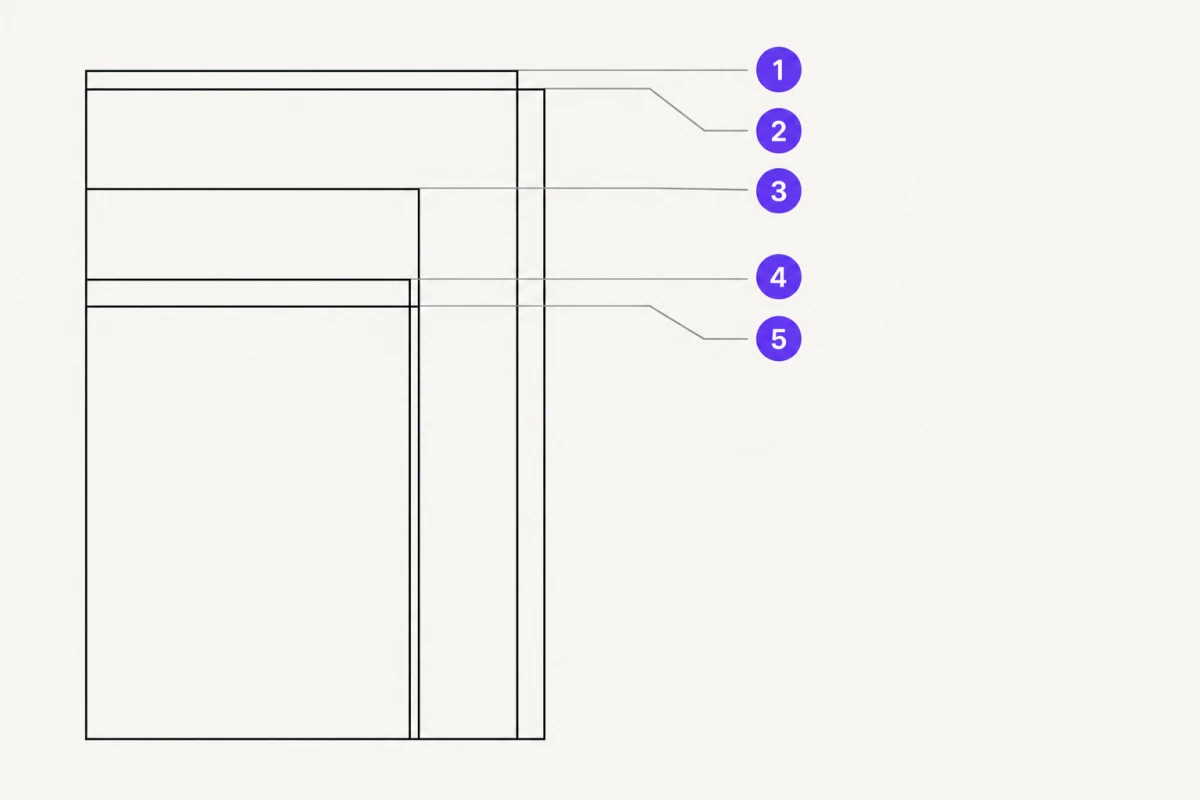
- Tabloide, 279.4 × 431.8 mm
- A3, 297 × 420 mm
- Oficio (US Legal), 215.9 × 355.6 mm
- A4, 210 × 297 mm
- Carta (US Letter), 215.9 × 279.4 mm
Un iPhone puede llevar todo el trabajo de impresión de una plantilla: tamaño de papel, orientación, dimensiones físicas del diseño, grosor de línea y la salida en sí. Un solo ajuste decide si la hoja sirve, y no es la resolución. Es la escala. Esta página cubre cómo sacar una plantilla de un iPhone al tamaño exacto que acordaste, qué hacer cuando no hay una impresora AirPrint en la sala y qué necesita de verdad el papel de transferencia térmico de la máquina que lo alimenta.
Imprime al 100 % y compruébalo con una regla
El fallo que arruina plantillas es silencioso. Cuando imprimes una imagen suelta —una foto del carrete, un PNG que te mandó alguien—, el sistema de impresión no tiene ni idea de cuánto debe medir el diseño, así que escala la imagen para llenar la hoja. Obtienes una plantilla un 4 % desviada, o un 30 %, sin nada en pantalla que te avise. El cliente está en la camilla antes de que nadie note que la pieza es demasiado grande para el sitio.
El arreglo es estructural, no una casilla que marcar. Imprime un documento cuya página ya tenga el tamaño del papel, con el diseño colocado dentro a sus dimensiones reales. Entonces «Ajustar a la página» no tiene nada que encoger, porque el contenido ya es exactamente una página. Esa es toda la razón de que exista una maquetación de impresión para plantillas, y por eso un PDF al tamaño de página es una entrega más segura que una imagen exportada. InkLine construye la hoja así: recorta los márgenes en blanco alrededor del dibujo, de modo que el ancho o el alto que escribes es el tamaño de las líneas sobre el papel, y coloca la plantilla a escala real desde la esquina del papel en lugar de apretarla dentro del área imprimible.
La secuencia de trabajo:
- Fija primero el tamaño físico. Escribe el ancho o el alto en centímetros o pulgadas que de verdad acordaste con el cliente; pellizcar la vista previa o mover el deslizador también la redimensiona. La plantilla más pequeña mide 10 mm. Todo lo que viene después hereda ese número.
- Pon la hoja en lo que está cargado en la impresora. Carta (US Letter), Oficio (US Legal), Tabloide, A4 o A3, vertical u horizontal. No lo que sueles usar: lo que está ahora mismo en la bandeja.
- Imprime una prueba en papel normal de fotocopiadora. Nunca hagas la primera impresión en papel de plantilla. El papel normal no cuesta nada y caza todos los problemas de escala.
- Mide la regla de comprobación. Cada hoja que imprime InkLine lleva una regla de comprobación de 5 cm (2 pulgadas si trabajas en pulgadas), con la indicación de imprimir al 100 %. Pon una regla de verdad contra ella y después mide la dimensión más larga del diseño contra el número que escribiste. Alrededor de 1 mm de diferencia es la tolerancia normal de una impresora. Cinco milímetros o más significan que algo reescaló y tienes que averiguar qué.
- Entonces carga el papel de verdad.
El paso de la regla lleva quince segundos. Hazlo cada vez que imprimas desde una impresora desconocida, un equipo prestado o una app nueva: un ajuste de escala por defecto solo tiene que estar mal una vez.
El tamaño de papel y la orientación marcan el techo
| Hoja | Milímetros | Pulgadas | Dónde encaja |
|---|---|---|---|
| Carta (US Letter) | 215.9 × 279.4 | 8.5 × 11 | Papel estándar en Estados Unidos, México y buena parte de Latinoamérica; más ancho y más corto que A4 |
| Oficio (US Legal) | 215.9 × 355.6 | 8.5 × 14 | El ancho de Carta con 76 mm más de largo, para piezas largas de antebrazo y pantorrilla |
| Tabloide | 279.4 × 431.8 | 11 × 17 | Paneles de muslo, costillas y espalda en una sola hoja, en impresoras de gran formato de tamaños americanos |
| A4 | 210 × 297 | 8.3 × 11.7 | Estándar en España y en casi todo el resto del mundo; más estrecho y más alto que Carta |
| A3 | 297 × 420 | 11.7 × 16.5 | Paneles de muslo, costillas y espalda en una sola hoja, si la impresora lo admite |
InkLine empieza en Carta en Estados Unidos y en la mayor parte de América, y en A4 en el resto, y puedes cambiar a cualquiera de los otros. Carta y A4 parecen intercambiables y no lo son. Carta es 5.9 mm más ancho y 17.6 mm más corto. Un diseño que llena la altura de una hoja A4 no tiene dónde poner sus 17.6 mm inferiores en Carta. La mayoría de los controladores de impresión responden a ese tipo de desajuste encogiendo la página entera, lo que te devuelve en silencio al problema del tamaño equivocado. InkLine lo resuelve de otra manera: si la impresora acaba teniendo un papel distinto del que elegiste en la app, el trabajo se vuelve a repartir para la hoja real al mismo tamaño en lugar de escalarse. La plantilla conserva su tamaño, pero puede llegar en más hojas de las que esperabas, así que haz coincidir el ajuste de papel de la app con el papel físico, siempre.
La orientación es una variable real, no una formalidad. A4 en vertical te da 297 mm de recorrido vertical para una pieza de antebrazo o de pantorrilla. Carta en horizontal te da 279 mm de ancho para una banda horizontal o un barrido de pecho. Girar la hoja suele salir más barato que repartir en varias.
Cuenta también con los márgenes. Las impresoras domésticas de inyección y láser reservan un borde no imprimible: normalmente de 3 a 5 mm en tres bordes y más en el borde de salida. InkLine deja un margen de 5 mm y te avisa cuando parte de la plantilla queda en esa zona del borde; lo que la impresora no puede alcanzar físicamente se recorta, en lugar de encoger el diseño entero. Los modos sin bordes suelen resolver el problema del margen escalando la página ligeramente hacia arriba, que es exactamente lo que no quieres.
Grosor de línea, multitamaño y espejo
Tres ajustes de la pantalla de impresión de InkLine cambian lo que llega al papel más allá de su tamaño.
Grosor de línea. Escalar una plantilla escala sus líneas: amplía un diseño tres veces y una línea de 0.4 mm se imprime de 1.2 mm; redúcelo y las líneas finas se cortan. El ajuste LÍNEAS ofrece Tal cual, que deja que las líneas cambien con el tamaño de la plantilla, o Finas (0.3 mm), Medias (0.4 mm) y Gruesas (0.5 mm), que redibujan la plantilla para su tamaño de impresión de modo que las líneas salgan con ese grosor imprimas al tamaño que imprimas. Con un diseño redimensionado a última hora, eso suele ser la diferencia entre una transferencia limpia y una que de repente sale demasiado gruesa o demasiado tenue.
Hoja multitamaño. Cuando el tamaño exacto todavía se está discutiendo, la opción MULTITAMAÑO imprime cuatro copias del diseño al 100 %, al 95 %, al 88 % y al 80 % en un bloque de 2 × 2 en una sola hoja, para que puedas acercar cada una al cliente y elegir. Las copias no llevan etiqueta en la hoja, así que marca cuál es cuál antes de separarlas.
Espejo. El espejo de la pantalla de impresión voltea la salida impresa. Úsalo solo cuando tu método de transferencia pida un original invertido, y revisa cualquier letra en la prueba en papel normal antes de que llegue al papel de plantilla.
Ruta uno: AirPrint directo desde el iPhone
Imprimir directamente desde iOS exige una impresora compatible con AirPrint en la misma red. Es un requisito de hardware, no un ajuste que se pueda negociar: iOS no instala controladores de impresora, así que una impresora sin AirPrint no aparecerá en la hoja de impresión hagas lo que hagas en el teléfono. La mayoría de las impresoras vendidas en la última década lo admiten; muchas máquinas de oficina antiguas y muchas térmicas no.
Cuando tienes una, el orden de las operaciones importa. Fija primero el tamaño de hoja y las dimensiones del diseño en la app, después abre la hoja de impresión y por último confirma que la opción de tamaño de papel de la propia impresora coincide. Revisa también los ajustes de calidad: los modos borrador y eco producen líneas rotas y tramadas que se transfieren mal, así que usa calidad normal o la mejor con el ajuste de papel normal.
Ruta dos: exportar PDF y PNG para todo lo demás
No tener impresora AirPrint no es un callejón sin salida. Exporta la hoja y el teléfono pasa a ser una herramienta de maquetación en lugar de un servidor de impresión:
- PDF a un equipo del estudio. Exportar PDF produce la maquetación al tamaño de papel elegido. AirDrop, correo o Archivos, y después imprime desde Vista Previa con Escala al 100 %, o desde Acrobat con Tamaño y administración de páginas en Tamaño real. Los dos ajustan a la página por defecto, así que cámbialo explícitamente.
- PDF a una imprenta. Entrega el archivo y di: 100 %, sin escalado, sin bordes. Las imprentas y copisterías ajustan a la página por defecto porque es lo correcto para casi cualquier otro trabajo.
- PDF por USB. Mueve el archivo a un equipo e imprime a través del controlador que tenga esa máquina, incluidas impresoras que iOS no puede ver en absoluto.
- PNG de la plantilla. Desde la pantalla de exportación, compártelo o guárdalo en Fotos, con la opción de fondo transparente (solo las líneas), que es lo que quieres para Procreate o un mockup. Ten presente la contrapartida: una imagen lleva píxeles, no dimensiones de página, así que el software que la abra decide la escala. Para todo lo que tenga que salir a un tamaño medido, manda el PDF.
Para un recorrido más completo de la configuración en casa, incluido el papel y la transferencia, mira cómo imprimir una plantilla de tatuaje en casa.
Qué necesita el papel térmico de la impresora
El papel térmico de plantillas es un sándwich de varias capas con una hoja de carbón, y forma la imagen con calor y no con tinta. Ese único hecho gobierna todo el flujo: no puedes meterlo en una impresora de inyección y sacar una plantilla. Necesita una copiadora térmica o una impresora térmica de plantillas, y esas máquinas quieren una de dos cosas: un original en papel físico para escanear, o un trabajo enviado desde un equipo conectado. Algunas unidades más nuevas admiten impresión desde el móvil; muchas siguen esperando USB.
Así que lo que el papel necesita de tu impresora suele ser indirecto. Imprime un original a tamaño real en papel normal con líneas negras sólidas y continuas, en calidad normal o la mejor, y después pasa ese original por la máquina térmica al 100 %. Si la copiadora tiene su propio ajuste de ampliar o reducir, ese es un segundo sitio donde la escala puede torcerse, así que revísalo antes de la primera pasada; la regla de comprobación sobrevive a la copia, así que mídela también en la hoja térmica. El papel hectográfico y el de mano alzada son otra cosa —se calcan a mano, no se imprimen—, y se tratan en los tipos de papel para plantillas de tatuaje.
Dicho sin rodeos sobre el límite: InkLine produce un original al tamaño correcto y con alto contraste. No sustituye a una impresora térmica de plantillas dedicada para el volumen de un estudio, y ninguna app de teléfono lo hace.
Diseños más grandes que una sola hoja
Una pieza de espalda, un panel completo de muslo o una frase larga en las costillas no caben en A4 ni en Carta, y Tabloide o A3 solo llegan hasta cierto punto. El reparto divide el diseño entre varias hojas que comparten una franja de solape, que es como siempre se han montado las plantillas grandes, y después las secciones se transfieren de una en una. InkLine resuelve la división en cuanto fijas un tamaño mayor que la hoja: hasta 3 × 3 hojas, con AUTO eligiendo el menor número, una franja compartida de 15 mm, tres marcas de registro de círculo y cruz y una línea de corte discontinua en cada junta, y una etiqueta como A1 · 1/4 en cada hoja. Los detalles están en imprimir plantillas en varias hojas.
La regla de la escala se aplica aquí con más fuerza, no con menos. Todas las hojas tienen que imprimirse al mismo 100 %, o las juntas no coincidirán: un error del 2 % que es invisible en una hoja se convierte en un escalón visible de 8 mm a lo largo de cuatro. Mide la regla de comprobación en la primera hoja antes de imprimir el resto.
Cuando la impresión sale mal
| Lo que ves | Causa probable | Arreglo |
|---|---|---|
| La regla de comprobación no llega a 5 cm, borde blanco ancho | Escalado de ajustar a la página en el diálogo de impresión o en un equipo del estudio | Imprime el PDF al tamaño de página, pon 100 % o Tamaño real |
| Más hojas de las esperadas | App en un papel e impresora cargada con otro, así que el trabajo se volvió a repartir | Haz coincidir el tamaño de papel de la app con el papel cargado |
| Líneas grises, punteadas o rotas | Modo borrador o eco, poco tóner, ajuste de papel satinado | Calidad normal o la mejor, papel normal, revisa los consumibles |
| Líneas mucho más gruesas o más finas de lo esperado | Diseño impreso mucho más grande o más pequeño de lo que se dibujó | Pon LÍNEAS en Finas, Medias o Gruesas para esa impresión |
| Las líneas se disuelven en el detalle pequeño | Foto de origen por debajo de unos 1000 px en el lado largo | Vuelve a hacer la foto; mira qué resolución necesita una foto |
| Hoja de papel correcta, copia térmica más pequeña | Ajuste de reducción en la máquina térmica | Pon la copiadora al 100 % y repite |
Dos de estos son el mismo error con distinto disfraz: algo en la cadena decidió ser servicial con el tamaño. La manera de cazarlo es la prueba en papel normal y la regla de comprobación, antes del papel de plantilla y antes de que el cliente esté en la camilla.
Preguntas frecuentes
¿Necesito una impresora AirPrint para imprimir plantillas de tatuaje desde el iPhone?
Solo si quieres imprimir directamente desde el teléfono. iOS no tiene un sistema genérico de controladores, así que la impresión directa exige una impresora compatible con AirPrint en la misma red. Sin una, exporta un PDF e imprímelo desde un equipo, desde la máquina del estudio o en una imprenta.
¿Por qué mi plantilla se imprime más pequeña que el tamaño que fijé?
Casi siempre por el escalado de ajustar a la página. Si imprimes una imagen suelta, el sistema de impresión la estira o la encoge para llenar la hoja, porque la imagen no lleva ningún tamaño físico. Imprime un PDF al tamaño de página y pon el diálogo de impresión en 100 % o Tamaño real. En una hoja de InkLine, la regla de comprobación de 5 cm te lo dice al momento: si no mide 5 cm, algo escaló el trabajo.
¿Puedo imprimir en papel térmico de plantillas con una impresora de inyección doméstica?
No. El papel térmico forma la imagen con calor y no con tinta, así que necesita una copiadora térmica o una impresora térmica de plantillas. La ruta práctica es imprimir un original a tamaño real en papel normal y pasar ese original por la máquina térmica, o calcarlo sobre papel hectográfico.
¿Qué tamaño de papel debo usar para una plantilla de antebrazo?
Carta o A4 cubren la mayor parte del trabajo de antebrazo, ya que los dos te dan más de 270 mm de largo en vertical. Oficio añade otros 76 mm de largo con el ancho de Carta, y Tabloide o A3 cubren piezas más largas si tu impresora los admite; más allá de eso, reparte en varias hojas.
¿Imprimir desde la app cuesta algo?
InkLine se descarga gratis, y el flujo manual de plantillas —procesado, edición, maquetación de impresión y exportación— es gratuito hasta un límite de cuántas imágenes puedes pasar por él; a partir de ese límite necesita una suscripción. La generación con IA funciona con un sistema de créditos aparte, pero nada de la cadena de impresión depende de él.