
App para calcar tatuajes con imagen de referencia: cómo funciona
Respuesta directa
Una app para calcar tatuajes con imagen de referencia pone la foto de origen debajo de las líneas que estás dibujando, con la opacidad que tú controles, para que puedas calcar, corregir o redibujar contra la imagen real en lugar de adivinar. Deja la foto lo bastante tenue para que tus trazos se lean más oscuros que ella, dibuja, y después ocúltala y juzga las líneas solas: lo que se desmorona sin la foto debajo nunca fue una línea terminada. En InkLine es la foto guía de la pantalla de edición: opacidad de 0 a 90 %, 40 % por defecto, y nunca se guarda, se exporta ni se imprime. Dibujas sobre la plantilla generada; no hay lienzo en blanco.
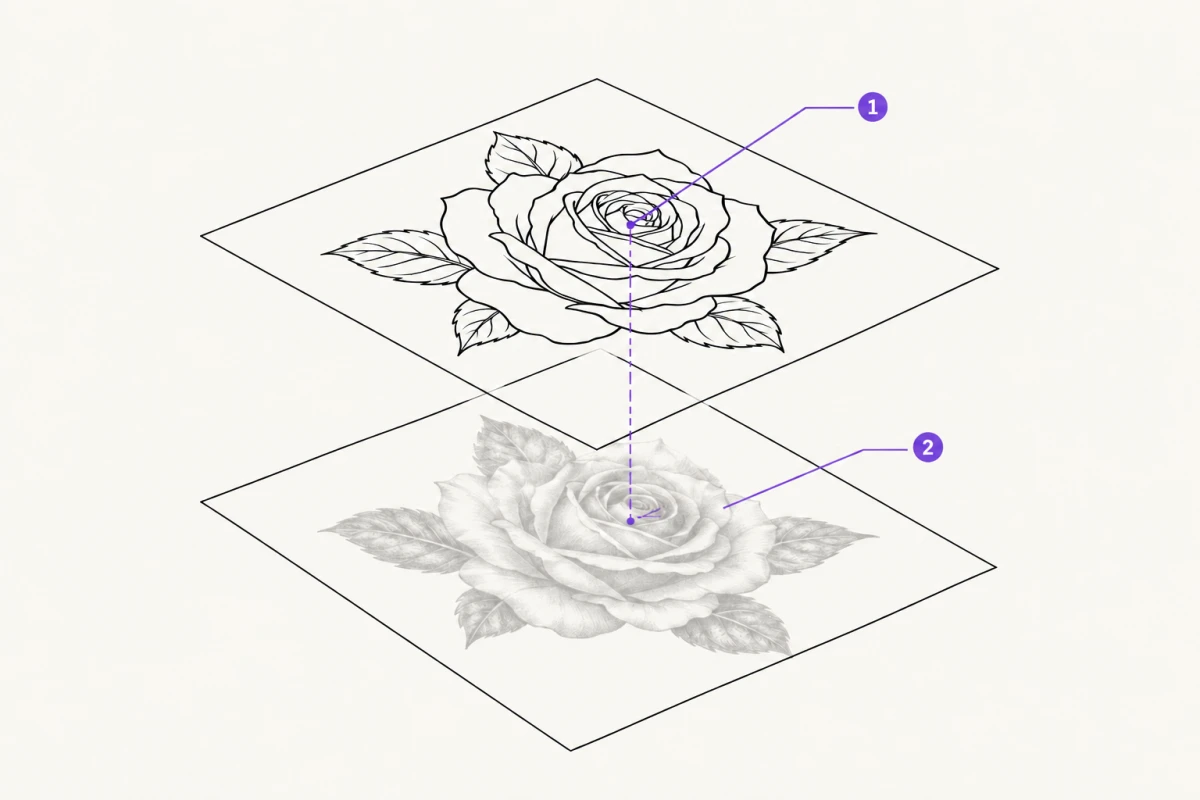
- Tus líneas
- Referencia
Una superposición de referencia hace lo único que un modo de extracción automático no puede: te deja las decisiones a ti. En InkLine esa superposición es la foto guía de la pantalla de edición. Toca Foto y la foto original se coloca debajo de la plantilla con la opacidad que elijas, así que cada línea que calcas, corriges o redibujas es una línea que dibujaste mirando la imagen real. Esta página cubre el método de trabajo, lo que hace mejor que la conversión sola, la vista que sirve para comprobar y no para dibujar, y dónde están los límites y la línea de los derechos de autor.
Cómo calcar contra la foto guía, paso a paso
El orden importa más que la herramienta, porque dos de estos pasos son caros de deshacer cuando ya llevas veinte líneas.
Decide la dirección antes del primer trazo. La foto guía es la foto que cargaste, alineada debajo de la plantilla, así que no hay nada que colocar ni escalar a mano. La dirección sigue siendo una decisión. Si el diseño tiene que ir en la otra dirección —una pieza que pasa de un antebrazo izquierdo a uno derecho—, voltéalo en la pantalla de carga antes de procesarlo, mientras todavía no has dibujado nada.
Parte de la mejor plantilla que puedan darte los modos. Dibujas encima de la plantilla generada, no sobre una capa vacía, así que la base importa. Linework le va a la mayoría de los orígenes; Contorno es el que menos deja si piensas redibujar casi todo. Acércala todo lo que puedas con el modo y los deslizadores, y después empieza a dibujar.
Fija la opacidad para que la foto sea claramente más débil que tus trazos. La guía va de 0 a 90 % y empieza en el 40 %. Una foto a mucha opacidad parece útil y hace que calcar se sienta preciso, pero ahoga tu propia línea: no puedes ver dónde cargaste un trazo grueso y dónde lo fuiste afinando, así que el grosor de línea queda plano. La prueba es simple: aparta la vista y vuelve, y tu línea debe ser lo primero que atrape el ojo.
Dibuja la estructura antes que el detalle. Primero los trazos largos, cada uno en una sola pasada, siguiendo las formas mayores. Los trazos cortos y rascados de reparación son la firma de un dibujo calcado y sobreviven hasta la transferencia. Las herramientas de dibujo con Apple Pencil permiten que cada tinta dibuje con presión, así que el afinado al final de un trazo sale de cómo levantas, o con grosor uniforme cuando un contorno tiene que mantener un solo peso de principio a fin.
Oculta la foto cada pocos minutos. Este es el hábito más útil de toda esta página. Con la foto visible, tu ojo rellena todo lo que todavía no has dibujado, y el dibujo siempre parece más avanzado de lo que está. Desactiva Foto y ves solo lo que se va a imprimir: huecos donde dos líneas casi se tocan pero no, una forma que se lee como una mancha sin la fotografía detrás, una cara que solo funcionaba porque la foto ponía los ojos. Todo lo que se derrumba cuando la foto desaparece nunca fue una línea terminada. Arréglalo, vuelve a activar la guía, sigue.
Deshaz trazos en lugar de borrar a través de trabajo terminado. La pantalla de edición deshace y rehace trazo a trazo, y el borrador de trazos elimina una línea entera de un toque, así que un trazo malo puede irse sin llevarse a sus vecinos. Frotar con el borrador de píxeles a través de línea terminada para quitar un trazo malo suele costarte tres buenos. Fuera de la pantalla de edición, cada paso se guarda en una línea de tiempo por la que puedes volver atrás; aplicar un paso nuevo desde un punto anterior sustituye los pasos que venían después, así que decide antes de bifurcar.
La vista Referencia sirve para comprobar, no para dibujar
InkLine tiene un segundo sitio donde se encuentran la foto y la plantilla, y es fácil confundirlo con el primero. La vista Referencia muestra las líneas de la plantilla teñidas en uno de seis colores, atenuadas contra la foto original con un deslizador de opacidad. Es una comprobación de solo lectura: no puedes dibujar en ella.
Úsala al final y no durante el trabajo. Teñir las líneas de un color que la foto no contiene deja claro dónde se desvía la plantilla del sujeto, dónde una sombra se calcó como contorno y dónde falta un rasgo por completo. Después vuelve a la pantalla de edición, donde está la foto guía, para hacer el arreglo.
Redibujar una referencia demasiado pequeña para convertirla
Por debajo de unos 1000 px en el lado largo, ningún modo de procesado rescatará una foto como plantilla limpia. La información no está ahí para recuperarla. Los controles de detalle amplificarán los bloques de compresión, el enfoque dibujará halos a su alrededor y el escalado x2 de la pantalla de carga te dará más píxeles sin darte más detalle. En ese punto no estás convirtiendo: estás redibujando, y cuanto antes lo aceptes, mejor será el resultado.
La foto guía es lo que hace práctico redibujar. Una captura de 600 px que un cliente mandó desde una app de mensajería es inútil como archivo de origen pero válida como guía: sigue llevando la proporción, la disposición, la relación entre formas y la intención. Procésala en un modo que deje una base escasa, como Contorno con un Detalle bajo, pon la foto guía tenue, quita con el borrador de trazos las líneas que no vas a conservar y redibuja por encima. El resultado es línea que tú decidiste, no una copia ampliada del ruido de una imagen pequeña. Es la respuesta honesta cuando el cliente mandó una foto de baja resolución que no se puede convertir.
Calcula el tiempo en consecuencia. La conversión automática es una operación de treinta segundos. Calcar una pieza moderadamente compleja son de veinte minutos a una hora de dibujo, y fingir otra cosa ante un cliente que espera es la forma en que las sesiones acaban retrasándose.
Convertir una fotografía en línea a mano
Una fotografía está hecha de tono. Una plantilla está hecha de líneas. Pasar de una a otra es una interpretación, y la interpretación es trabajo de una persona.
El trazado automático de líneas encuentra bordes donde la imagen cambia de golpe. No tiene forma de saber que la sombra dura que cruza una mandíbula es iluminación y no estructura, ni que la transición más suave de toda la imagen —el borde de una fosa nasal, la unión entre dos pétalos— es la línea que tiene que estar para que el dibujo se lea. Por eso las conversiones de caras y sujetos orgánicos salen tan a menudo con líneas fuertes en el sitio equivocado y nada donde la forma gira de verdad.
Calcar invierte el problema. Tú decides qué transiciones tonales se vuelven líneas y cuáles se vuelven nada, qué sombras merecen resolverse en negro sólido y dónde cortar una línea para que el ojo la complete. Trabaja en este orden: silueta, después las líneas internas que sostienen la estructura, después el sombreado que la pieza necesite. Oculta la foto después de cada etapa. Si la silueta sola no se lee como el sujeto, el detalle no la va a salvar.
Para piezas que se van a dibujar sobre el cuerpo en lugar de transferirse desde papel, la misma lógica se aplica a tu guía en el dispositivo mientras trabajas a mano alzada sobre la piel: el dibujo es la referencia, y la referencia no es el dibujo.
Práctica de línea para aprendices
Calcar contra una foto es uno de los pocos ejercicios genuinamente útiles que hay en una tableta. Carga una referencia, borra la parte de la plantilla que quieres practicar, pon la foto guía tenue e intenta volver a asentar cada línea en un solo trazo seguro. Después oculta la foto y mira lo que produjiste sin la muleta.
Lo que ese ejercicio deja al descubierto, en orden: líneas largas temblorosas, grosor inconsistente a lo largo de una curva, esquinas tomadas demasiado despacio y el hábito de dibujar la misma línea cuatro veces esperando que una acierte. Ninguna de ellas se ve con la foto visible. Todas aparecen en una transferencia, y todas aparecen sobre la piel.
Dos restricciones lo mantienen honesto. Practica con referencias que tengas derecho a usar: tus propios dibujos y fotografías, material de dominio público o stock con licencia. Y trata el resultado calcado como un ejercicio y no como una pieza de portafolio; calcar educa la mano, no enseña composición. Los aprendices que están con sus primeras plantillas suelen sacar más de diez líneas calcadas despacio y revisadas con la foto oculta que de una pieza calcada terminada.
Lo que la foto guía no hará por ti
No corregirá tu dibujo. La foto enseña dónde debería estar la línea; que tu trazo caiga ahí depende por completo de tu mano, y la guía no tiene opinión al respecto.
No compensará una referencia que está mal. Si la foto de origen se tomó en ángulo, la distorsión de perspectiva queda grabada también en tu calco. Arregla la referencia o ten en cuenta el ángulo de forma deliberada; no des por hecho que calcar lo neutraliza.
No te dará una página en blanco. En InkLine no hay una capa de dibujo vacía: siempre trabajas sobre la plantilla generada, y empezar casi en blanco significa elegir un modo escaso y borrar, no apagar la plantilla.
No te dirá cómo se comporta un diseño plano sobre un miembro curvo. Un dibujo calcado en plano sigue siendo un dibujo plano, y un antebrazo, una caja torácica o una pantorrilla lo estirarán de formas que ninguna guía en pantalla predice. La vista previa sobre la piel de InkLine es una imagen generada con IA del diseño sobre una parte del cuerpo genérica, no una medición de cómo envuelve.
Y no sustituirá la habilidad de dibujo. Calcar es un método para transferir proporción y disposición con precisión. Todo lo que hace bueno un diseño de tatuaje —qué dejar fuera, cuánto peso debe tener la línea exterior, si la pieza seguirá leyéndose en diez años— ocurre antes de que cargues una referencia.
Calca solo lo que tienes derecho a calcar
Esta es la parte en la que conviene ser directo. Calcar es una técnica profesional legítima, y tiene un límite claro.
Calca tus propios dibujos y fotografías, imágenes que hayas licenciado, material de dominio público y referencias aportadas por el cliente que el cliente posea de verdad. No calques el tatuaje de otro artista ni diseños publicados: los diseños de tatuaje son obras con derechos de autor, y que se puedan encontrar en internet no los hace libres de usar. Copiar un diseño identificable de otro artista es un problema profesional antes de ser legal, y los clientes que piden la copia exacta de una pieza que vieron están pidiendo algo que ningún estudio serio debería entregarles.
El uso productivo de la fotografía de otra persona es como referencia anatómica o compositiva debajo de tu propio dibujo, no como forma que duplicar línea a línea. Si la referencia es del cliente, pregunta de dónde salió antes de montar una sesión alrededor de ella. En InkLine, la foto guía, las herramientas de dibujo y la maquetación de impresión son tuyas para usarlas; lo que cargas en ellas es responsabilidad tuya.
Preguntas frecuentes
¿A qué opacidad hay que poner la foto de referencia?
Lo bastante baja para que tus propios trazos sean inconfundiblemente más oscuros que la foto de debajo. La foto guía de InkLine empieza en el 40 % y va de 0 a 90 %; para línea fina, bajarla hacia un quinto o un cuarto hace más fácil juzgar el grosor. Si tienes que mirar dos veces para distinguir tu línea de la foto, el dibujo saldrá irregular.
¿Calcar sobre una referencia es distinto de usar un modo de extracción?
Completamente. Un modo de extracción convierte los píxeles que ya existen, así que el resultado hereda la resolución, el ruido y la compresión del origen. Calcar pone líneas que tú decidiste, y la foto de debajo no aporta nada al archivo final salvo las decisiones que tomaste mientras la mirabas.
¿Puedo calcar la foto de un tatuaje que encontré en internet?
No como diseño. El tatuaje de otro artista es su trabajo, y copiarlo es un problema profesional y legal sea cual sea la herramienta. Calca referencias que te pertenezcan o que tengas permiso para usar, o usa la referencia para la anatomía, la pose y la proporción mientras dibujas tu propio diseño encima.
¿La foto de referencia acaba en la plantilla exportada?
No. En InkLine la foto guía es solo una ayuda para dibujar: nunca se guarda, se exporta ni se imprime, así que al ocultarla queda exactamente lo que se va a imprimir. Por eso mismo ocultarla cada pocos minutos es la forma más rápida de ver lo que has dibujado de verdad.
¿Puedo calcar sobre una capa vacía en lugar de sobre la plantilla?
En InkLine no. Siempre dibujas sobre la plantilla que generó la app, con la foto guía debajo. Para empezar casi en blanco, elige un modo que deje poco, como Contorno con un Detalle bajo, y redibuja encima, quitando las líneas que no quieres con el borrador de trazos.