
Dibujar plantillas de tatuaje con Apple Pencil en el iPad
Respuesta directa
Dibujar plantillas de tatuaje con Apple Pencil se hace sobre una plantilla ya extraída, no sobre un lienzo en blanco: cuatro pinceles (Pluma, Lápiz, Rotulador y el borrador) cierran los contornos que se rompieron durante el procesado, cada tinta dibuja con presión o con grosor uniforme, y la foto original puede quedar debajo de la plantilla como guía con una opacidad de 0 a 90 %. En cuanto el Pencil ha dibujado, el Pencil dibuja y un dedo mueve la plantilla, y el doble toque sigue el ajuste del Pencil en el iPad. Los trazos se deshacen de uno en uno y cada paso queda en una línea de tiempo por la que puedes volver atrás. InkLine ejecuta este editor en iPhone y iPad con iOS 17 o posterior.
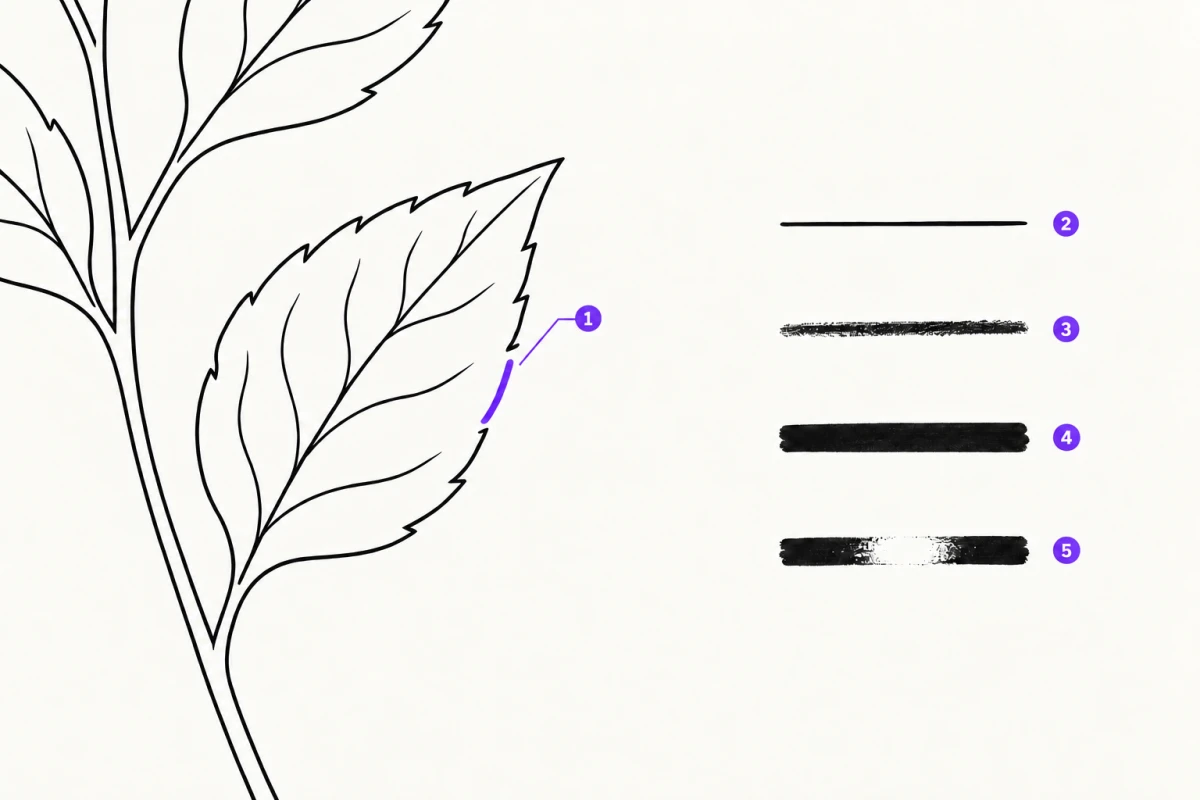
- Cerrar el hueco del contorno con un trazo
- Pluma: línea de borde duro
- Lápiz: trazo más suave y con textura
- Rotulador: ancho y opaco
- Borrador: quita marcas
Un iPad con Apple Pencil es lo más parecido a una mesa de luz digital que tiene el tatuaje. El trabajo útil no es dibujar un diseño desde cero: es dibujar encima de una plantilla que ya has sacado de una foto, cerrar los huecos que el procesado dejó y devolver al trazo un grosor que una transferencia térmica pueda reproducir de verdad sobre la piel.
Repara el trazo roto en lugar de volver a procesar la foto
La mayoría de las plantillas fallidas no fallan porque el dibujo fuera malo. Fallan porque un contorno se volvió fino, gris o discontinuo durante la extracción: una línea de mandíbula que se desvanece donde cayó el contraste de la foto, una voluta ornamental fina que el deslizador Limpieza se llevó junto con el ruido del sensor.
Repetir la extracción suele cambiar una zona rota por otra. Sube Detalle para salvar la mandíbula y el fondo ruidoso vuelve con ella. Sube Limpieza para matar el ruido y la voluta desaparece otra vez. Puedes pasar veinte minutos dando vueltas a los deslizadores y acabar donde empezaste.
Dibujar de nuevo los huecos es más rápido y mucho más controlable:
- Acerca la extracción todo lo que puedas al resultado que quieres con el modo y los deslizadores Detalle / Intensidad / Limpieza, y después acepta dos o tres zonas rotas en lugar de perseguir la perfección. Si aún no te has decidido por un modo, las diferencias entre Linework, Boceto, Contorno, Dotwork, Tonal y Sin ruido están explicadas en los modos de extracción de plantillas.
- Amplía a un 200–300 % aproximadamente (el zoom con pellizco llega a 5x), lo bastante para que el hueco sea claramente un hueco y no un artefacto del escalado de pantalla. Si no ves por dónde debería ir la línea, activa la foto guía para que la foto original se vea debajo de la plantilla.
- Toma la Pluma a un tamaño pequeño y empieza el trazo sobre la línea que sobrevivió, no en el espacio vacío de al lado. Solapar el contorno existente un par de milímetros es lo que hace invisible la reparación. Mientras cambias el tamaño, se muestra como un número y como un punto con el ancho real de la línea sobre el lienzo, así que puedes igualar la línea que sobrevivió antes de tocarla.
- Vuelve a alejar hasta el tamaño físico al que vas a imprimir y mira otra vez. Una reparación que se lee como una unión limpia al 300 % a menudo se lee como un bulto al 100 %, y el 100 % es la única vista que coincide con lo que va a la piel.
El límite que conviene decir sin rodeos: si estás redibujando más de una quinta parte del diseño, la imagen de origen nunca fue lo bastante buena para convertirla. Por debajo de unos 1000 px en el lado largo, ningún deslizador rescata una foto como plantilla limpia; a esa altura estás ilustrando, y deberías tratar la foto como guía y no como origen. Las causas y las señales están en por qué se cortan las líneas de la plantilla.
Los cuatro pinceles y para qué sirve cada uno
Los nombres describen la marca que deja cada herramienta, y cada una tiene un trabajo concreto en plantillas.
| Pincel | La marca que deja | Úsalo cuando |
|---|---|---|
| Pluma | Línea de borde duro | Cierras huecos en trazo de contorno; cualquier contorno que tenga que transferirse como una línea continua |
| Lápiz | Más suave, con más textura | Esbozas una corrección antes de comprometerte con ella; sugieres un sombreado que se leerá como tono y no como línea |
| Rotulador | Ancho y opaco | Rellenas negros sólidos; engrosas un contorno que se extrajo demasiado fino para sobrevivir a la transferencia |
| Borrador | Quita marcas, frotando o por trazo entero | Quitas motas sueltas; vuelves a abrir una línea que se cerró; eliminas un trazo equivocado |
Cada tinta tiene dos comportamientos. Con Presión, el trazo se engrosa cuanto más presionas, así que se afina al levantar. Con Grosor uniforme, la línea mantiene el mismo grosor de principio a fin, que es lo que pide un contorno que tiene que transferirse con un solo peso. El borrador también tiene dos: el borrador de píxeles borra solo por donde pasas, al tamaño que fijes, y el borrador de trazos elimina una línea entera con un solo toque. La tinta puede ser negra o blanca; la blanca devuelve papel sobre el negro, que es una forma limpia de recortar un borde dentro de un relleno o de volver a abrir un hueco. Una regla se ocupa de las líneas rectas del trabajo geométrico y ornamental.
La distinción que importa sobre la piel es Pluma frente a Rotulador. El papel térmico pierde detalle fino, y la piel pierde más. Una línea finísima que se ve nítida en una pantalla de 12.9 pulgadas puede llegar al cliente como un rastro de puntos rotos. Si una línea es estructural —el contorno del sujeto, el borde de un panel, unas letras—, ponla con la Pluma a un grosor que veas con claridad al 100 % de zoom, y después engrósala con el Rotulador si la primera pasada parece frágil. Reserva el Lápiz para las marcas que quieres suaves, porque una marca suave y una marca rota se ven idénticas una vez están sobre un antebrazo.
Cómo se comporta el Apple Pencil
Hay unos cuantos comportamientos que conviene conocer antes de la primera sesión, porque cambian cómo trabajan tus manos.
El Pencil dibuja; un dedo mueve la plantilla. La primera vez que un Apple Pencil dibuja, InkLine deja de tratar tu dedo como un pincel: un dedo pasa a mover la plantilla y un pellizco hace zoom, hasta 5x, mientras solo el Pencil pone tinta. Si prefieres dibujar también con el dedo, el interruptor Dibujar con el dedo de las opciones del pincel lo vuelve a activar.
El doble toque hace lo que diga tu iPad. Tocar dos veces el Pencil sigue el propio ajuste del Apple Pencil en el iPad, que por defecto cambia al borrador y vuelve. Configúralo una vez en los ajustes del iPad e InkLine lo sigue.
El tamaño se muestra con su ancho real. El tamaño del pincel se muestra como un número y, mientras cambia, como un punto con el ancho real de la línea sobre el lienzo al zoom actual, así que un 3 no es una suposición.
La herramienta Colores: conserva un color y quita el resto
La herramienta Colores es la que la gente se salta y después desearía haber usado. Te ofrece los colores dominantes de la foto como muestras; eliges uno y fijas una tolerancia, y todo lo que coincide pasa a negro sobre blanco como un paso nuevo. Todo lo demás se queda en papel.
Los casos en que compensa son los de todos los días. Un diseño dibujado con tinta oscura sobre papel cuadriculado con líneas azules: elige la tinta y la cuadrícula desaparece. La foto que manda un cliente de un dibujo antiguo con una corrección en bolígrafo rojo encima: elige el color de la línea original para dejar fuera la corrección, o elige el rojo para sacar solo la corrección. Amplía la tolerancia hasta que pase la línea entera y redúcela si el papel empieza a colarse con ella. Hacer eso a mano con un borrador lleva veinte minutos y deja un borde visible en cada sitio donde tembló el trazo.
La herramienta trabaja a partir de la foto que cargaste, no de tu dibujo, así que úsala como primer paso y no como último. Limpia la imagen hasta dejar solo las marcas que quieres conservar, pásala después por un modo de plantilla si todavía lo necesita, y solo entonces empieza a reparar con la Pluma.
Espejo, volteo y la dirección en que se transfiere la plantilla
InkLine te da tres sitios para cambiar la dirección: girar y voltear en horizontal o en vertical al cargar una foto, Espejo como paso en el espacio de trabajo, y el espejo de la pantalla de impresión, que voltea la salida impresa. Los tres son operaciones que se aplican al diseño, no un modo de simetría en vivo que duplica los trazos mientras los haces. Esa distinción cambia cómo trabajas.
Para una pieza simétrica —un ornamento de pecho, un mandala, un par de alas— eso significa que la simetría tiene que existir antes de que InkLine vea el diseño. El espejo voltea la imagen entera, así que te da la misma pieza mirando hacia el otro lado, no una mitad copiada sobre la otra. Crea la versión simétrica en una app de dibujo con guía de simetría, o parte de una referencia que ya sea simétrica; después extráela y dedica la atención a mano a la línea central, donde se nota primero cualquier asimetría que quede en el original.
El volteo importa por otra razón: la dirección. Las letras, la caligrafía y cualquier diseño con un sentido de lectura claro tienen que comprobarse contra cómo piensas transferirlo. Equivocarse aquí es un error recuperable sobre el papel e irrecuperable una vez que la plantilla está sobre la piel, así que mete la comprobación en tu rutina antes del paso de impresión y no después.
Deshacer y el historial de pasos cambian cómo deberías trabajar
Cada trazo de la pantalla de edición se puede deshacer y rehacer de uno en uno, y cada operación del espacio de trabajo queda como su propio paso en una línea de tiempo por la que puedes volver atrás. El efecto práctico es que experimentar sale barato, así que deberías experimentar más de lo que parece cómodo.
Lleva Limpieza más lejos de lo que crees seguro y mira el resultado: si se llevó el trazo fino, retrocede un paso. Engrosa cada contorno con el Rotulador para ver si el diseño sigue leyéndose a tamaño de impresión, y si ahora se ve torpe, deshaz. Prueba primero el arreglo agresivo, porque el coste de equivocarte es un paso, no una reimportación y una sesión perdida. La única regla que hay que recordar: aplicar un paso nuevo desde un punto anterior de la línea de tiempo sustituye los pasos que venían después, así que decide qué versión te quedas antes de bifurcar.
Donde esto encaja bien es con calcar sobre una imagen de referencia: activa la foto guía para que la foto original quede debajo de la plantilla con opacidad parcial, calca contra ella el contorno que perdiste y desactívala cuando termines. La guía nunca se guarda, se exporta ni se imprime, así que nada de ella se cuela en la plantilla.
Lo que este editor no es
Es un editor de plantillas. No es una suite de ilustración, y no intenta serlo.
No hay un motor de pinceles configurable, ni una biblioteca de cientos de pinceles con textura, ni modos de fusión, ni animación, ni un flujo de color para todo el lienzo. Si estás diseñando una pieza desde un lienzo en blanco —construyéndola por capas, desarrollando el color, trabajando durante horas—, Procreate es la mejor herramienta y no hay comparación. Procreate tiene ahí años de profundidad que una app centrada en plantillas no tiene por qué pretender igualar.
Lo que esta app tiene a cambio es la parte que Procreate no hace: seis modos de plantilla afinados para convertir una fotografía en trazo transferible, y una maquetación de impresión que pone la plantilla en Carta (US Letter), Oficio (US Legal), Tabloide, A4 o A3 al tamaño que escribes, con control del grosor de línea y reparto en varias hojas para los diseños más grandes que una.
La combinación en la que acaba la mayoría de los artistas va en una dirección o en la otra. Diseñar en Procreate, exportar a Fotos, meter la imagen plana en InkLine, extraer, reparar el trazo que se adelgazó e imprimir a tamaño. O extraer primero en InkLine, guardar un PNG con fondo transparente para que solo pasen las líneas, llevarlo a Procreate para el trabajo artístico y volver a InkLine solo para la maquetación de impresión. Ninguna de las dos apps estorba a la otra, y el traspaso es una exportación de imagen normal en ambos sentidos.
Un último límite honesto: nada de esto sustituye a una impresora térmica de plantillas dedicada si mueves el volumen de un estudio, y dibujar correcciones en un iPad no lo cambia. Lo que cambia es lo que ocurre antes de la impresión; y para el trabajo a mano alzada, dibujar en el iPad es un ensayo, no un sustituto de dibujar directamente sobre la piel, que sigue siendo una habilidad de mano y rotulador.
Preguntas frecuentes
¿Necesito un Apple Pencil o vale con el dedo?
El dedo vale para correcciones grandes, como rellenar una zona de negro sólido o borrar una mancha suelta. No sirve bien para el trabajo que más importa, que es cerrar un hueco de 2 mm en un contorno al 300 % de zoom. En cuanto un Pencil ha dibujado en InkLine, el dedo mueve la plantilla en lugar de dibujar; el interruptor Dibujar con el dedo de las opciones del pincel devuelve el dibujo con el dedo.
¿Dibujar sobre una plantilla necesita suscripción o créditos?
Créditos no: los créditos se gastan en la generación con IA y en IA Refinar, que además son las partes que necesitan conexión de red, mientras que el procesado manual y el dibujo se ejecutan localmente en el dispositivo. La suscripción sí entra en juego: la app se descarga gratis, y el flujo manual de plantillas —procesado, edición, maquetación de impresión y exportación— es gratuito hasta un límite de cuántas imágenes puedes pasar por él; a partir de ese límite necesita una suscripción, que se vende como un nivel propio para artistas que nunca usan la generación con IA.
¿Debería usar esto en lugar de Procreate?
Úsalo junto a Procreate, no en su lugar. Procreate es una suite de ilustración completa con un motor de pinceles, capas y modos de fusión que este editor no intenta igualar. Esto es un editor de plantillas: modos de plantilla, reparación de trazo, espejo y volteo, una maquetación de impresión que sale a tamaños físicos reales y una exportación PNG con fondo transparente que entra directamente en Procreate como solo líneas.
¿Puedo dibujar sobre una foto en lugar de sobre una plantilla extraída?
No sobre una capa en blanco: siempre dibujas encima de la plantilla generada. Lo que sí puedes hacer es activar la foto guía, que pone la foto original debajo de la plantilla con la opacidad que elijas, y calcar, corregir o redibujar líneas contra ella. Por debajo de unos 1000 px en el lado largo una foto no se puede rescatar como plantilla limpia de ninguna manera, así que con referencias de cliente de baja resolución cuenta con redibujar así la mayor parte del diseño.
¿El espejo dibuja las dos mitades de un diseño a la vez?
No. El espejo y el volteo son operaciones que se aplican al diseño, no un pincel de simetría en vivo que duplique cada trazo mientras lo haces. El espejo voltea la imagen entera en horizontal como un paso nuevo, así que no puede copiar una mitad terminada sobre la otra. Para un diseño simétrico, crea la simetría antes de cargarlo, por ejemplo en una app de dibujo con guía de simetría, y usa InkLine para la extracción, la limpieza y la revisión de la línea central.