
Disegnare stencil tatuaggio con Apple Pencil su iPad
Risposta diretta
Per disegnare uno stencil tatuaggio con Apple Pencil lavori sopra uno stencil già estratto, non su una tela bianca: quattro pennelli (Penna, Matita, Pennarello, Gomma) chiudono i contorni che si sono interrotti durante l'elaborazione, ogni inchiostro disegna a pressione o a spessore uniforme, e la foto originale può stare sotto lo stencil come guida con un'opacità dallo 0 al 90%. Dopo il primo tratto della Pencil, disegna lei e un dito sposta lo stencil, e il doppio tocco segue l'impostazione della Pencil sull'iPad. I tratti si annullano uno alla volta e ogni passaggio resta su una timeline su cui puoi tornare indietro. InkLine offre questo editor su iPhone e iPad, iOS 17 o successivo.
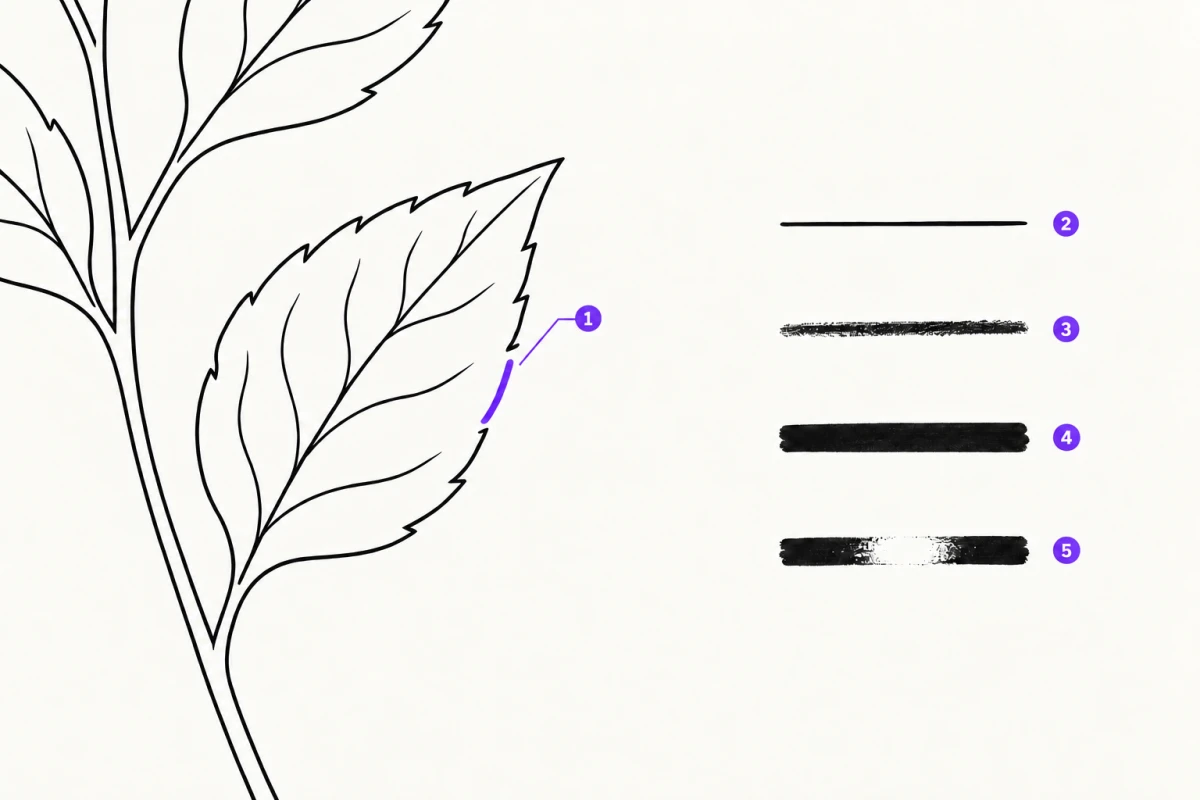
- Chiudere l'interruzione del contorno con un solo tratto
- Penna: linea dal bordo netto
- Matita: tratto più morbido e materico
- Pennarello: largo e coprente
- Gomma: rimuove i segni
Un iPad con una Apple Pencil è la cosa più vicina a un tavolo luminoso digitale che il tatuaggio abbia. Il lavoro utile non è disegnare un soggetto dal nulla. È disegnare sopra uno stencil che hai già ricavato da una foto, chiudere le interruzioni che l’elaborazione ha lasciato e riportare lo spessore delle linee a qualcosa che un transfer termico possa davvero riprodurre sulla pelle.
Ripara le linee interrotte invece di rielaborare la foto
La maggior parte degli stencil falliti non fallisce perché il disegno era brutto. Fallisce perché un contorno è diventato sottile, grigio o discontinuo durante l’estrazione: la linea di una mascella che svanisce dove il contrasto della foto calava, una voluta ornamentale fine che il cursore Pulizia ha tolto insieme al rumore del sensore.
Rilanciare l’estrazione di solito scambia una zona rotta con un’altra. Alzi Dettaglio per salvare la mascella e torna anche lo sfondo rumoroso. Alzi Pulizia per eliminare il rumore e la voluta sparisce di nuovo. Puoi passare venti minuti a girare i cursori e ritrovarti al punto di partenza.
Ridisegnare le interruzioni è più veloce e molto più controllabile:
- Porta l’estrazione il più vicino possibile al risultato con la modalità e i cursori Dettaglio / Intensità / Pulizia, poi accetta due o tre zone rotte invece di inseguire la perfezione. Se non hai ancora scelto una modalità, i compromessi tra Linework, Schizzo, Contorno, Dotwork, Tonale e Senza rumore sono spiegati in le modalità stencil.
- Ingrandisci più o meno al 200–300% (lo zoom con due dita arriva a 5x), abbastanza perché l’interruzione sia chiaramente un’interruzione e non un effetto del ridimensionamento dello schermo. Se non riesci a capire dove deve passare la linea, attiva la Foto sotto lo stencil, così la foto originale compare sotto lo stencil.
- Prendi la Penna a una dimensione piccola e comincia il tratto sulla linea rimasta, non nello spazio vuoto accanto. Sovrapporre il contorno esistente di un paio di millimetri è ciò che rende invisibile la riparazione. Mentre cambi la dimensione, questa compare come numero e come punto allo spessore reale della linea sulla tela, così puoi abbinare la linea rimasta prima di toccarla.
- Riduci lo zoom fino alla misura fisica a cui stamperai e guarda di nuovo. Una riparazione che al 300% sembra un’unione pulita spesso al 100% sembra un grumo, e il 100% è l’unica vista che corrisponde a ciò che va sulla pelle.
Il limite da dire chiaramente: se stai ridisegnando più di circa un quinto del disegno, l’immagine di partenza non è mai stata abbastanza buona da convertire. Sotto i 1.000 px circa sul lato lungo nessun cursore salva una foto in uno stencil pulito; a quel punto stai illustrando, e devi trattare la foto come una guida e non come una fonte. Cause e segnali sono spiegati in perché le linee dello stencil si interrompono.
I quattro pennelli e a cosa serve ciascuno
I nomi descrivono il segno che ogni strumento lascia, e ognuno ha un compito preciso nel lavoro sugli stencil.
| Pennello | Il segno che lascia | Prendilo quando |
|---|---|---|
| Penna | Linea dal bordo netto | Chiudi interruzioni nei contorni; qualsiasi contorno che deve trasferirsi come un’unica linea continua |
| Matita | Più morbida, più materica | Abbozzi una correzione prima di impegnarti; suggerisci un’ombreggiatura che deve leggersi come tono e non come linea |
| Pennarello | Largo e coprente | Riempi i neri pieni; ispessisci un contorno uscito troppo fine per sopravvivere al transfer |
| Gomma | Rimuove i segni, strofinando o per tratto intero | Togli puntini vaganti; riapri una linea che si è chiusa; elimini un tratto sbagliato |
Ogni inchiostro ha due comportamenti. Con Pressione le linee si ispessiscono quando premi più forte, quindi il tratto si assottiglia mentre sollevi. Con Spessore uniforme la linea mantiene lo stesso spessore dall’inizio alla fine, ed è ciò che vuole un contorno che deve trasferirsi con un unico peso. Anche la Gomma ne ha due: la Gomma pixel cancella solo dove passi, alla dimensione che imposti, e la Gomma tratto rimuove un’intera linea con un solo tocco. L’inchiostro è nero o bianco; il bianco ridipinge la carta sopra il nero, un modo pulito per ritagliare un bordo dentro una campitura o riaprire un’interruzione. Un righello si occupa delle linee dritte nei lavori geometrici e ornamentali.
La distinzione che conta sulla pelle è Penna contro Pennarello. La carta transfer termica perde il dettaglio fine, e la pelle ne perde ancora di più. Una linea sottilissima che sembra nitida su un display da 12,9 pollici può arrivare sul cliente come una scia di puntini interrotta. Se una linea è strutturale, come il contorno del soggetto, il bordo di un pannello o il lettering, tracciala con la Penna a uno spessore che vedi chiaramente con lo zoom al 100%, poi ispessiscila con il Pennarello se la prima passata sembra fragile. Tieni la Matita per i segni che vuoi morbidi, perché un segno morbido e un segno rotto sono identici una volta che sono su un avambraccio.
Come si comporta la Apple Pencil
Vale la pena conoscere alcuni comportamenti prima di cominciare a usarla, perché cambiano il modo in cui lavorano le tue mani.
La Pencil disegna; un dito sposta lo stencil. La prima volta che una Apple Pencil disegna, InkLine smette di trattare il dito come un pennello: un dito ora sposta lo stencil e due dita che si allargano ingrandiscono, fino a 5x, mentre solo la Pencil mette l’inchiostro. Se preferisci disegnare anche con il dito, l’interruttore Disegna con il dito nelle opzioni del pennello lo riattiva.
Il doppio tocco fa quello che dice il tuo iPad. Il doppio tocco sulla Pencil segue l’impostazione Apple Pencil dell’iPad stesso, che di default passa alla gomma e ritorna. Impostala una volta nelle impostazioni dell’iPad e InkLine la segue.
La dimensione si vede allo spessore reale. La dimensione del pennello compare come numero e, mentre cambia, come punto allo spessore reale della linea sulla tela con lo zoom attuale, quindi un 3 non è un’ipotesi.
Lo strumento Colori: tieni un colore, togli il resto
Lo strumento Colori è quello che la gente salta e poi rimpiange di non aver usato. Propone i colori dominanti della foto come campioni; ne scegli uno e imposti una tolleranza, e tutto ciò che corrisponde diventa nero su bianco come nuovo passaggio. Tutto il resto diventa carta.
I casi in cui ripaga sono quelli comuni. Un disegno fatto con inchiostro scuro su carta millimetrata con la griglia blu: scegli l’inchiostro e la griglia sparisce. La foto che un cliente ha fatto a un vecchio disegno con sopra una correzione a penna rossa: scegli il colore della linea originale per lasciare fuori la correzione, oppure scegli il rosso per estrarre solo la correzione. Allarga la tolleranza finché passa tutta la linea, e stringila se comincia a venire dietro anche la carta. Farlo a mano con una gomma richiede venti minuti e lascia un bordo visibile ovunque il tuo tratto abbia tremato.
Lo strumento lavora sulla foto che hai caricato, non sul tuo disegno, quindi usalo come prima mossa e non come ultima. Pulisci l’immagine fino ai soli segni che vuoi tenere, poi passala per una modalità stencil se ne ha ancora bisogno, e solo dopo comincia a riparare con la Penna.
Specchia, capovolgi e il verso in cui si trasferisce lo stencil
InkLine ti dà tre punti in cui cambiare verso: ruotare e capovolgere in orizzontale o in verticale quando carichi una foto, specchiare come passaggio nell’area di lavoro, e specchiare nella schermata di stampa, che capovolge il risultato stampato. Tutti e tre sono operazioni applicate al disegno, non una modalità di simmetria in tempo reale che duplica i tratti mentre disegni. Questa distinzione cambia il modo in cui lavori.
Per un pezzo simmetrico, come un ornamento sul petto, un mandala o un paio d’ali, significa che la simmetria deve esistere prima che InkLine veda il disegno. Specchiare capovolge l’intera immagine, quindi ti dà lo stesso pezzo rivolto dall’altra parte, non una metà sinistra copiata sulla destra. Costruisci la versione simmetrica in un’app di disegno con una guida di simmetria, oppure parti da un riferimento già simmetrico, poi estrailo e concentra il lavoro a mano sulla linea centrale, dove qualsiasi asimmetria rimasta nella fonte si vede per prima.
Capovolgere conta per un altro motivo: il verso. Lettering, scritte e qualsiasi disegno con un chiaro verso di lettura vanno controllati rispetto a come intendi trasferirli. Sbagliare qui è un errore rimediabile sulla carta e irrimediabile quando lo stencil è sulla pelle, quindi inserisci il controllo nella tua routine prima della stampa, non dopo.
Annulla e cronologia dei passaggi cambiano il tuo modo di lavorare
Ogni tratto nella schermata di modifica si può annullare e ripristinare uno alla volta, e ogni operazione nell’area di lavoro diventa un passaggio a sé su una timeline su cui puoi tornare indietro. L’effetto pratico è che sperimentare costa poco, quindi dovresti sperimentare più di quanto ti sembri comodo.
Spingi Pulizia più in là di quanto ti sembri sicuro e guarda il risultato; se ha tolto le linee fini, torna indietro di un passaggio. Ispessisci ogni contorno con il Pennarello per vedere se il disegno si legge ancora alla misura di stampa, e se ora sembra goffo, annulla. Prova prima la correzione aggressiva, perché il costo di sbagliare è un passaggio e non una nuova importazione con una sessione di lavoro buttata. L’unica regola da ricordare: applicare un nuovo passaggio da un punto precedente della timeline sostituisce i passaggi successivi, quindi decidi quale versione tenere prima di ripartire da un punto precedente.
Funziona bene insieme al ricalco su immagine di riferimento: attiva la Foto sotto lo stencil così la foto originale sta sotto lo stencil a opacità parziale, ricalca il contorno che hai perso e disattivala quando hai finito. La guida non viene mai salvata, esportata o stampata, quindi non ne finisce niente nello stencil.
Cosa non è questo editor
È un editor di stencil. Non è una suite di illustrazione e non prova a esserlo.
Non c’è un motore di pennelli configurabile, nessuna libreria di centinaia di pennelli materici, nessun metodo di fusione, nessuna animazione, nessun flusso di lavoro sul colore dell’intera tela. Se progetti un pezzo partendo da una tela bianca, costruendolo su livelli, sviluppando il colore e lavorandoci per ore, Procreate è lo strumento migliore e non c’è partita. Procreate ha alle spalle anni di sviluppo in questo campo, e un’app dedicata agli stencil non ha alcun titolo per dire di eguagliarlo.
Quello che questa app ha invece è la parte che Procreate non fa: sei modalità stencil pensate per trasformare una fotografia in linee trasferibili, e un layout di stampa che mette lo stencil su A4, A3, US Letter, US Legal o Tabloid alla misura che digiti, con il controllo dello spessore delle linee e la divisione su più fogli per i disegni più grandi di un foglio.
Il flusso a cui arriva la maggior parte dei tatuatori va in un senso o nell’altro. Disegni in Procreate, esporti in Foto, porti l’immagine piatta in InkLine, estrai, ripari le linee che si sono assottigliate e stampi a misura. Oppure estrai prima in InkLine, salvi un PNG con sfondo trasparente così passano solo le linee, lo porti in Procreate per il lavoro artistico e torni a InkLine solo per il layout di stampa. Nessuna delle due app ce l’ha con l’altra, e il passaggio è una normale esportazione d’immagine in entrambi i sensi.
Un ultimo limite onesto: niente di tutto questo sostituisce una stampante termica per stencil dedicata se lavori con i volumi di uno studio, e disegnare correzioni su un iPad non cambia le cose. Cambia ciò che succede prima della stampa, e per il lavoro a mano libera disegnare sull’iPad è una prova, non un sostituto del disegnare direttamente sulla pelle, che resta un’abilità di mano e pennarello.
Domande frequenti
Mi serve una Apple Pencil o basta un dito?
Un dito va bene per le correzioni grandi, come riempire una zona di nero pieno o cancellare una macchia di troppo. Non va bene per il lavoro che conta di più, cioè chiudere un'interruzione di 2 mm in un contorno con lo zoom al 300%. Dopo che una Pencil ha disegnato in InkLine, il dito sposta lo stencil invece di disegnare; l'interruttore Disegna con il dito nelle opzioni del pennello riattiva il disegno con il dito.
Disegnare su uno stencil richiede un abbonamento o dei crediti?
Crediti no: i crediti si spendono per la generazione con IA e per IA Rifinisci, che sono anche le parti che richiedono una connessione di rete, mentre l'elaborazione manuale e il disegno girano in locale sul dispositivo. L'abbonamento invece c'entra: l'app si scarica gratis, e il flusso manuale dello stencil, fatto di elaborazione, modifica, layout di stampa ed esportazione, è gratis fino a una quota sul numero di immagini che ci porti dentro; oltre, serve un abbonamento, venduto come piano a sé per chi non genera mai.
Devo usarlo al posto di Procreate?
Usalo insieme a Procreate, non al suo posto. Procreate è una suite di illustrazione completa, con un motore di pennelli, livelli e metodi di fusione che questo editor non prova nemmeno a eguagliare. Questo è un editor di stencil: modalità stencil, riparazione delle linee, specchia e capovolgi, un layout di stampa che produce misure fisiche reali e un'esportazione PNG con sfondo trasparente che arriva in Procreate direttamente con le sole linee.
Posso disegnare sopra una foto invece che su uno stencil estratto?
Non su un livello vuoto: disegni sempre sopra lo stencil generato. Quello che puoi fare è attivare la Foto sotto lo stencil, che mette la foto originale sotto lo stencil con l'opacità che scegli, e ricalcare, correggere o ridisegnare le linee su quella base. Sotto i 1.000 px circa sul lato lungo una foto non si può proprio salvare in uno stencil pulito, quindi con i riferimenti a bassa risoluzione dei clienti metti in conto di ridisegnare così gran parte del disegno.
La funzione specchia disegna le due metà di un disegno contemporaneamente?
No. Specchia e capovolgi sono operazioni applicate al disegno, non un pennello di simmetria in tempo reale che duplica ogni tratto mentre lo fai. Specchia capovolge orizzontalmente l'intera immagine come nuovo passaggio, quindi non può copiare una metà sinistra finita sulla destra. Per un disegno simmetrico costruisci la simmetria prima di caricarlo, per esempio in un'app di disegno con una guida di simmetria, e usa InkLine per l'estrazione, la pulizia e il controllo della linea centrale.