
App per ricalcare tatuaggi con immagine di riferimento
Risposta diretta
Un'app per ricalcare tatuaggi con immagine di riferimento mette la foto di partenza sotto le linee che stai disegnando, con un'opacità che decidi tu, così puoi ricalcarle, correggerle o ridisegnarle guardando l'immagine vera invece di andare a occhio. Tieni la foto abbastanza tenue da far risultare i tuoi tratti più scuri, disegna, poi nascondila e giudica le linee da sole: quello che crolla senza la foto sotto non era mai una linea finita. In InkLine è la foto sotto lo stencil nella schermata Modifica: opacità da 0 a 90%, 40% di partenza, mai salvata, esportata o stampata. Disegni sopra lo stencil generato; non esiste una tela vuota.
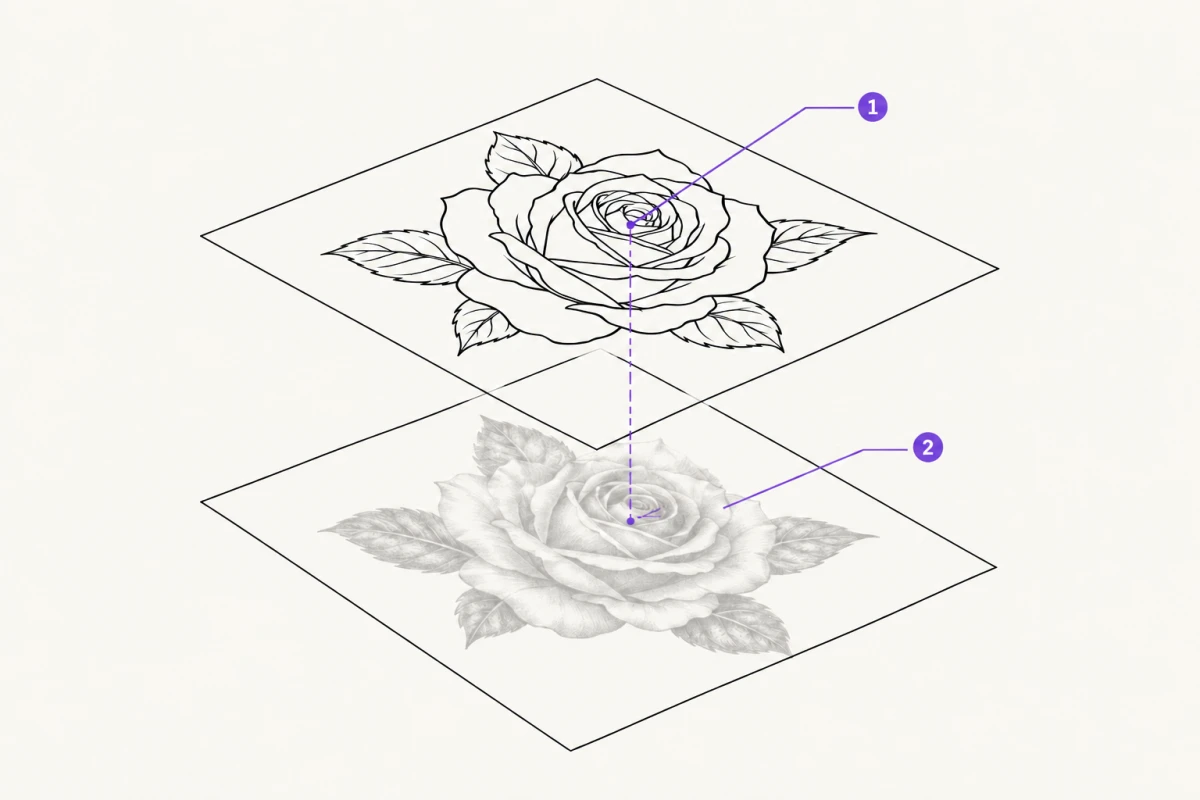
- Le tue linee
- Il riferimento: la foto sfumata sotto lo stencil
Un’immagine di riferimento sotto lo stencil fa l’unica cosa che una modalità stencil automatica non può fare: lascia le decisioni a te. In InkLine quel riferimento è la foto sotto lo stencil, nella schermata Modifica. Tocca Foto e l’immagine originale compare sotto lo stencil con l’opacità che scegli, così ogni linea che ricalchi, correggi o ridisegni l’hai tracciata guardando la foto vera. Questa pagina spiega il metodo di lavoro, i casi in cui funziona meglio della sola conversione, la vista che serve per controllare e non per disegnare, e dove stanno i limiti e il confine del diritto d’autore.
Come ricalcare sulla foto sotto lo stencil, passo per passo
L’ordine conta più degli strumenti, perché due di questi passaggi costano cari da annullare quando sei già a venti linee.
Decidi il verso prima del primo tratto. La foto sotto lo stencil è la foto che hai caricato, già allineata sotto lo stencil, quindi non c’è niente da posizionare o scalare a mano. Il verso però resta una scelta. Se il disegno deve andare dall’altra parte, per esempio un pezzo che passa dall’avambraccio sinistro al destro, specchialo nella schermata di caricamento prima di elaborarlo, quando non hai ancora fissato nulla.
Parti dal miglior stencil che le modalità ti possono dare. Disegni sopra lo stencil generato, non su un livello vuoto, quindi la base conta. Linework va bene per la maggior parte delle fonti; Contorno è quello che lascia meno se pensi di ridisegnare quasi tutto. Avvicinati il più possibile con la modalità e i cursori, poi inizia a disegnare.
Regola l’opacità in modo che la foto sia chiaramente più debole dei tuoi tratti. La foto va da 0 a 90% e parte dal 40%. Una foto molto opaca sembra d’aiuto e dà l’impressione di ricalcare con precisione, ma copre la tua linea: non vedi più dove hai calcato un tratto pesante e dove l’hai sfumato, e lo spessore diventa piatto. La prova è semplice: distogli lo sguardo e torna a guardare, e la tua linea deve essere la prima cosa su cui cade l’occhio.
Disegna la struttura prima del dettaglio. Prima i tratti lunghi, ciascuno in una sola passata, seguendo le forme più grandi. I piccoli tratti nervosi di correzione sono la firma di un disegno ricalcato e sopravvivono fino al transfer. Gli strumenti di disegno con Apple Pencil fanno rispondere ogni inchiostro alla pressione, così l’assottigliamento alla fine del tratto dipende da come sollevi la punta, oppure lo fanno disegnare a spessore costante quando un contorno deve tenere lo stesso peso da un capo all’altro.
Nascondi la foto ogni pochi minuti. È l’abitudine più utile di questa pagina. Con la foto visibile, l’occhio completa tutto quello che non hai ancora disegnato, e il disegno sembra sempre più avanti di quanto sia. Disattiva Foto e vedi solo ciò che verrà stampato: vuoti dove due linee quasi si toccano ma non si incontrano, una forma che senza la fotografia dietro sembra una macchia, un volto che funzionava solo perché gli occhi li metteva la foto. Quello che crolla quando la foto sparisce non era mai una linea finita. Correggilo, rimetti la foto, vai avanti.
Annulla i tratti invece di cancellare sopra il lavoro finito. La schermata Modifica annulla e ripristina tratto per tratto, e la Gomma tratto toglie un’intera linea con un tocco, così un tratto sbagliato se ne va senza costare quelli vicini. Passare la Gomma pixel sopra un linework finito per togliere un solo tratto sbagliato di solito te ne costa tre buoni. Fuori dalla schermata Modifica, ogni passaggio resta su una timeline lungo cui puoi tornare indietro; applicare un nuovo passaggio da un punto precedente sostituisce quelli successivi, quindi decidi prima di ripartire da lì.
La vista Riferimento serve per controllare, non per disegnare
InkLine ha un secondo punto in cui foto e stencil si incontrano, ed è facile confonderlo con il primo. La vista Riferimento mostra le linee dello stencil colorate in una di sei tinte, sfumate contro la foto originale con un cursore di opacità. È un controllo di sola visualizzazione: lì non puoi disegnare.
Usala alla fine, non durante il lavoro. Colorare le linee con una tinta che la foto non contiene rende evidente dove lo stencil si allontana dal soggetto, dove un’ombra è stata ricalcata come contorno e dove manca del tutto un elemento. Poi torna nella schermata Modifica, dove c’è la foto sotto lo stencil, per fare la correzione.
Ridisegnare un riferimento con una risoluzione troppo bassa per convertirlo
Sotto circa 1.000 px sul lato lungo, nessuna modalità stencil riesce a ricavare uno stencil pulito da una foto. L’informazione da recuperare non c’è. I cursori del dettaglio amplificano i blocchi di compressione, la nitidezza ci disegna aloni intorno e l’upscale x2 della schermata di caricamento ti dà più pixel senza darti più dettaglio. A quel punto non stai convertendo, stai ridisegnando, e prima lo accetti, meglio viene il risultato.
La foto sotto lo stencil è ciò che rende pratico il ridisegno. Uno screenshot da 600 px che un cliente ti ha mandato da un’app di messaggi è inutile come file di partenza ma basta come guida: porta ancora proporzioni, impaginazione, il rapporto tra le forme e l’intenzione. Elaboralo in una modalità che lascia una base scarna, come Contorno con Dettaglio basso, abbassa l’opacità della foto, togli con la Gomma tratto le linee che non terrai e ridisegna sopra. Il risultato è un linework deciso da te, non una copia ingrandita del rumore di un’immagine piccola. È la risposta onesta quando la foto del cliente ha una risoluzione troppo bassa per essere convertita.
Calcola i tempi di conseguenza. La conversione automatica è un’operazione da trenta secondi. Ricalcare un pezzo di media complessità vuol dire da venti minuti a un’ora di disegno, e far finta del contrario con un cliente che aspetta è il modo in cui le sedute finiscono in ritardo.
Trasformare a mano una fotografia in linework
Una fotografia è fatta di toni. Uno stencil è fatto di linee. Passare dall’una all’altro è un’interpretazione, e interpretare è un lavoro da persona.
Il tracciamento automatico delle linee trova i bordi dove l’immagine cambia bruscamente. Non ha modo di sapere che l’ombra netta su una mascella è luce e non struttura, o che il passaggio più morbido di tutta l’immagine, il bordo di una narice o l’unione tra due petali, è la linea che deve esserci perché il disegno si legga. Per questo le conversioni fotografiche di volti e soggetti organici escono così spesso con linee forti nei punti sbagliati e niente dove la forma gira davvero.
Ricalcare ribalta il problema. Decidi tu quali passaggi di tono diventano linee e quali diventano nulla, quali ombre vale la pena rendere in nero pieno e dove interrompere una linea perché l’occhio la completi. Lavora in quest’ordine: silhouette, poi le linee interne che portano la struttura, poi l’ombreggiatura che serve al pezzo. Nascondi la foto dopo ogni fase. Se la sola silhouette non si legge come il soggetto, il dettaglio non la salverà.
Per i pezzi che verranno disegnati direttamente sul corpo invece che trasferiti dalla carta, la stessa logica vale per la guida che tieni sul dispositivo mentre lavori a mano libera sulla pelle: il disegno è il riferimento, e il riferimento non è il disegno.
Esercizio di linea per apprendisti
Ricalcare su una foto è uno dei pochi esercizi davvero utili che si possono fare su un tablet. Carica un riferimento, cancella la parte di stencil su cui vuoi esercitarti, tieni la foto tenue e prova a stendere di nuovo ogni linea con un solo tratto deciso. Poi nascondi la foto e guarda cosa hai prodotto senza la stampella.
Quello che l’esercizio mette in luce, in ordine: linee lunghe tremolanti, spessore incoerente lungo una curva, angoli affrontati troppo lentamente e l’abitudine di ripassare la stessa linea quattro volte sperando che una venga bene. Niente di tutto questo si vede con la foto accesa. Tutto questo si vede nel transfer, e tutto si vede sulla pelle.
Due vincoli lo mantengono onesto. Esercitati su riferimenti che hai il diritto di usare: disegni e foto tuoi, materiale di pubblico dominio o immagini stock con licenza. E tratta il risultato ricalcato come un esercizio, non come un pezzo da portfolio; ricalcare insegna alla mano, non ti insegna la composizione. Chi è alle prese con i primi stencil da apprendista di solito ricava di più da dieci linee ricalcate con calma e riviste con la foto nascosta che da un pezzo ricalcato finito.
Cosa la foto sotto lo stencil non farà per te
Non correggerà il tuo disegno. La foto mostra dove dovrebbe stare la linea; se il tuo tratto ci arriva dipende solo dalla tua mano, e la foto non ha opinioni in merito.
Non compenserà un riferimento sbagliato. Se la foto di partenza è scattata di sbieco, la distorsione prospettica finisce anche nel tuo ricalco. Correggi il riferimento o tieni conto dell’angolo di proposito; non dare per scontato che ricalcare la neutralizzi.
Non ti darà una pagina bianca. In InkLine non esiste un livello di disegno vuoto: lavori sempre sullo stencil generato, e una partenza quasi vuota significa scegliere una modalità scarna e cancellare, non spegnere lo stencil.
Non ti dirà come si comporta un disegno piatto su un arto curvo. Un disegno ricalcato in piano resta un disegno piatto, e un avambraccio, una gabbia toracica o un polpaccio lo stireranno in modi che nessuna guida sullo schermo prevede. L’anteprima sulla pelle di InkLine è un’immagine generata con IA del disegno su una zona del corpo generica, non una misura di come si avvolge.
E non sostituirà la capacità di disegnare. Ricalcare è un metodo per trasferire con precisione proporzioni e impaginazione. Tutto ciò che rende buono un disegno per tatuaggio, cioè cosa lasciare fuori, quanto deve essere pesante la linea esterna e se il pezzo si leggerà ancora fra dieci anni, succede prima ancora che tu carichi un riferimento.
Ricalca solo ciò che hai il diritto di ricalcare
Su questo conviene essere diretti. Ricalcare è una tecnica professionale legittima, e ha un confine chiaro.
Ricalca i tuoi disegni e le tue foto, le immagini di cui hai la licenza, il materiale di pubblico dominio e i riferimenti che il cliente ti fornisce e che possiede davvero. Non ricalcare il tatuaggio di un altro artista né disegni pubblicati; i disegni per tatuaggi sono opere protette dal diritto d’autore, e il fatto che si trovino online non li rende liberi da usare. Copiare un disegno riconoscibile di un altro artista è un problema professionale prima ancora che legale, e i clienti che chiedono la copia esatta di un pezzo che hanno visto chiedono qualcosa che nessuno studio serio dovrebbe consegnare.
L’uso produttivo della fotografia di qualcun altro è come riferimento anatomico o compositivo sotto un disegno tuo, non come forma da duplicare linea per linea. Se il riferimento appartiene a un cliente, chiedigli da dove viene prima di costruirci sopra una seduta. In InkLine la foto sotto lo stencil, gli strumenti di disegno e il layout di stampa sono a tua disposizione; di ciò che ci carichi dentro rispondi tu.
Domande frequenti
Che opacità deve avere l'immagine di riferimento sotto lo stencil?
Abbastanza bassa da rendere i tuoi tratti chiaramente più scuri della foto sotto. In InkLine la foto sotto lo stencil parte dal 40% e va da 0 a 90%; per un linework fine, scendere verso un quinto o un quarto rende più facile giudicare lo spessore delle linee. Se devi guardare due volte per distinguere la tua linea dalla foto, il disegno verrà irregolare.
Ricalcare sopra un riferimento è diverso dall'usare una modalità stencil?
Del tutto. Una modalità stencil converte i pixel che esistono già, quindi il risultato eredita la risoluzione, il rumore e la compressione della fonte. Ricalcando stendi linee che hai deciso tu, e la foto sotto non porta nulla al file finale, se non le scelte che hai fatto guardandola.
Posso ricalcare la foto di un tatuaggio trovata online?
Non come disegno. Il tatuaggio di un altro artista è un suo lavoro, e copiarlo è un problema professionale e legale qualunque strumento usi. Ricalca riferimenti tuoi o che hai il permesso di usare, oppure usa il riferimento per anatomia, posa e proporzioni mentre ci disegni sopra un tuo disegno.
La foto di riferimento finisce nello stencil esportato?
No. In InkLine la foto sotto lo stencil è solo un aiuto per disegnare: non viene mai salvata, esportata o stampata, quindi nascondendola vedi esattamente cosa verrà stampato. È anche il motivo per cui nasconderla ogni pochi minuti è il modo più rapido per vedere cosa hai davvero disegnato.
Posso ricalcare su un livello vuoto invece che sopra lo stencil?
Non in InkLine. Disegni sempre sullo stencil generato dall'app, con la foto sotto. Per una partenza quasi vuota scegli una modalità che lascia poco, come Contorno con Dettaglio basso, e ridisegna sopra, togliendo le linee che non vuoi con la Gomma tratto.