
Dessiner un pochoir de tatouage avec l'Apple Pencil sur iPad
Réponse directe
Pour dessiner un pochoir de tatouage avec l'Apple Pencil, tu travailles par-dessus un pochoir déjà extrait, pas sur une page blanche : quatre pinceaux (Stylo, Crayon, Marqueur et Gomme) referment les contours cassés pendant le traitement, chaque encre dessine à la pression ou à épaisseur constante, et la photo d'origine peut se placer sous le pochoir comme guide, à une opacité de 0 à 90 %. Une fois que le Pencil a dessiné, c'est lui qui dessine et un doigt déplace le pochoir. Les traits s'annulent un par un et chaque étape reste sur une frise que tu peux remonter. InkLine fait tourner cet éditeur sur iPhone et iPad, sous iOS 17 ou plus récent.
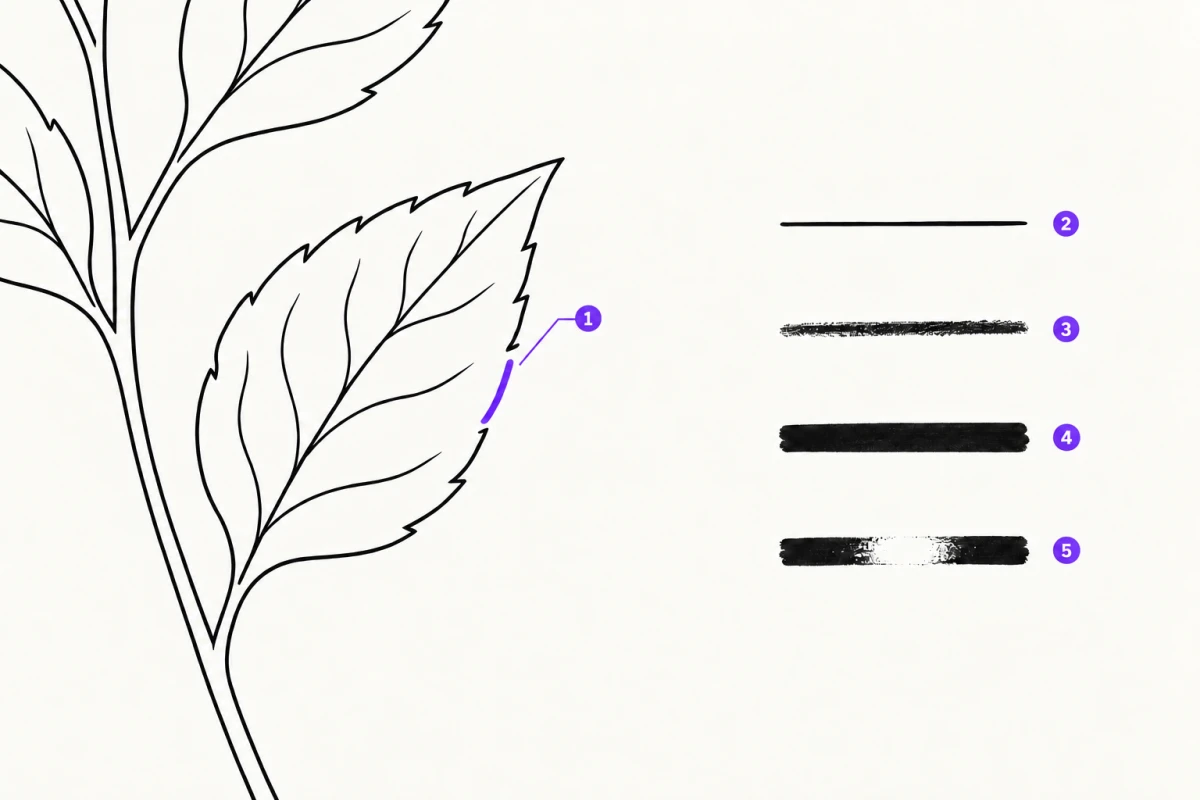
- Coupure du contour refermée d'un seul trait
- Stylo : trait à bord net
- Crayon : trait plus doux et texturé
- Marqueur : large et opaque
- Gomme : retire les traces
Un iPad avec un Apple Pencil, c’est ce que le tatouage a de plus proche d’une table lumineuse numérique. Le travail utile, ce n’est pas de dessiner un motif à partir de rien. C’est de dessiner par-dessus un pochoir que tu as déjà tiré d’une photo, de refermer les coupures que le traitement a laissées, et de remonter l’épaisseur du trait à un niveau qu’un transfert thermique peut vraiment reproduire sur la peau.
Répare le trait cassé au lieu de retraiter la photo
La plupart des pochoirs ratés ne le sont pas à cause d’un mauvais dessin. Ils ratent parce qu’un contour est devenu fin, gris ou discontinu pendant l’extraction : une ligne de mâchoire qui s’efface là où le contraste de la photo retombe, une fine volute ornementale que le curseur Nettoyage a retirée avec le bruit du capteur.
Relancer l’extraction échange en général une zone cassée contre une autre. Monte Détail pour sauver la mâchoire et le fond bruité revient avec. Monte Nettoyage pour supprimer le bruit et la volute disparaît à nouveau. Tu peux passer vingt minutes à faire tourner les curseurs et ne pas finir mieux qu’au départ.
Redessiner les coupures est plus rapide et bien plus maîtrisable :
- Rapproche l’extraction autant que possible avec le mode et les curseurs Détail, Intensité et Nettoyage, puis accepte deux ou trois zones cassées plutôt que de courir après la perfection. Si tu n’as pas encore choisi de mode, les compromis entre Linework, Croquis, Contour, Dotwork, Tonal et Débruité sont détaillés dans les modes de pochoir de tatouage.
- Zoome à environ 200–300 % (le pincement va jusqu’à 5x), assez pour que la coupure soit clairement une coupure et pas un artefact de mise à l’échelle de l’écran. Si tu ne sais plus par où la ligne devait passer, active le guide photo pour que la photo d’origine s’affiche sous le pochoir.
- Prends le Stylo en petite taille et commence le trait sur la ligne qui a survécu, pas dans le vide à côté. Chevaucher le contour existant de quelques millimètres, c’est ce qui rend la réparation invisible. Pendant que tu changes la taille, elle s’affiche en chiffre et en point à l’épaisseur réelle du trait sur le canevas, donc tu peux accorder ton trait à la ligne qui a survécu avant de la toucher.
- Dézoome jusqu’à la taille physique d’impression et regarde à nouveau. Une réparation qui se lit comme un raccord propre à 300 % se lit souvent comme une bosse à 100 %, et 100 % est la seule vue qui correspond à ce qui ira sur la peau.
La limite à dire clairement : si tu redessines plus d’environ un cinquième du motif, l’image source n’a jamais été assez bonne pour être convertie. Sous environ 1000 px sur le grand côté, aucun curseur ne peut sauver une photo en pochoir propre : à ce stade tu illustres, et tu dois traiter la photo comme un guide, pas comme une source. Les causes et les signes qui ne trompent pas sont détaillés dans pourquoi les lignes du stencil de tatouage ne ressortent pas.
Les quatre pinceaux et à quoi sert chacun
Leur nom décrit la trace que fait chacun, et chacun a un rôle précis dans le travail de pochoir.
| Pinceau | La trace qu’il fait | Prends-le quand |
|---|---|---|
| Stylo | Trait à bord net | Tu refermes des coupures dans un trait de contour ; tout contour qui doit se transférer en une ligne continue |
| Crayon | Plus doux, plus texturé | Tu esquisses une correction avant de t’engager ; tu suggères un ombrage qui doit se lire comme du ton plutôt que comme une ligne |
| Marqueur | Large et opaque | Tu remplis des noirs pleins ; tu épaissis un contour extrait trop fin pour survivre au transfert |
| Gomme | Retire les traces, en frottant ou trait entier | Tu enlèves des mouchetures parasites ; tu rouvres une ligne qui s’est refermée ; tu supprimes un trait raté |
Chaque encre a deux comportements. En Pression, le trait s’épaissit quand tu appuies plus fort, donc il s’effile quand tu lèves la pointe. En Épaisseur constante, le trait garde la même épaisseur du début à la fin, ce qu’il faut à un contour qui doit se transférer d’un seul poids. La Gomme en a deux aussi : la gomme pixel n’efface que là où tu frottes, à la taille que tu as réglée, et la gomme trait supprime une ligne entière d’un simple contact. L’encre existe en noir ou en blanc ; le blanc repeint du papier par-dessus le noir, ce qui est une façon propre d’entailler un aplat ou de rouvrir une coupure. Une règle s’occupe des lignes droites du travail géométrique et ornemental.
La distinction qui compte sur la peau, c’est Stylo contre Marqueur. Le papier thermique perd du détail fin, et la peau en perd davantage. Un trait capillaire qui paraît net sur un écran de 12,9 pouces peut arriver sur le client en pointillé cassé. Si une ligne est structurelle (le contour du sujet, le bord d’un panneau, du lettrage), pose-la au Stylo avec une épaisseur que tu vois clairement à 100 % de zoom, puis épaissis-la au Marqueur si le premier passage paraît fragile. Garde le Crayon pour les traces que tu veux douces, parce qu’une trace douce et une trace cassée se ressemblent à s’y méprendre une fois sur un avant-bras.
Comment se comporte l’Apple Pencil
Quelques comportements valent la peine d’être connus avant la première séance, parce qu’ils changent la façon dont tes mains travaillent.
Le Pencil dessine ; un doigt déplace le pochoir. La première fois qu’un Apple Pencil dessine, InkLine arrête de traiter ton doigt comme un pinceau : un doigt déplace alors le pochoir et un pincement zoome, jusqu’à 5x, pendant que seul le Pencil pose de l’encre. Si tu préfères dessiner aussi au doigt, l’interrupteur Dessiner avec le doigt, dans les options du pinceau, le réactive.
Le double toucher fait ce que dit ton iPad. Toucher deux fois le Pencil suit le réglage Apple Pencil de l’iPad lui-même, qui par défaut passe à la gomme et revient. Règle-le une fois dans les réglages de l’iPad, et InkLine suit.
La taille s’affiche à l’épaisseur réelle. La taille du pinceau s’affiche en chiffre et, pendant que tu la changes, en point à l’épaisseur réelle du trait sur le canevas, au zoom du moment, donc un 3 n’est pas une devinette.
L’outil Couleurs : garder une couleur, laisser tomber le reste
L’outil Couleurs est celui que les gens négligent puis regrettent de ne pas avoir utilisé. Il propose les couleurs dominantes de la photo en pastilles ; tu en choisis une et tu règles une tolérance, et tout ce qui correspond devient noir sur blanc, dans une nouvelle étape. Tout le reste passe au blanc du papier.
Les cas où il sert sont les plus ordinaires. Un motif dessiné à l’encre foncée sur du papier millimétré avec une grille bleue : choisis l’encre, et la grille disparaît. La photo, prise par un client, d’un vieux dessin avec une correction au stylo rouge par-dessus : choisis la couleur du trait d’origine pour laisser la correction de côté, ou choisis le rouge pour ne sortir que la correction. Élargis la tolérance jusqu’à ce que toute la ligne passe, et resserre-la si le papier commence à venir avec. Faire ça à la gomme, à la main, prend vingt minutes et laisse un bord visible partout où ton geste a tremblé.
L’outil part de la photo que tu as chargée, pas de ton dessin, donc utilise-le comme premier geste et non comme dernier. Nettoie l’image jusqu’aux traces que tu veux garder, passe-la ensuite dans un mode de pochoir si elle en a encore besoin, et seulement alors commence à réparer au Stylo.
Miroir, retournement et sens du transfert
InkLine te donne trois endroits pour changer de sens : faire pivoter et retourner horizontalement ou verticalement au chargement d’une photo, appliquer le miroir comme une étape dans l’espace de travail, et le miroir de l’écran d’impression, qui retourne la sortie imprimée. Les trois sont des opérations appliquées au motif, pas un mode de symétrie en direct qui duplique les traits pendant que tu dessines. Cette distinction change ta façon de travailler.
Pour une pièce symétrique (un ornement de torse, un mandala, une paire d’ailes), cela veut dire que la symétrie doit exister avant qu’InkLine voie le motif. Le miroir retourne l’image entière : tu obtiens la même pièce tournée de l’autre côté, pas une moitié recopiée sur l’autre. Crée la version symétrique dans une app de dessin avec un guide de symétrie, ou pars d’une référence déjà symétrique ; ensuite, extrais-la et consacre ton travail à la main à l’axe central, là où la moindre asymétrie restée dans l’original se voit en premier.
Le retournement compte pour une autre raison : le sens. Le lettrage, le script et tout motif qui a un sens de lecture clair doivent être vérifiés par rapport à la façon dont tu comptes les transférer. Se tromper ici est une erreur rattrapable sur papier et irrattrapable une fois le stencil sur la peau, alors intègre cette vérification à ta routine avant l’étape d’impression plutôt qu’après.
L’annulation et la frise des étapes changent ta façon de travailler
Chaque trait de l’écran d’édition peut être annulé et rétabli un par un, et chaque opération de l’espace de travail devient une étape à part sur une frise que tu peux remonter. L’effet pratique, c’est qu’expérimenter ne coûte presque rien, donc tu devrais expérimenter plus que ce qui te paraît confortable.
Pousse Nettoyage plus loin que ce qui te semble prudent et regarde le résultat : s’il a arraché le trait fin, reviens d’une étape. Épaissis chaque contour au Marqueur pour voir si le motif se lit encore à la taille d’impression, et s’il paraît maintenant lourd, annule. Essaie d’abord la correction agressive, parce que se tromper coûte une étape, pas une réimportation et une séance perdue. La seule règle à retenir : appliquer une nouvelle étape depuis un point antérieur de la frise remplace les étapes qui suivaient, donc décide quelle version tu gardes avant de bifurquer.
Ça se combine bien avec le décalque sur image de référence : active le guide photo pour que la photo d’origine se place sous le pochoir en opacité partielle, redessine le contour perdu en t’appuyant sur elle, puis désactive-le quand tu as fini. Le guide n’est jamais enregistré, exporté ni imprimé, donc rien de lui ne se retrouve dans le pochoir.
Ce que cet éditeur n’est pas
C’est un éditeur de pochoir. Ce n’est pas une suite d’illustration, et il n’essaie pas d’en être une.
Il n’y a pas de moteur de pinceaux configurable, pas de bibliothèque de centaines de pinceaux texturés, pas de modes de fusion, pas d’animation, pas de gestion de la couleur à l’échelle du canevas. Si tu conçois une pièce à partir d’une page blanche, en la construisant sur des calques, en développant la couleur, en y passant des heures, Procreate est le meilleur outil, et de loin. Procreate a sur ce terrain des années de profondeur qu’une app centrée sur le pochoir n’a aucune raison de prétendre égaler.
Ce que cette app a à la place, c’est la partie que Procreate ne fait pas : six modes de pochoir réglés pour transformer une photo en trait transférable, et une mise en page d’impression qui pose le pochoir sur US Letter, US Legal, Tabloïd, A4 ou A3 à la taille que tu tapes, avec le réglage de l’épaisseur des traits et une impression en mosaïque pour les motifs plus grands qu’une feuille.
Le duo auquel la plupart des artistes arrivent fonctionne dans un sens ou dans l’autre. Dessine dans Procreate, exporte vers Photos, importe l’image à plat dans InkLine, extrais, répare le trait qui s’est aminci et imprime à la taille. Ou extrais d’abord dans InkLine, sauvegarde un PNG sur fond transparent pour que seules les lignes passent, emmène-le dans Procreate pour le travail artistique, et reviens dans InkLine seulement pour la mise en page d’impression. Aucune des deux apps ne gêne l’autre, et le passage de l’une à l’autre est un export d’image normal dans les deux sens.
Une dernière limite honnête : rien de tout ça ne remplace un thermocopieur dédié si tu travailles au rythme d’un shop, et dessiner des corrections sur un iPad n’y change rien. Ça change ce qui se passe avant l’impression ; et pour le travail à main levée, dessiner sur l’iPad est une répétition, pas un substitut au fait de dessiner le tatouage à main levée directement sur la peau, qui reste une affaire de main et de marqueur.
Questions fréquentes
J'ai besoin d'un Apple Pencil, ou le doigt suffit ?
Le doigt suffit pour les grosses corrections, comme remplir une zone de noir plein ou gommer une tache parasite. Il suffit mal pour le travail qui compte le plus : refermer une coupure de 2 mm dans un contour à 300 % de zoom. Une fois qu'un Pencil a dessiné dans InkLine, le doigt déplace le pochoir au lieu de dessiner ; l'interrupteur Dessiner avec le doigt, dans les options du pinceau, rend le dessin au doigt.
Dessiner sur un pochoir demande-t-il un abonnement ou des crédits ?
Pas de crédits : les crédits servent à la génération IA et à IA Affiner, qui sont aussi les parties qui ont besoin d'une connexion réseau, alors que le traitement manuel et le dessin tournent en local sur l'appareil. Un abonnement, en revanche, entre en jeu : l'app est gratuite au téléchargement, et le flux de travail manuel (traitement, retouche, mise en page d'impression et export) est gratuit jusqu'à un quota d'images que tu peux y faire passer, puis demande un abonnement, vendu comme une formule à part pour les artistes qui ne génèrent jamais.
Je devrais utiliser ça à la place de Procreate ?
Utilise-le avec Procreate, pas à sa place. Procreate est une suite d'illustration complète, avec un moteur de pinceaux, des calques et des modes de fusion que cet éditeur n'essaie pas d'égaler. Ici, c'est un éditeur de pochoir : modes de pochoir, réparation du trait, miroir et retournement, une mise en page d'impression qui sort à la vraie taille physique, et un export PNG sur fond transparent qui arrive dans Procreate avec les lignes seules.
Je peux dessiner sur une photo plutôt que sur un pochoir extrait ?
Pas sur un calque vide : tu dessines toujours par-dessus le pochoir généré. Ce que tu peux faire, c'est activer le guide photo, qui place la photo d'origine sous le pochoir à l'opacité que tu choisis, et tracer, corriger ou redessiner les lignes d'après elle. Sous environ 1000 px sur le grand côté, une photo ne peut pas du tout être sauvée en pochoir propre, donc sur les références client basse résolution, prévois de redessiner l'essentiel du motif de cette façon.
Le miroir dessine-t-il les deux moitiés d'un motif en même temps ?
Non. Le miroir et le retournement sont des opérations appliquées au motif, pas un pinceau de symétrie en direct qui duplique chaque trait pendant que tu le traces. Le miroir retourne l'image entière à l'horizontale comme une nouvelle étape : il ne peut donc pas recopier une moitié terminée sur l'autre. Pour un motif symétrique, crée la symétrie avant de le charger, par exemple dans une app de dessin avec un guide de symétrie, et utilise InkLine pour l'extraction, le nettoyage et la vérification de l'axe central.