
Desenhar stencil de tatuagem no iPad com Apple Pencil
Resposta direta
Desenhar stencil de tatuagem no iPad com Apple Pencil acontece sobre um stencil que você já extraiu, não sobre uma tela em branco: quatro pincéis (Caneta, Lápis, Marcador, Borracha) fecham contornos que quebraram no processamento, cada tinta desenha com pressão ou em espessura uniforme, e a foto original pode ficar sob o stencil como guia, de 0 a 90% de opacidade. Depois que o Pencil desenha, ele desenha e um dedo move o stencil, e o toque duplo segue o ajuste do Apple Pencil no iPad. Os traços se desfazem um a um e cada etapa fica numa linha do tempo que você pode percorrer de volta. O InkLine roda esse editor no iPhone e no iPad, com iOS 17 ou mais recente.
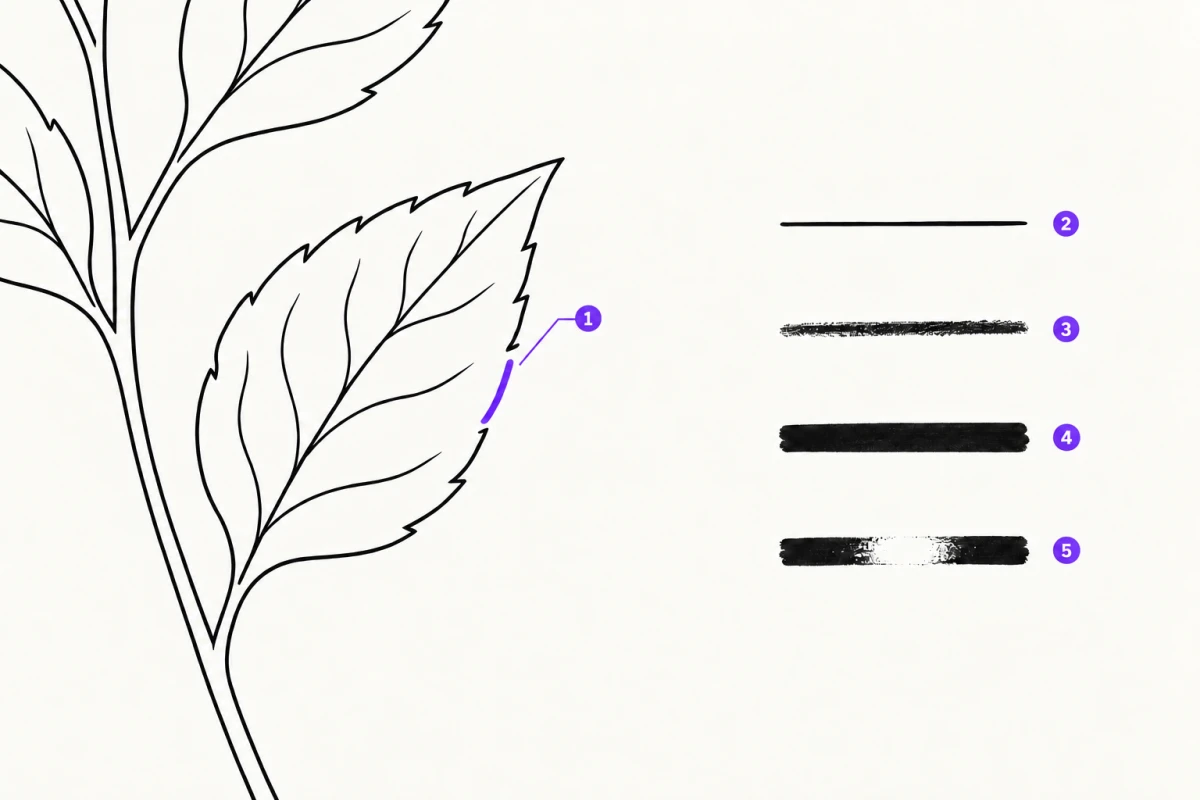
- Traço de reparo fechando a falha do contorno
- Caneta: linha de borda dura
- Lápis: traço mais suave e texturizado
- Marcador: largo e opaco
- Borracha
Um iPad com Apple Pencil é a coisa mais próxima de uma mesa de luz digital que a tatuagem tem. O trabalho útil não é criar um desenho do zero. É desenhar por cima de um stencil que você já tirou de uma foto, fechando as falhas que o processamento deixou passar e devolvendo peso de linha a algo que uma transferência térmica consiga de fato reproduzir na pele.
Repare o traço quebrado em vez de reprocessar a foto
A maioria dos stencils que falham não falha porque o desenho era ruim. Falha porque um contorno ficou fino, cinza ou descontínuo durante a extração: uma linha de mandíbula que some onde o contraste da foto caiu, um arabesco ornamental fino que o controle Limpeza removeu junto com o ruído do sensor.
Rodar a extração de novo normalmente troca uma área quebrada por outra. Suba o Detalhe para salvar a linha da mandíbula e o fundo ruidoso volta junto. Suba a Limpeza para matar o ruído e o arabesco some de novo. Dá para passar vinte minutos rodando controles e não chegar a lugar melhor do que o de partida.
Desenhar as falhas de volta é mais rápido e muito mais controlável:
- Leve a extração o mais perto que conseguir com o modo e os controles Detalhe / Intensidade / Limpeza, depois aceite duas ou três áreas quebradas em vez de perseguir a perfeição. Se você ainda não decidiu o modo, as trocas entre Linework, Esboço, Contorno, Dotwork, Tonal e Sem Ruído estão descritas em os modos de extração de stencil de tatuagem.
- Dê zoom para algo entre 200 e 300% (o gesto de pinça vai até 5x), o bastante para a falha ser obviamente uma falha e não um artefato da escala da tela. Se você não sabe por onde a linha deveria correr, ligue a foto sob o stencil para ver a foto original embaixo dele.
- Pegue a Caneta num tamanho pequeno e comece o traço sobre a linha que sobreviveu, não no espaço vazio ao lado dela. Sobrepor o contorno existente por uns dois milímetros é o que torna o reparo invisível. Enquanto você muda o tamanho, ele aparece como número e como um ponto na espessura real da linha na tela, então dá para casar com a linha que sobreviveu antes de encostar nela.
- Volte o zoom para o tamanho físico em que você vai imprimir e olhe de novo. Um reparo que se lê como junção limpa a 300% muitas vezes se lê como um calombo a 100%, e 100% é a única visão que corresponde ao que vai para a pele.
O limite que vale dizer com clareza: se você está redesenhando mais de cerca de um quinto do desenho, a imagem de origem nunca foi boa o bastante para converter. Abaixo de cerca de 1000 px no lado maior, uma foto não pode ser resgatada para virar um stencil limpo com nenhum controle; nesse ponto você está ilustrando, e deve tratar a foto como guia, não como origem. As causas e os sinais estão em por que as linhas do stencil de tatuagem falham.
Os quatro pincéis e para que cada um serve
Os nomes descrevem a marca que cada ferramenta faz, e cada um tem um trabalho específico no stencil.
| Pincel | A marca que ele faz | Use quando |
|---|---|---|
| Caneta | Linha de borda dura | Fechar falhas em trabalho de contorno; qualquer contorno que precise transferir como uma linha contínua |
| Lápis | Mais suave, mais texturizado | Esboçar uma correção antes de se comprometer com ela; sugerir sombreado que vai ser lido como tom e não como linha |
| Marcador | Largo e opaco | Preencher pretos sólidos; engrossar um contorno que saiu fino demais para sobreviver à transferência |
| Borracha | Remove marcas, esfregando ou pelo traço inteiro | Cortar pontinhos soltos; reabrir uma linha que fechou; remover um traço errado |
Cada tinta tem dois comportamentos. Com Pressão, o traço fica mais grosso quanto mais você pressiona, então afina quando você levanta a caneta. Com Espessura uniforme, a linha mantém a mesma grossura do início ao fim, que é o que um contorno que precisa transferir num peso só pede. A Borracha também tem dois: a borracha de pixels apaga só onde você passa, no tamanho que você define, e a borracha de traços remove uma linha inteira com um toque. A tinta pode ser preta ou branca; o branco pinta o papel de volta por cima do preto, o que é um jeito limpo de recortar uma borda dentro de um preenchimento ou reabrir uma falha. Uma régua cuida das linhas retas do trabalho geométrico e ornamental.
A distinção que importa na pele é Caneta contra Marcador. O papel térmico perde detalhe fino, e a pele perde mais. Um fio que parece nítido numa tela de 12,9 polegadas pode chegar ao cliente como um rastro pontilhado e quebrado. Se uma linha é estrutural, como o contorno do assunto, a borda de um painel ou um lettering, coloque-a com a Caneta num peso que você enxergue com clareza a 100% de zoom, depois engrosse com o Marcador se a primeira passagem parecer frágil. Reserve o Lápis para marcas que você quer suaves, porque uma marca suave e uma marca quebrada ficam idênticas depois que estão num antebraço.
Como o Apple Pencil se comporta
Alguns comportamentos valem saber antes da primeira sessão, porque mudam o jeito como as suas mãos trabalham.
O Pencil desenha; um dedo move o stencil. Na primeira vez que um Apple Pencil desenha, o InkLine para de tratar o seu dedo como pincel: um dedo passa a mover o stencil e a pinça dá zoom, até 5x, enquanto só o Pencil coloca tinta. Se você prefere desenhar com o dedo também, a opção Desenhar com o dedo, nas opções do pincel, liga isso de volta.
O toque duplo faz o que o seu iPad manda. O toque duplo no Pencil segue o próprio ajuste do Apple Pencil no iPad, que por padrão alterna para a borracha e volta. Configure uma vez nos Ajustes do iPad e o InkLine acompanha.
O tamanho aparece na espessura real. O tamanho do pincel aparece como número e, enquanto muda, como um ponto na largura real da linha na tela, no zoom atual, então um 3 não é um chute.
A ferramenta Cores: fique com uma cor e descarte o resto
A ferramenta Cores é a que as pessoas pulam e depois queriam ter usado. Ela mostra as cores dominantes da foto como amostras; você escolhe uma e define uma tolerância, e tudo o que combina vira preto sobre branco, como uma etapa nova. O resto vai para o papel.
Os casos em que ela compensa são os corriqueiros. Um desenho feito em tinta escura sobre papel quadriculado com linhas azuis: escolha a tinta e a grade some. A foto de um cliente de um desenho antigo com uma correção de caneta vermelha por cima: escolha a cor da linha original para deixar a correção de fora, ou escolha o vermelho para puxar só a correção. Abra a tolerância até a linha inteira aparecer, e feche se o papel começar a vir junto. Fazer isso à mão com a borracha leva vinte minutos e deixa uma borda visível em todo lugar em que o seu traço tremeu.
A ferramenta trabalha a partir da foto que você carregou, não do seu desenho, então use-a como primeiro passo e não como último. Limpe a imagem até sobrarem as marcas que você quer manter, passe por um modo de stencil se ainda precisar, e só então comece a reparar com a Caneta.
Espelhar, inverter e a direção em que o stencil transfere
O InkLine dá três lugares para mudar a direção: girar e espelhar na horizontal ou na vertical ao carregar a foto, espelhar como uma etapa no espaço de trabalho e espelhar na tela de impressão, que inverte a saída impressa. Os três são operações aplicadas ao desenho, não um modo de simetria ao vivo que duplica traços enquanto você os faz. Essa distinção muda como você trabalha.
Para uma peça simétrica, como um ornamento de peito, uma mandala ou um par de asas, isso significa que a simetria precisa existir antes de o InkLine ver o desenho. Espelhar inverte a imagem inteira, então você recebe a mesma peça virada para o outro lado, não uma metade copiada sobre a outra. Crie a versão simétrica num app de desenho com guia de simetria, ou parta de uma referência que já seja simétrica; depois extraia e gaste sua atenção manual na linha central, onde qualquer assimetria que sobrou no original aparece primeiro.
Inverter importa por outra razão: direção. Lettering, caligrafia e qualquer desenho com direção clara de leitura precisam ser conferidos contra o modo como você planeja transferi-los. Errar isso é um erro recuperável no papel e irrecuperável assim que o stencil está na pele, então inclua a checagem na sua rotina antes da etapa de impressão, e não depois.
Desfazer e o histórico de etapas mudam como você deve trabalhar
Cada traço na tela Editar pode ser desfeito e refeito um de cada vez, e cada operação no espaço de trabalho entra como uma etapa própria numa linha do tempo que você pode percorrer de volta. O efeito prático é que experimentar fica barato, então você deve experimentar mais do que parece confortável.
Empurre a Limpeza mais longe do que parece seguro e olhe o resultado; se ela arrancou o traço fino, volte uma etapa. Engrosse todo contorno com o Marcador para ver se o desenho ainda se lê no tamanho de impressão e, se agora ficou desajeitado, desfaça. Tente a correção agressiva primeiro, porque o custo de errar é uma etapa, e não uma nova importação e uma sessão perdida. A regra a lembrar: aplicar uma etapa nova a partir de um ponto anterior da linha do tempo substitui as etapas seguintes, então decida qual versão você vai manter antes de ramificar.
Onde isso combina bem é com a foto de referência para decalcar: ligue a foto sob o stencil para que a foto original fique embaixo dele com opacidade parcial, trace o contorno que você perdeu contra ela e desligue quando terminar. A foto nunca é salva, exportada nem impressa, então nada dela vaza para o stencil.
O que este editor não é
É um editor de stencil. Não é uma suíte de ilustração, e não está tentando ser uma.
Não há motor de pincéis configurável, nem biblioteca com centenas de pincéis texturizados, nem modos de mesclagem, nem animação, nem fluxo de cor para a tela inteira. Se você está criando uma peça a partir de uma tela em branco, construindo em camadas, desenvolvendo cor e trabalhando por horas, o Procreate é a ferramenta melhor, e não é por pouco. O Procreate tem anos de profundidade aqui que um app focado em stencil não tem por que pretender igualar.
O que este app tem em vez disso é a parte que o Procreate não faz: seis modos de stencil afinados para transformar uma fotografia em traço transferível, e um layout de impressão que coloca o stencil em Carta EUA, Ofício EUA, Tabloide, A4 ou A3 no tamanho que você digita, com controle de espessura de linha e divisão em várias folhas para desenhos maiores que uma.
A combinação a que a maioria dos artistas acaba chegando funciona numa direção ou na outra. Desenhe no Procreate, exporte para o Fotos, traga a imagem chapada para o InkLine, extraia, repare o traço que afinou e imprima no tamanho. Ou extraia primeiro no InkLine, salve um PNG com fundo transparente para que só as linhas passem, leve para o Procreate para o trabalho artístico e volte ao InkLine só para o layout de impressão. Os dois apps convivem bem, e a passagem de um para o outro é uma exportação normal de imagem nas duas direções.
Mais um limite honesto: nada disso substitui uma impressora térmica de stencil dedicada se você roda volume de estúdio, e desenhar correções num iPad não muda isso. O que muda é o que acontece antes da impressão, e, para trabalho à mão livre, desenhar no iPad é um ensaio, não um substituto para desenhar a tatuagem à mão livre na pele, que continua sendo uma habilidade de mão e marcador.
Perguntas frequentes
Preciso de um Apple Pencil, ou dá para usar o dedo?
O dedo serve para correções grandes, como preencher uma área preta sólida ou apagar uma mancha solta. Ele não vai bem no trabalho que mais importa, que é fechar uma falha de 2 mm num contorno a 300% de zoom. Depois que um Apple Pencil desenha no InkLine, o dedo passa a mover o stencil em vez de desenhar; a opção Desenhar com o dedo, nas opções do pincel, traz o desenho com o dedo de volta.
Desenhar sobre um stencil consome assinatura ou créditos?
Créditos, não: créditos são gastos na geração por IA e no IA Refinar, que também são as partes que precisam de conexão de rede, enquanto o processamento manual e o desenho rodam localmente no aparelho. A assinatura entra na conta: o app é um download gratuito, e o fluxo manual de stencil, de processamento, edição, layout de impressão e exportação, é gratuito até um limite de quantas imagens você leva por ele, e depois exige uma assinatura, vendida como um plano próprio para artistas que nunca geram.
Devo usar isto no lugar do Procreate?
Use junto com o Procreate, não no lugar dele. O Procreate é uma suíte de ilustração completa, com motor de pincéis, camadas e modos de mesclagem que este editor não tenta igualar. Este é um editor de stencil: modos de stencil, reparo de linha, espelhar e inverter, um layout de impressão que sai em tamanhos físicos reais e uma exportação em PNG com fundo transparente que entra direto no Procreate só com as linhas.
Posso desenhar sobre uma foto em vez de sobre um stencil extraído?
Numa camada em branco, não: você sempre desenha sobre o stencil gerado. O que dá para fazer é ligar a foto sob o stencil, que coloca a foto original embaixo dele na opacidade que você escolher, e decalcar, corrigir ou redesenhar as linhas contra ela. Abaixo de cerca de 1000 px no lado maior, uma foto não pode ser resgatada para virar um stencil limpo de jeito nenhum, então, em referências de cliente de baixa resolução, planeje redesenhar a maior parte do desenho desse jeito.
O espelhamento desenha as duas metades de um desenho ao mesmo tempo?
Não. Espelhar e inverter são operações aplicadas ao desenho, não um pincel de simetria ao vivo que duplica cada traço enquanto você o faz. Espelhar inverte a imagem inteira na horizontal como uma nova etapa, então não consegue copiar uma metade pronta sobre a outra. Para um desenho simétrico, crie a simetria antes de carregá-lo, por exemplo num app de desenho com guia de simetria, e use o InkLine para a extração, a limpeza e a conferência da linha central.