
Tattoo-Schablone mit Apple Pencil auf dem iPad zeichnen
Kurzantwort
Eine Tattoo-Schablone mit dem Apple Pencil zeichnen heißt, auf einer bereits extrahierten Schablone zu arbeiten, nicht auf einer leeren Fläche: Vier Pinsel (Stift, Bleistift, Marker, Radierer) schließen Konturen, die bei der Verarbeitung aufgerissen sind, jede Tinte zeichnet mit Druck oder gleichmäßiger Breite, und das Originalfoto kann mit 0–90 % Deckkraft als Hilfe unter der Schablone liegen. Hat der Pencil einmal gezeichnet, zeichnet er, und ein Finger verschiebt die Schablone; Doppeltippen folgt der Pencil-Einstellung des iPad. Striche lassen sich einzeln rückgängig machen, und jeder Schritt bleibt auf einer Zeitleiste. InkLine bietet diesen Editor auf iPhone und iPad ab iOS 17.
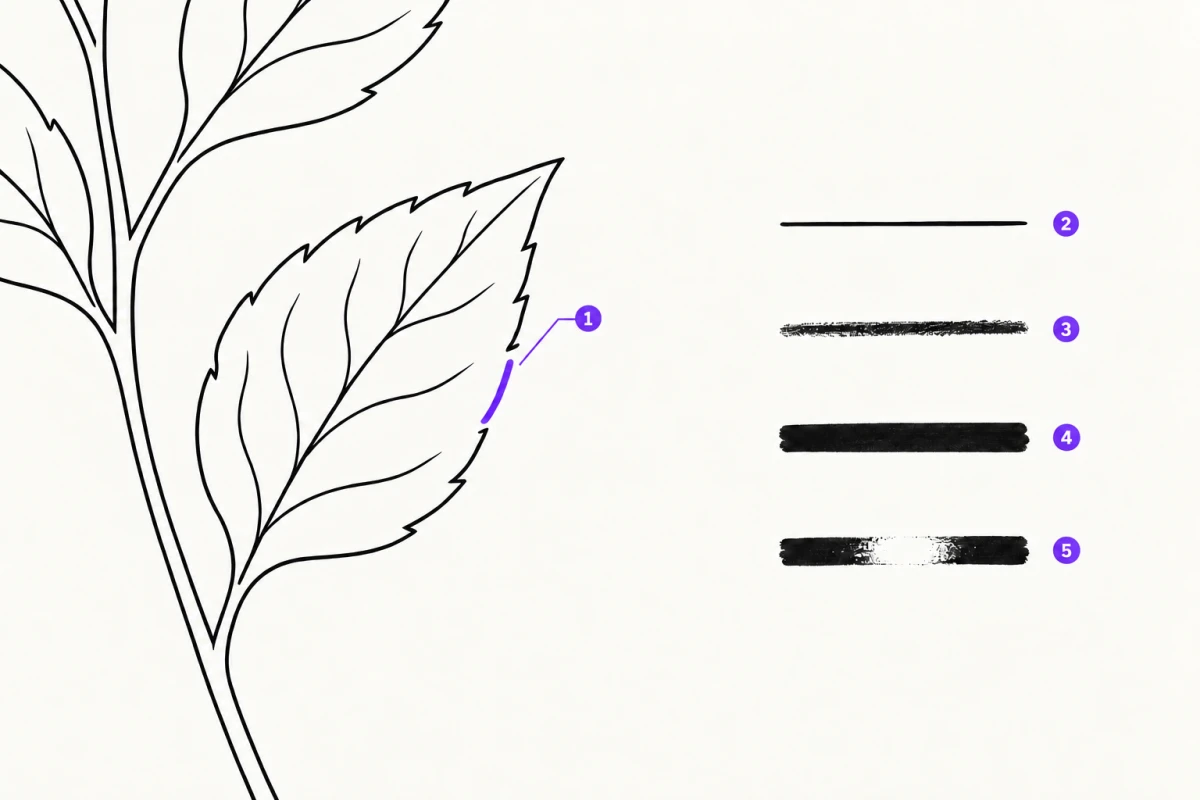
- Konturlücke mit einem Strich schließen
- Stift: harte Kante
- Bleistift: weicher, strukturierter Strich
- Marker: breit und deckend
- Radierer: nimmt Striche weg
Ein iPad mit Apple Pencil kommt einem digitalen Leuchttisch so nah, wie es beim Tätowieren nur geht. Die nützliche Arbeit ist nicht, ein Motiv aus dem Nichts zu zeichnen – sie besteht darin, auf einer Tattoo-Schablone zu zeichnen, die du bereits aus einem Foto gezogen hast: die Lücken zu schließen, die die Verarbeitung übersehen hat, und die Linienstärke wieder auf ein Maß zu bringen, das ein Thermotransfer auf der Haut tatsächlich wiedergeben kann.
Gebrochene Linien reparieren, statt das Foto neu zu verarbeiten
Die meisten gescheiterten Schablonen scheitern nicht, weil die Zeichnung schlecht war. Sie scheitern, weil eine Kontur bei der Extraktion dünn, grau oder unterbrochen wurde: eine Kieferlinie, die dort verblasst, wo der Kontrast des Fotos nachließ, eine feine Ornament-Ranke, die der Regler Bereinigung zusammen mit dem Sensorrauschen entfernt hat.
Die Extraktion neu laufen zu lassen tauscht meist eine gebrochene Stelle gegen eine andere. Dreh Detail hoch, um die Kieferlinie zu retten, und der verrauschte Hintergrund kommt mit zurück. Dreh Bereinigung hoch, um das Rauschen loszuwerden, und die Ranke verschwindet wieder. Du kannst zwanzig Minuten lang Regler durchgehen und landest keinen Schritt weiter als am Anfang.
Die Lücken nachzuzeichnen ist schneller und deutlich besser kontrollierbar:
- Bring die Extraktion mit dem Modus und den Reglern Detail, Intensität und Bereinigung so nah heran wie möglich, und akzeptiere dann zwei oder drei gebrochene Stellen, statt Perfektion nachzujagen. Wenn du dich noch auf keinen Modus festgelegt hast, stehen die Abwägungen zwischen Linework, Skizze, Umriss, Dotwork, Tonal und Entrauscht unter Stencil-Modi für Tattoo-Schablonen.
- Zoom auf etwa 200–300 % (per Pinch geht es bis 5x), weit genug, dass die Lücke eindeutig eine Lücke ist und kein Artefakt der Bildschirmskalierung. Wenn du nicht erkennst, wo die Linie verlaufen soll, tipp auf „Foto“, damit das Originalfoto unter der Schablone erscheint.
- Nimm den Stift in kleiner Größe und beginne den Strich auf der noch vorhandenen Linie, nicht im leeren Raum daneben. Die bestehende Kontur um ein paar Millimeter zu überlappen ist das, was die Reparatur unsichtbar macht. Während du die Größe änderst, zeigt sie sich als Zahl und als Punkt in der echten Linienbreite auf der Arbeitsfläche, sodass du die vorhandene Linie treffen kannst, bevor du sie berührst.
- Zoom wieder heraus auf die physische Größe, in der du druckst, und schau noch einmal hin. Eine Reparatur, die bei 300 % wie eine saubere Verbindung wirkt, wirkt bei 100 % oft wie ein Klumpen, und 100 % ist die einzige Ansicht, die dem entspricht, was auf die Haut kommt.
Die Grenze, die klar gesagt gehört: Wenn du mehr als etwa ein Fünftel des Motivs neu zeichnest, war das Ausgangsbild nie gut genug zum Konvertieren. Unter etwa 1000 px an der langen Kante lässt sich ein Foto durch keinen Regler in eine saubere Schablone retten – an diesem Punkt illustrierst du, und du solltest das Foto als Hilfe behandeln, nicht als Quelle. Die Ursachen und die Anzeichen behandelt Tattoo-Stencil wird nicht sauber übertragen.
Die vier Pinsel und wofür jeder da ist
Die Namen beschreiben die Markierung, die jedes Werkzeug setzt, und jedes hat speziell in der Schablonenarbeit eine Aufgabe.
| Pinsel | Die Markierung, die er setzt | Greif dazu, wenn |
|---|---|---|
| Stift | Linie mit harter Kante | Lücken in Umrissarbeit schließen; jede Kontur, die als eine durchgehende Linie übertragen werden muss |
| Bleistift | Weicher, mehr Struktur | Eine Korrektur skizzieren, bevor du dich festlegst; Schattierung andeuten, die als Ton gelesen werden soll, nicht als Linie |
| Marker | Breit und deckend | Massive Schwarzflächen füllen; eine Kontur verdicken, die zu fein extrahiert wurde, um die Übertragung zu überstehen |
| Radierer | Entfernt Markierungen, durch Reiben oder als ganze Linie | Verirrte Sprenkel wegschneiden; eine Linie wieder öffnen, die zugelaufen ist; einen einzelnen falschen Strich entfernen |
Jede Tinte hat zwei Verhaltensweisen. Mit „Druck“ werden Linien dicker, je fester du drückst, sodass ein Strich beim Abheben ausläuft. Mit „Gleichmäßige Breite“ bleibt eine Linie vom Anfang bis zum Ende gleich dick – genau das, was eine Kontur braucht, die in einer Stärke übertragen werden soll. Der Radierer hat ebenfalls zwei: Der Pixelradierer radiert nur dort, wo du darüberfährst, in der Größe, die du einstellst, und der Linienradierer entfernt eine ganze Linie mit einer Berührung. Die Tinte gibt es in Schwarz oder Weiß; Weiß malt Papier zurück über Schwarz, ein sauberer Weg, eine Kante in eine Füllung zu schneiden oder eine Lücke wieder zu öffnen. Ein Lineal übernimmt die geraden Linien in geometrischer und ornamentaler Arbeit.
Die Unterscheidung, die auf der Haut zählt, ist Stift gegen Marker. Thermokopierpapier verliert feines Detail, und Haut verliert noch mehr. Eine Haarlinie, die auf einem 12,9-Zoll-Display gestochen scharf aussieht, kann beim Kunden als gebrochene, punktierte Spur ankommen. Ist eine Linie tragend – die Kontur des Motivs, die Kante eines Felds, Schrift –, setz sie mit dem Stift in einer Stärke, die du bei 100 % Zoom klar erkennst, und verdicke sie mit dem Marker, falls der erste Durchgang brüchig wirkt. Den Bleistift hebst du für Markierungen auf, die weich sein sollen, denn eine weiche Markierung und eine gebrochene Markierung sehen auf einem Unterarm identisch aus.
Wie sich der Apple Pencil verhält
Ein paar Verhaltensweisen solltest du vor der ersten Sitzung kennen, weil sie ändern, wie deine Hände arbeiten.
Der Pencil zeichnet, ein Finger verschiebt die Schablone. Sobald ein Apple Pencil zum ersten Mal zeichnet, behandelt InkLine deinen Finger nicht mehr als Pinsel: Ein Finger verschiebt jetzt die Schablone, ein Pinch zoomt bis 5x, und nur der Pencil setzt Tinte. Willst du auch mit dem Finger zeichnen, schaltet „Mit dem Finger zeichnen“ in den Pinseloptionen das wieder ein.
Doppeltippen macht, was dein iPad sagt. Doppeltippen auf den Pencil folgt der Apple-Pencil-Einstellung des iPad selbst, die standardmäßig zum Radierer und zurück wechselt. Stell es einmal in den iPad-Einstellungen ein, und InkLine folgt dem.
Die Größe wird in echter Breite angezeigt. Die Pinselgröße erscheint als Zahl und, während sie sich ändert, als Punkt in der echten Breite der Linie auf der Arbeitsfläche beim aktuellen Zoom – eine 3 ist also kein Ratespiel.
Das Werkzeug „Farben“: eine Farbe behalten, den Rest verwerfen
Das Werkzeug „Farben“ ist das, was man überspringt und hinterher gern benutzt hätte. Es bietet die vorherrschenden Farben des Fotos als Farbfelder an; du tippst eine an und stellst eine Toleranz ein, und alles, was passt, wird als neuer Schritt schwarz auf weiß. Alles andere geht auf Papierweiß.
Die Fälle, in denen es sich auszahlt, sind die alltäglichen. Ein Motiv in dunkler Tusche auf Millimeterpapier mit blauem Raster: Tipp die Tusche an, und das Raster ist weg. Das Foto eines Kunden von einer alten Zeichnung mit einer Korrektur in rotem Kugelschreiber darüber: Tipp die ursprüngliche Linienfarbe an, um die Korrektur wegzulassen, oder das Rot, um nur die Korrektur herauszuziehen. Erhöhe die Toleranz, bis die ganze Linie durchkommt, und nimm sie zurück, wenn das Papier mitzukommen beginnt. Das von Hand mit dem Radierer zu erledigen dauert zwanzig Minuten und hinterlässt überall dort eine sichtbare Kante, wo dein Strich gewackelt hat.
Das Werkzeug arbeitet mit dem Foto, das du geladen hast, nicht mit deiner Zeichnung – setz es also als ersten Schritt ein, nicht als letzten. Reduziere das Bild auf die Markierungen, die du behalten willst, schick es durch einen Stencil-Modus, falls es noch einen braucht, und beginne erst dann mit dem Stift zu reparieren.
Spiegeln, Kippen und die Richtung, in der das Stencil auf die Haut kommt
InkLine gibt dir drei Stellen, um die Richtung zu ändern: Drehen und horizontal oder vertikal spiegeln beim Laden eines Fotos, „Spiegeln“ als Schritt im Arbeitsbereich und Spiegeln auf dem Druckbildschirm, das die gedruckte Ausgabe umdreht. Alle drei sind Operationen, die auf das Motiv angewendet werden, kein Live-Symmetriemodus, der Striche beim Zeichnen verdoppelt. Diese Unterscheidung ändert, wie du arbeitest.
Bei einem symmetrischen Stück – einem Brustornament, einem Mandala, einem Flügelpaar – heißt das: Die Symmetrie muss schon da sein, bevor InkLine das Motiv sieht. Spiegeln kippt das ganze Bild, du bekommst also dasselbe Stück in die andere Richtung, keine Hälfte, die auf die andere Seite kopiert wurde. Bau die symmetrische Fassung in einer Zeichen-App mit Symmetriehilfe oder starte mit einer Vorlage, die schon symmetrisch ist; dann extrahierst du sie und steckst deine Handarbeit in die Mittellinie, wo jede verbliebene Asymmetrie der Vorlage zuerst auffällt.
Kippen zählt aus einem anderen Grund: der Richtung. Schrift, Schreibschrift und jedes Motiv mit klarer Leserichtung musst du daraufhin prüfen, ob es auf dem Übertragungsweg, den du nimmst, seitenrichtig ankommt. Das falsch zu machen ist auf Papier ein behebbarer Fehler und auf der Haut ein unbehebbarer, also bau die Prüfung vor dem Druckschritt in deine Routine ein, nicht danach.
Rückgängig und Schrittverlauf ändern, wie du arbeiten solltest
Jeder Strich auf dem Bildschirm „Bearbeiten“ lässt sich einzeln rückgängig machen und wiederholen, und jede Operation im Arbeitsbereich landet als eigener Schritt auf einer Zeitleiste, auf der du zurückgehen kannst. Die praktische Wirkung: Experimentieren wird billig, also solltest du mehr experimentieren, als dir zunächst lieb ist.
Dreh Bereinigung weiter auf, als dir sicher erscheint, und schau dir das Ergebnis an – hat es die feinen Linien weggefressen, geh einen Schritt zurück. Verdicke jede Kontur mit dem Marker, um zu sehen, ob das Motiv in Druckgröße noch lesbar ist, und wirkt es jetzt plump, mach es rückgängig. Probier die aggressive Korrektur zuerst, denn wenn sie falsch war, kostet das einen Schritt statt eines Neuimports und einer verlorenen Sitzung. Die eine Regel, die du dir merken solltest: Wendest du von einem früheren Punkt der Zeitleiste aus einen neuen Schritt an, ersetzt er die Schritte danach – entscheide also, welche Version du behältst, bevor du abzweigst.
Besonders gut passt das zum Nachzeichnen mit Referenz-Overlay: Tipp auf „Foto“, damit das Originalfoto in reduzierter Deckkraft unter der Schablone liegt, zeichne die verlorene Kontur daran nach und blende es aus, wenn du fertig bist. Das Foto wird nie gespeichert, exportiert oder gedruckt, also gerät nichts davon in die Schablone.
Was dieser Editor nicht ist
Er ist ein Schablonen-Editor. Er ist keine Illustrations-Suite und versucht auch nicht, eine zu sein.
Es gibt keine konfigurierbare Brush-Engine, keine Bibliothek mit hunderten strukturierten Pinseln, keine Mischmodi, keine Animation, keinen Farb-Workflow über die ganze Leinwand. Wenn du ein Stück von der leeren Fläche aus entwirfst – es über Ebenen aufbaust, Farbe entwickelst, stundenlang daran arbeitest –, ist Procreate das bessere Werkzeug, und zwar mit weitem Abstand. Procreate hat hier Jahre an Tiefe, mit denen eine auf Schablonen fokussierte App gar nicht mithalten sollte.
Was diese App stattdessen hat, ist der Teil, den Procreate nicht macht: sechs Stencil-Modi, die darauf abgestimmt sind, ein Foto in übertragbare Linien zu verwandeln, und ein Drucklayout, das die Schablone in der Größe, die du eintippst, auf US Letter, US Legal, Tabloid, A4 oder A3 bringt, mit Einstellung der Linienstärke und Kacheln für Motive, die größer als ein Blatt sind.
Die Kombination, bei der die meisten Artists landen, läuft in die eine oder die andere Richtung. In Procreate entwerfen, in Fotos exportieren, das flache Bild in InkLine holen, extrahieren, die ausgedünnten Linien reparieren und in Größe drucken. Oder zuerst in InkLine extrahieren, ein PNG mit transparentem Hintergrund sichern, damit nur die Linien mitkommen, es für die künstlerische Arbeit in Procreate nehmen und nur für das Drucklayout zu InkLine zurückkommen. Keine der beiden Apps nimmt der anderen etwas übel, und die Übergabe ist in beide Richtungen ein normaler Bildexport.
Eine weitere ehrliche Grenze: Nichts davon ersetzt einen Thermokopierer, wenn du Studio-Volumen fährst, und Korrekturen auf einem iPad zu zeichnen ändert daran nichts. Es ändert, was vor dem Druck passiert – und für Freihand-Arbeit ist das Zeichnen auf dem iPad eine Probe, kein Ersatz dafür, das Tattoo freihand auf die Haut zu zeichnen, was nach wie vor eine Sache von Hand und Marker ist.
Häufige Fragen
Brauche ich einen Apple Pencil, oder geht es mit dem Finger?
Mit dem Finger gehen große Korrekturen wie das Füllen einer schwarzen Fläche oder das Wegradieren eines verirrten Flecks. Für die Aufgabe, die am meisten zählt – eine 2-mm-Lücke in einer Kontur bei 300 % Zoom zu schließen –, taugt er wenig. Hat in InkLine einmal ein Pencil gezeichnet, verschiebt ein Finger die Schablone, statt zu zeichnen; der Schalter „Mit dem Finger zeichnen“ in den Pinseloptionen holt das Zeichnen mit dem Finger zurück.
Braucht das Zeichnen auf einer Schablone ein Abo oder Credits?
Keine Credits – Credits werden für die KI-Generierung und „KI verfeinern“ ausgegeben, die auch die Teile sind, die eine Netzverbindung brauchen, während manuelle Verarbeitung und Zeichnen lokal auf dem Gerät laufen. Ein Abo spielt trotzdem eine Rolle: Die App ist ein kostenloser Download, und der manuelle Schablonen-Workflow aus Verarbeitung, Bearbeitung, Drucklayout und Export ist bis zu einem Kontingent an Bildern kostenlos, die du damit verarbeitest, und braucht darüber hinaus ein Abo, das als eigene Stufe für Artists verkauft wird, die nie generieren.
Soll ich das statt Procreate benutzen?
Benutz es neben Procreate, nicht an dessen Stelle. Procreate ist eine vollständige Illustrations-Suite mit Brush-Engine, Ebenen und Mischmodi, mit der dieser Editor gar nicht mithalten will. Das hier ist ein Schablonen-Editor: Stencil-Modi, Linienreparatur, Spiegeln und Kippen, ein Drucklayout, das in echten physischen Größen ausgibt, und ein PNG-Export mit transparentem Hintergrund, der als reine Linien direkt in Procreate landet.
Kann ich über ein Foto zeichnen statt über eine extrahierte Schablone?
Nicht auf einer leeren Ebene: Du zeichnest immer auf der generierten Schablone. Was geht: Tipp auf „Foto“, dann liegt das Originalfoto in einer Deckkraft, die du wählst, unter der Schablone, und du ziehst Linien daran nach, reparierst oder zeichnest sie neu. Unter etwa 1000 px an der langen Kante lässt sich ein Foto überhaupt nicht in eine saubere Schablone retten – plane bei Kundenreferenzen mit niedriger Auflösung also ein, den Großteil des Motivs auf diesem Weg neu zu zeichnen.
Zeichnet Spiegeln beide Hälften eines Motivs gleichzeitig?
Nein. Spiegeln und Kippen sind Operationen, die auf das Motiv angewendet werden, kein Live-Symmetriepinsel, der jeden Strich beim Zeichnen verdoppelt. Spiegeln kippt das ganze Bild horizontal als neuen Schritt, kann also keine fertige Hälfte auf die andere Seite kopieren. Für ein symmetrisches Motiv baust du die Symmetrie, bevor du es lädst, etwa in einer Zeichen-App mit Symmetriehilfe, und nutzt InkLine für Extraktion, Bereinigung und die Kontrolle der Mittellinie.